
Yayın hesabı paylaşmak daha ucuzdur ancak yanlış profili seçmek izleme geçmişinizi ve önerilerinizi hızla bozabilir.
Yayın hesabını paylaşmak daha ucuzdur, ancak yanlış profili seçmek izleme geçmişinizi ve önerilerinizi hızla bozabilir.
Bu kılavuzda bir profilin ne anlama geldiği, atanmış profilinizi GamsGo'da nerede bulacağınız ve Netflix, Disney+, Deezer, Paramount+, HBO Max ve SkyShowtime'da nasıl yeniden adlandıracağınız açıklanmaktadır.
Normal abonelik ücretini ödemeden önce, indirimli yayın abonelikleri için GamsGo'yu da kontrol edebilir ve satın alma işleminden sonra atanmış profilinizi daha kolay yönetebilirsiniz.
"Profil" Ne Demektir?
Profil, bir akış veya müzik aboneliği hesabının içindeki bireysel kullanıcı alanıdır. Platforma bağlı olarak her profilin kendi görüntüleme geçmişi, kişiselleştirilmiş önerileri, izleme ilerlemesi, oynatma listeleri veya içerik tercihleri olabilir.
Basit bir ifadeyle profiller, birden fazla kullanıcının aynı abonelik hesabını paylaşmasına ve etkinliklerini ayrı tutmasına olanak tanır. Örneğin, bir kullanıcı aksiyon filmleri izlerken başka bir kullanıcı çizgi film izliyorsa, önerileri ve izleme ilerlemeleri o kadar kolay birbirine karışmayacaktır.
Profil özelliği Ne yapar Neden önemlidir Ayrı izleme geçmişi Her profil kendi görüntüleme kayıtlarını tutar. İzlediğiniz içerikler diğer kullanıcıların etkinlikleriyle karıştırılmayacak. Kişiselleştirilmiş öneriler Platform, profilin etkinliğine göre içerik önerir. Kendi ilgi alanlarınıza daha iyi uyan öneriler alırsınız. İlerlemeyi izleyin Profil, izlemeyi nerede bıraktığınızı hatırlar. Bir filme veya diziye doğru noktadan devam edebilirsiniz. Profil adı Profil genellikle yeniden adlandırılabilir. Anlaşılır bir ad, atanan profilinizi hızlı bir şekilde tanımlamanıza yardımcı olur.Farklı Yayın Platformlarında Profiller Nasıl Görünüyor?
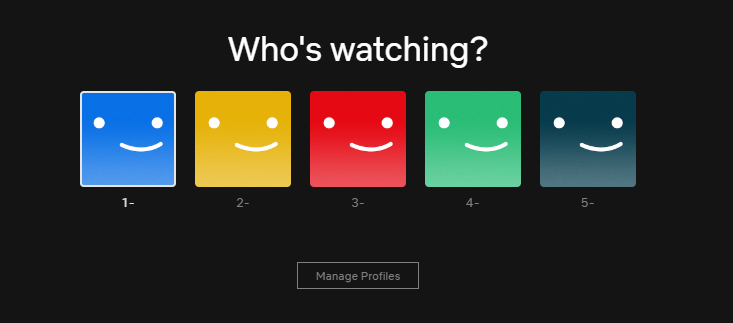
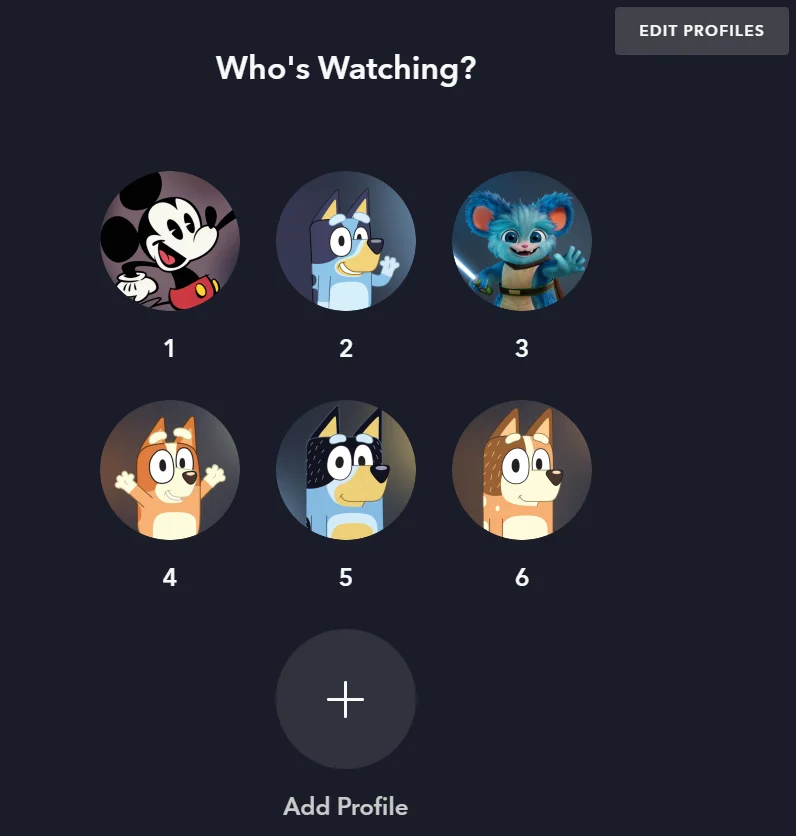
Farklı platformlar, profilleri biraz farklı şekillerde görüntüler ancak temel fikir aynıdır: İzlemeye veya dinlemeye başlamadan önce doğru profili seçin.
Netflix:
 Disney+:
 Deezer:
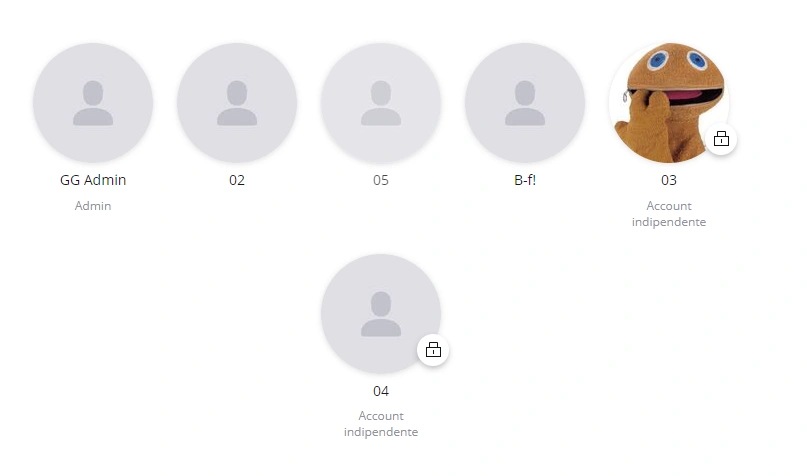 Paramount+:
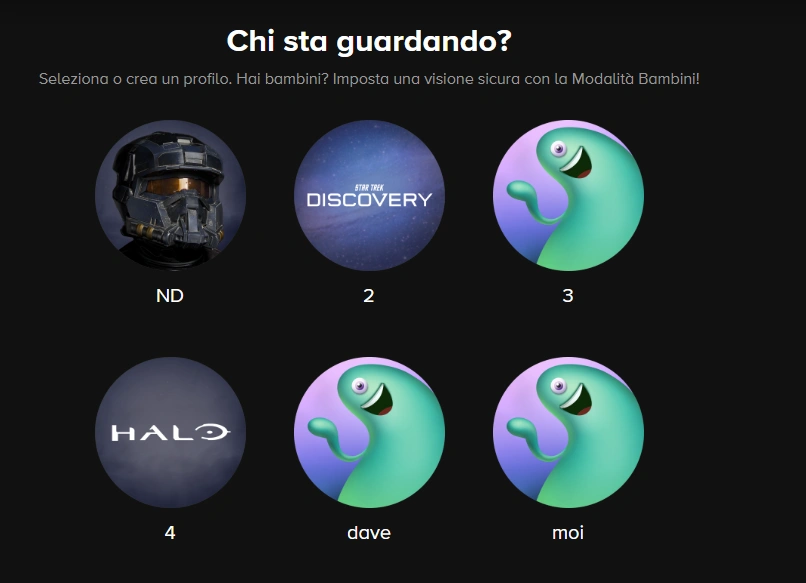 HBO Max:
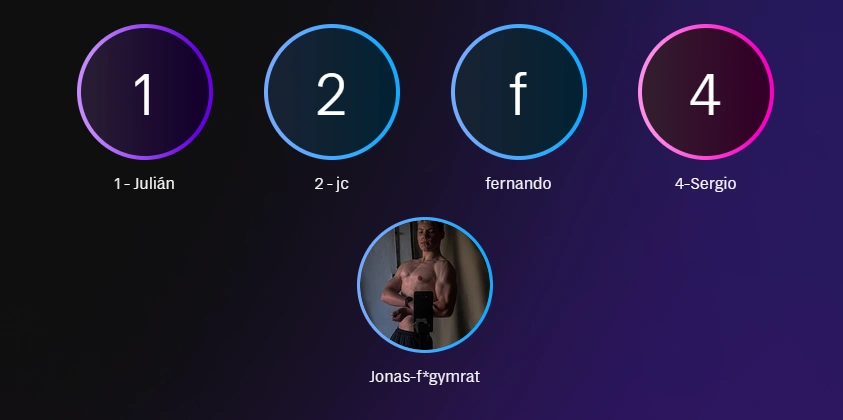 SkyShow zamanı:
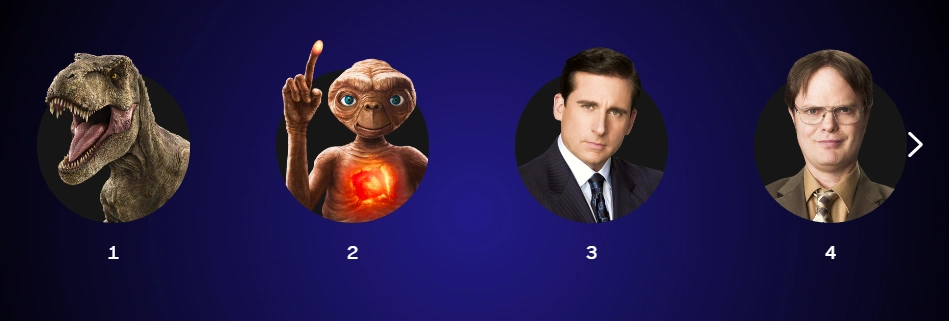
GamsGo'da Atanan Profili Nerede Bulabilirim?
Satın alma işleminiz tamamlandıktan sonra GamsGo size belirli bir profil atayacaktır. Bu bilgiyi abonelik ayrıntıları sayfanızda bulabilirsiniz.
- GamsGo hesabınızda oturum açın.
- Abonelik sayfasına gidin.
- Satın aldığınız aboneliği açın.
- Abonelik ayrıntılarında atanan profil numarasını kontrol edin.
- Yalnızca GamsGo'da gösterilen numarayla eşleşen profili kullanın.
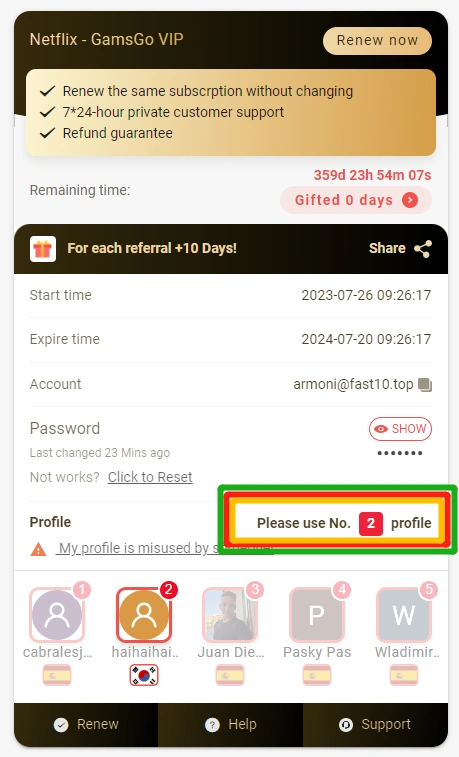 GamsGo'da gösterilen profil numarası önemlidir. Atanan profiliniz 2 numara ise yayın hesabına giriş yaptıktan sonra ekranda farklı bir konumda görünse bile 2 ile başlayan profili seçmelisiniz.
Profilimi Neden Yeniden Adlandırmalıyım?
Profilinizi yeniden adlandırmak, sizin ve diğer kullanıcıların hangi profilin size ait olduğunu anlamanıza yardımcı olur. Her kullanıcının yalnızca kendisine atanan profili kullanması gerektiğinden, bu özellikle paylaşılan abonelikler için kullanışlıdır.
- Yanlış profili seçmekten kaçınmanıza yardımcı olur: Anlaşılır bir ad, giriş sırasında profilinizin tanımlanmasını kolaylaştırır.
- Görüntüleme geçmişinizi ayrı tutar: Doğru profili kullanmak izleme ilerlemenizi ve önerilerinizi korur.
- Diğer kullanıcılara yardımcı olur: diğer kullanıcılar profilin zaten kullanımda olduğunu görebilir.
- Gelecekteki girişleri daha hızlı hale getirir: her seferinde her profili tekrar kontrol etmenize gerek yoktur.
Profilim için Hangi Adı Kullanmalıyım?
Profilinizi GamsGo tarafından atanan profil numarasına göre adlandırmanızı öneririz. En kolay biçim şudur:
Önerilen biçim Örnek Anlamı Profil numarası + ad 2_Mandy Profil numarası 2 ve kullanıcının adı Mandy'dir. Profil numarası + takma ad 3_Andy Profil numarası 3'tür ve kullanıcı Andy'yi takma ad olarak kullanır.Örneğin, GamsGo size 2 numaralı profili atarsa ve adınız Mandy ise, profili 2_Mandy olarak yeniden adlandırabilirsiniz. Bu, profil 2'nin size ait olduğunu açıkça ortaya koyar.
Netflix, Disney+, Deezer, Paramount+, Prime Video ve Hbo Max'te Profili Yeniden Adlandırma
Netflix, Disney+, Deezer, Paramount+, Prime Video ve HBO Max için süreç genellikle benzerdir. Öncelikle hesaba giriş yapın ve atanan profil numaranızla eşleşen profili seçin.
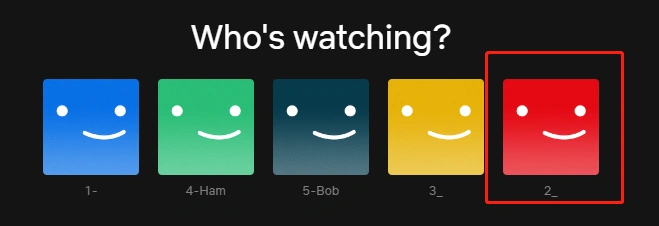
GamsGo profil numaranız 2 ise 2 ile başlayan profili arayın. İkinci, dördüncü veya beşinci konumda görünmesi fark etmez. Profil adındaki numara takip etmeniz gereken numaradır.
Aşağıdaki örnekte işaretli profil, yeniden adlandırılması gereken profildir:
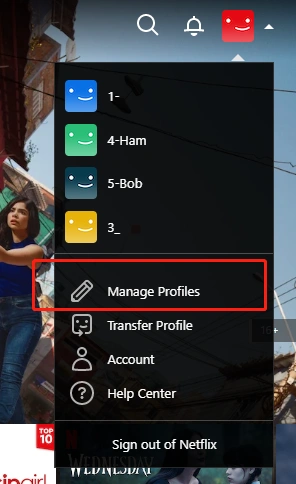
- Doğru profili girdikten sonra Profilleri Yönet'i tıklayın. Bu seçenek genellikle avatarın yanında veya profil menüsünde bulunur.
- Yeniden adlandırmak istediğiniz profili tıklayın.
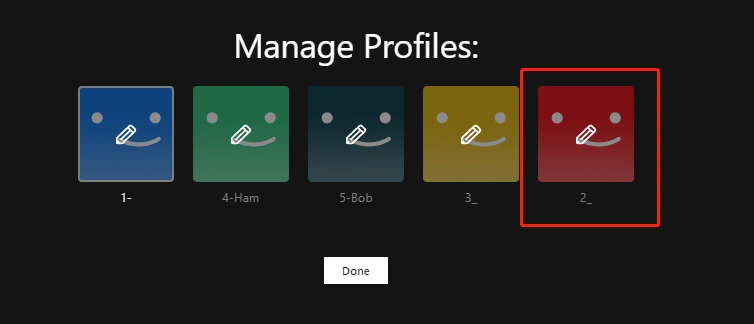
- 2_Andy gibi yeni profil adını girin ve Kaydet'i tıklayın.
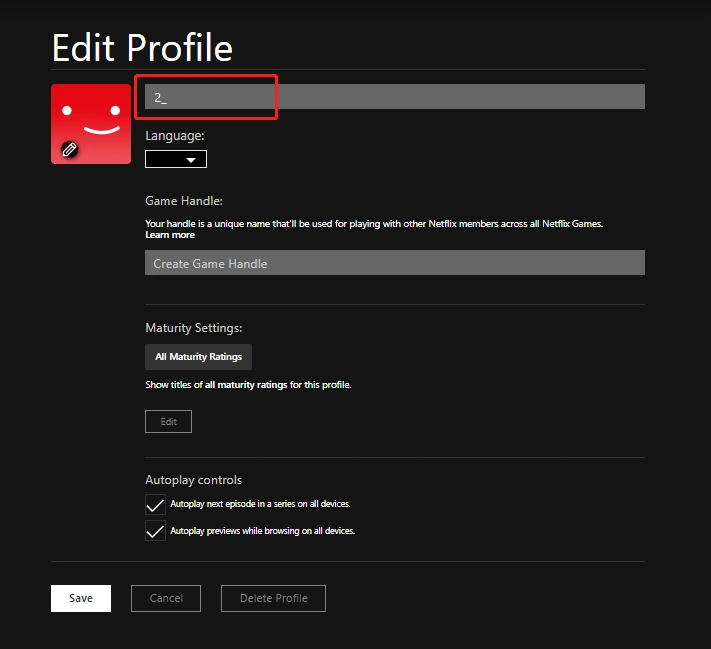 Yeni adı kaydettikten sonra profil seçim sayfasına dönün ve atanan profilinizin artık doğru numara ve adı gösterdiğini doğrulayın.
SkyShowtime'da Profil Nasıl Yeniden Adlandırılır
SkyShowtime biraz farklı çalışır. Çoğu durumda, yeniden adlandırmak için önce profile girmenize gerek yoktur. Profili doğrudan profil seçim ekranından düzenleyebilirsiniz.
- Giriş yaptıktan sonra farenizi yeniden adlandırmak istediğiniz profilin üzerine getirin ve kalem simgesini tıklayın.
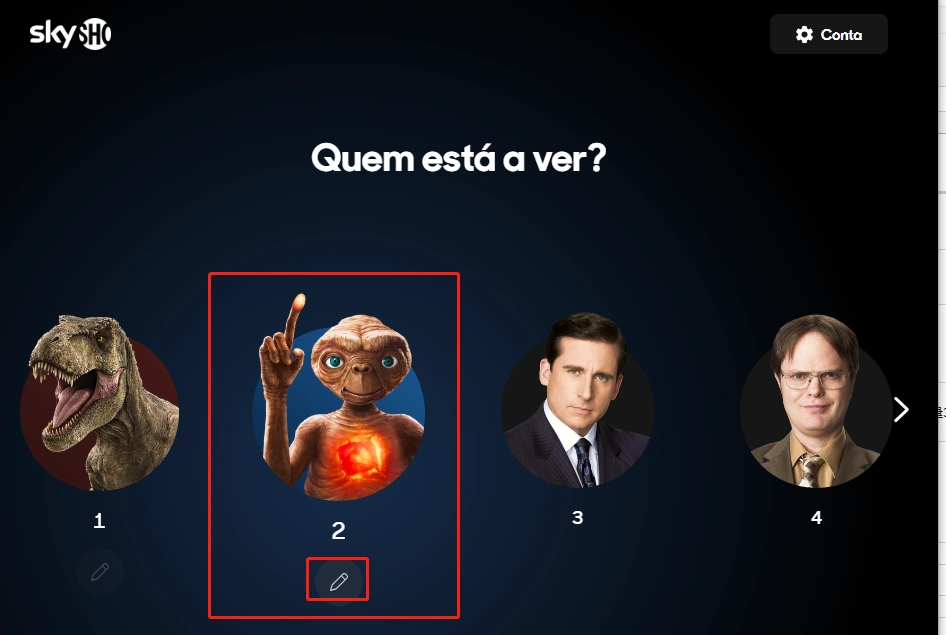
- GamsGo tarafından atanan profil numarasına göre yeni profil adını girin.
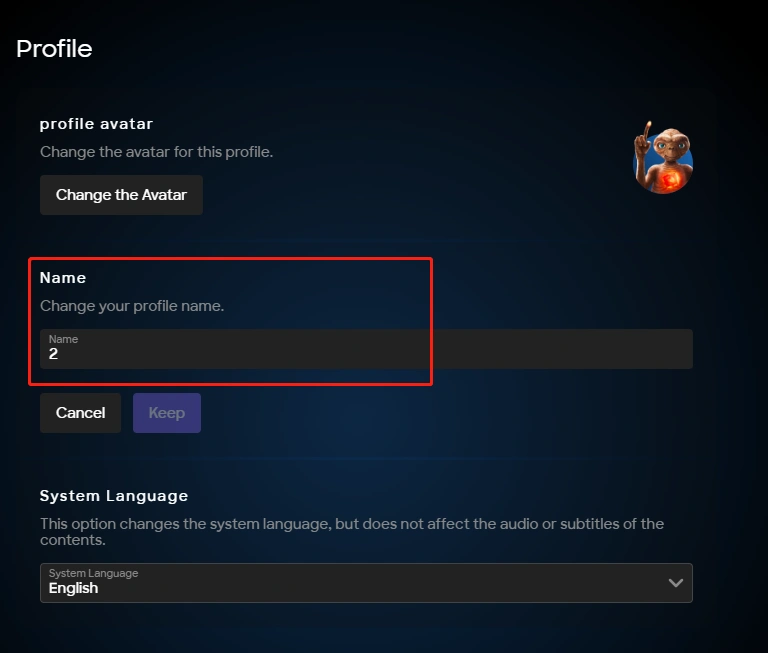
- Değişiklikleri kaydedin ve yeni profil adının doğru şekilde görüntülendiğini kontrol edin.
GamsGo Neden Paylaşılan Abonelik Yönetimini Kolaylaştırıyor?
Birden fazla kişi aynı hesabı kullandığında, paylaşılan abonelikler kafa karıştırıcı olabilir. GamsGo, her kullanıcıya belirli bir profil atayarak ve profil bilgilerini abonelik ayrıntılarında göstererek süreci kolaylaştırır.
- Profil atamasını temizle: hangi profilin size ait olduğunu doğrudan GamsGo abonelik sayfasından kontrol edebilirsiniz.
- Giriş yaptıktan sonra daha az kafa karışıklığı: Atanan profil numarasını kullanmak, kullanıcıların yanlış profile girmesini önlemeye yardımcı olur.
- Kullanışlı abonelik yönetimi: Abonelik bilgileriniz, hesap bilgileriniz ve profil talimatlarınız tek bir yerde tutulur.
- Müşteri desteği: Atanan profilinizi bulmada veya kullanmada sorun yaşıyorsanız yardım için GamsGo desteğiyle iletişime geçebilirsiniz.
Profil çakışmalarını önlemek için her zaman GamsGo abonelik ayrıntılarınızda gösterilen profil numarasını kullanın ve bunu 2_Mandy gibi anlaşılır bir biçimde yeniden adlandırın. Bu, görüntüleme geçmişinizi düzenli tutar ve paylaşılan aboneliğin kullanımının çok daha sorunsuz olmasını sağlar.
Sonuç
Paylaşılan bir abonelik kullanırken, atanmış profilinizi yeniden adlandırmak basit ama önemli bir adımdır. Her zaman GamsGo abonelik ayrıntılarınızda gösterilen profil numarasını kontrol edin, giriş yaptıktan sonra eşleşen profili seçin ve bunu 2_Mandy gibi anlaşılır bir formatla yeniden adlandırın.
GamsGo ayrıca indirimli Netflix Premium aboneliği, daha uygun fiyata HBO Max Premium hesabı ve uygun fiyatlı Paramount+ aboneliği gibi indirimli yayın aboneliği seçenekleri de sunar.
Satın aldıktan sonra, doğru profili sorunsuz bir şekilde kullanmak için GamsGo abonelik ayrıntılarınızda belirtilen profil talimatlarını uygulamanız yeterlidir.
SSS
Profil Avatarını da Değiştirebilir miyim?
Evet, çoğu yayın platformu, profili düzenlerken profil avatarını değiştirmenize olanak tanır. Ancak en önemli kısım, atanan profil numarasını adda tutmaktır, böylece profilin tanımlanması kolay kalır.
Profilimi Mobil Uygulamadan Yeniden Adlandırabilir miyim?
Birçok durumda evet. Netflix, Disney+, HBO Max ve diğer platformlar genellikle hem mobil uygulamalardan hem de web tarayıcılarından profil düzenlemeyi destekler. Bu seçeneği uygulamada bulamazsanız profili bir tarayıcıdan düzenlemeyi deneyin.
Profil Adı Başka Bir Kullanıcı Tarafından Değiştirilmişse Ne Yapmalıyım?
GamsGo abonelik ayrıntılarınızda atanan profil numaranızı tekrar kontrol edin. Numara hâlâ atanmış profilinizle eşleşiyorsa önerilen biçimi kullanarak yeniden adlandırın. Emin değilseniz herhangi bir şeyi değiştirmeden önce GamsGo desteğiyle iletişime geçin.
Profil Adını Değiştirmek İzleme Geçmişimi Etkiler mi?
Hayır. Profilin yeniden adlandırılması normalde mevcut izleme geçmişini, önerileri ve kaydedilen ilerlemeyi aynı profil altında tutar. Yalnızca profil seçim ekranında görüntülenen adı değiştirir.
İlgili Makaleler:
Amazon Prime Video hakkında bilmeniz gereken 7 şey
Arkadaşlarla Discord'da Crunchyroll Yayını Nasıl Yapılır (Siyah Ekran Yok)
2026'da Crunchyroll'u Nasıl Daha Ucuza Alabilirsiniz: Ayda Yalnızca 3,30 ABD Doları