
Боретесь с задержками TeamViewer, прерыванием сеансов или ростом лицензионных сборов? Вы не одиноки. Поскольку цены растут, а пользователи отмечают проблемы со стабильностью и безопасностью, поиск надежной **альтернативы TeamViewer** — бесплатной или платной — никогда не был таким активным.
Боретесь с задержкой TeamViewer, прерыванием сеансов или ростом лицензионных сборов? Вы не одиноки. Поскольку цены растут, а пользователи отмечают проблемы со стабильностью и безопасностью, поиск надежной альтернативы TeamViewer – бесплатной или платной – никогда не был таким активным.
Более 15 дней я применял самые популярные инструменты удаленного рабочего стола в реальной работе: работа в полевых условиях на планшете, обработка офисных документов, сеансы поддержки нескольких устройств и междугородные соединения.
Ниже приведены 10 лучших альтернатив TeamViewer: от полностью бесплатных вариантов для личного использования до платформ корпоративного уровня, а также один бонус с открытым исходным кодом. Независимо от вашего бюджета, здесь все подойдет.

Почему пользователи переходят с TeamViewer в 2026 году
TeamViewer — это мощный инструмент, но для большинства людей он стал больше, чем им нужно, и больше, чем они готовы платить. Три вещи продолжают выталкивать пользователей за дверь.
Во-первых, стоимость. Количество коммерческих лицензий и надстроек растет год за годом, а структура ценообразования (оплата отдельно за рабочие места, одновременные подключения и такие функции, как поддержка мобильных устройств) затрудняет прогнозирование окончательного счета. Для индивидуального пользователя или небольшой команды это слишком сложно, учитывая возможности, к которым вы никогда не сможете прикоснуться.
Во-вторых, стабильность. Задержки и внезапные отключения – это самый быстрый способ завершить рабочий сеанс, и они чаще всего проявляются при удаленных соединениях, которые могут обрабатываться с помощью удаленных инструментов.
В-третьих, проверка безопасности. Удаленный доступ затрагивает конфиденциальные данные, и после нескольких громких инцидентов в отрасли команды теперь ожидают, что сквозное шифрование, детальные разрешения и аудит сеансов станут стандартными, а не премиальными дополнительными услугами.
Как выбрать альтернативу TeamViewer
Перед списком указано, чему я придавал наибольшее значение при тестировании — используйте его в качестве собственного фильтра короткого списка:
<ул>Краткое сравнение альтернатив TeamViewer
<таблица> <голова> <тр> Инструмент Лучший вариант Бесплатный план Начальная цена Основные платформы Авика Лучший общий показатель/цена Да От 79 долларов США в год Win, Mac, iOS, Android <тр> Удаленный рабочий стол Chrome Лучший бесплатный вариант Да (полностью бесплатно) Бесплатно На основе браузера <тр> AnyDesk Самый быстрый и легкий Бесплатно (лично) От ~14,9 долл. США в месяц Win, Mac, Linux, мобильные устройства <тр> Всплеск Мобильные/дизайнерские работы Да От 8,25 доллара США в месяц Win, Mac, iOS, Android <тр> Удаленный компьютер Бюджетная версия для нескольких устройств Пробная версия От 15 долларов США в месяц Win, Mac, Linux, мобильные устройства <тр> Zoho Assist Пользователи Zoho Да От 15 долларов США в месяц Win, Mac, Linux <тр> GoToMyPC Простой доступ в офис Пробная версия От 29,05 долларов США в месяц Вин, Мак <тр> Контроль ConnectWise Автономная ИТ-поддержка Пробная версия От ~$45 в месяц Win, Mac, Linux <тр> За пределами доверия Предприятие/аудит Нет Пользовательская цитата Win, Mac, Linux <тр> Доступ к Webex Среды Cisco Нет Пользовательская цитата В первую очередь для настольных компьютеров10 лучших альтернатив TeamViewer (бесплатных и платных)
Avica — лучшая альтернатива TeamViewer
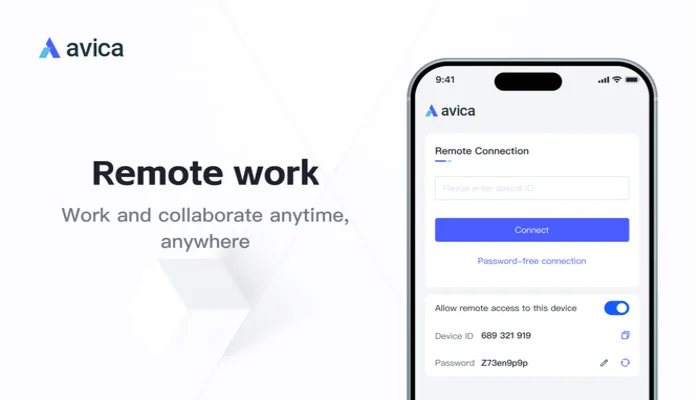 Как активный пользователь удаленного рабочего стола, меня волнуют две вещи: оперативность и безопасность. Именно здесь меня утомил TeamViewer: вялый контроль и сеансы, которые прерывались в середине задачи.
Авика изменила ситуацию. Подключения были мгновенными: частота кадров достигала 144 кадров в секунду, а задержка составляла всего 10 мс. И эта плавность сохранялась даже под нагрузкой — та стабильность, которая важна при редактировании файла или запуске живой демонстрации.
Что касается безопасности, он использует сквозное шифрование AES-256, прозрачную систему разрешений и полную регистрацию сеансов, что решило неясную проблему с контролем доступа, с которой я столкнулся при использовании TeamViewer.
Цена начинается от 79 долларов США в год — примерно треть стоимости TeamViewer — с начальным уровнем бесплатного пользования. Если вам нужна полная премиум-версия за меньшие деньги, вы можете разблокировать полный набор функций Avica за небольшую часть официальной цены на GamsGo без каких-либо различий в функциональности. Вот самый быстрый способ получить Премиум Avica за небольшую цену.
Наилучший вариант: почти для всех, кому нужна высочайшая производительность без премиальных цен.
Не идеально, если вам нужен локальный хостинг.
<таблица> <голова> <тр> ✓ Плюсы ✗ Минусы Сверхнизкая задержка, до 144 кадров в секунду Нет самостоятельного развертывания <тр> Шифрование AES-256 и журналирование сеансов Меньшее присутствие бренда, чем у TeamViewer <тр> Широкий уровень бесплатного пользования, доступные платные планы <тд>Удаленный рабочий стол Chrome — лучшая бесплатная альтернатива TeamViewer
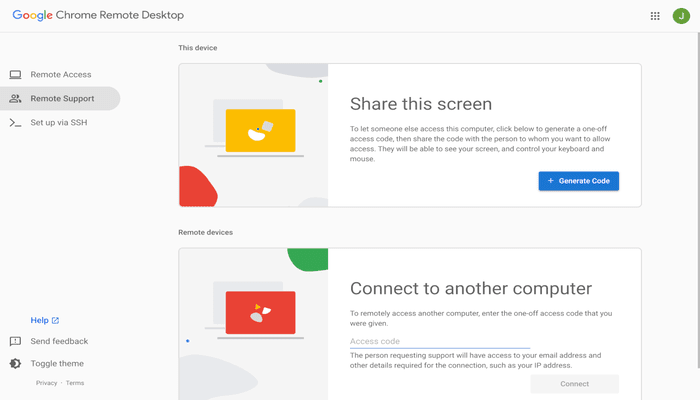 Если вам нужен только периодический доступ или выручить ноутбук члена семьи, Chrome Remote Desktop — самый простой бесплатный выбор, который я тестировал. Это абсолютно бесплатно, без ограничений по времени, количеству устройств и никаких нареканий «ваш сеанс скоро закончится», которые мешают другим уровням бесплатного пользования.
Настройка выполняется в несколько кликов внутри Chrome, никаких технических знаний не требуется, именно поэтому я передаю ее людям, не имеющим технических знаний. Загвоздка в масштабе: он делает только основы и не более того. Ни передачи файлов, ни голоса, ни печати, ни многопользовательской работы. Для быстрого личного доступа это отлично; для реальной работы по поддержке дорога быстро заканчивается.
Подходит для: повседневного личного использования.
Не идеальный вариант, если вам нужна передача файлов или командные функции.
<таблица> <голова> <тр> ✓ Плюсы ✗ Минусы Действительно бесплатно, без ограничений сеансов Нет передачи или печати файлов <тр> Очень простая настройка в Chrome Нет голосовой или многопользовательской поддержки <тр> Кроссплатформенность через браузер Только основы, не для поддержкиAnyDesk — самая быстрая и легкая альтернатива
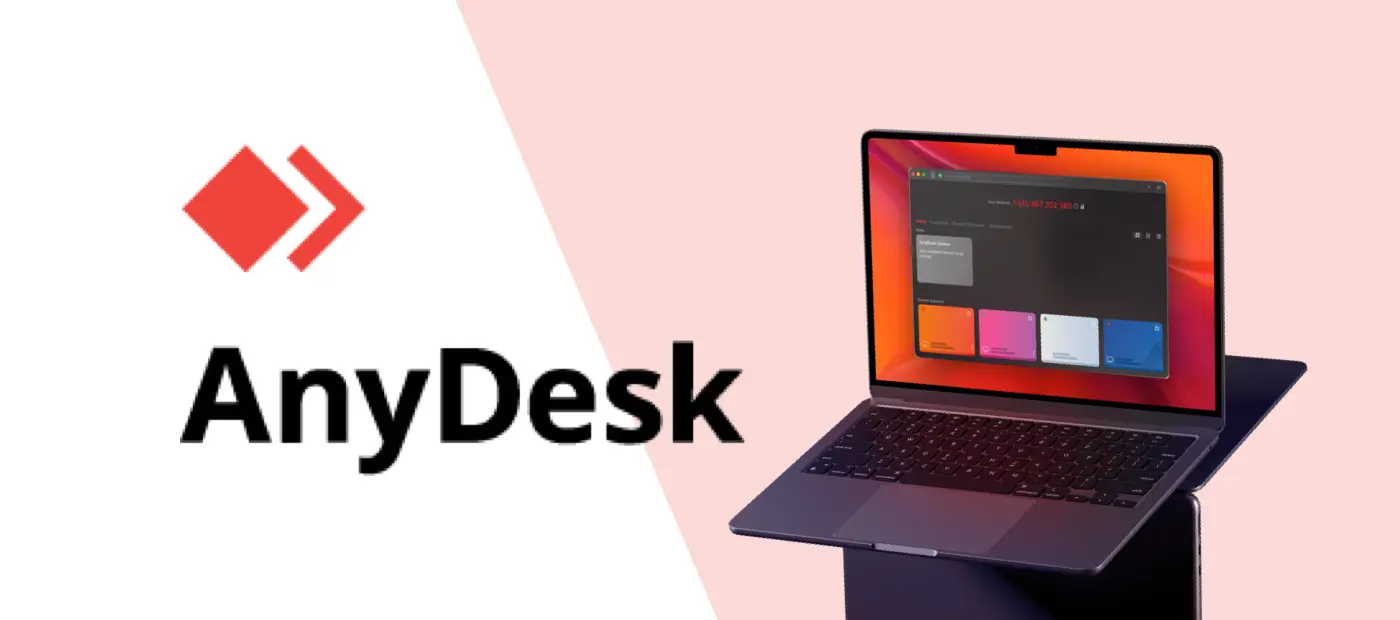 AnyDesk — самый легкий инструмент в этом списке. Он запускается за считанные секунды и зачастую вообще не требует установки, поэтому я предпочитаю его для разовых сеансов.
Скорость – это главное. Его собственный кодек DeskRT поддерживал задержку в локальных сетях менее 16 мс, и я получал стабильно плавный контроль над всем: от недорогого ноутбука до телефона, подключенного к мобильной точке доступа. Чего у него нет, так это уровня управления: ни централизованной консоли устройства, ни реального взаимодействия в команде. Такой потолок подходит для фрилансера и ограничивает возможности растущей ИТ-команды.
Подходит для фрилансеров и небольших команд, которым нужен быстрый доступ без необходимости настройки.
Не идеальный вариант, если вы управляете множеством конечных точек.
<таблица> <голова> <тр> ✓ Плюсы ✗ Минусы Чрезвычайно легкие, практически мгновенные соединения Слабое централизованное управление <тр> Надежность даже в слабых сетях Ограниченные инструменты для совместной работы <тр> Бесплатно для личного использования Не предназначено для крупных организацийSplashtop — лучший вариант для мобильных устройств и дизайна
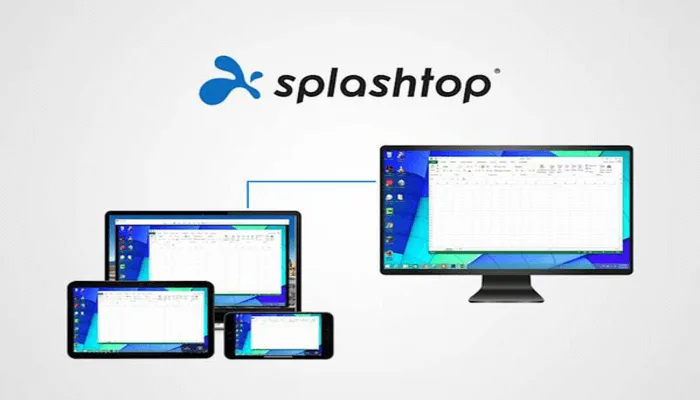 Я регулярно редактирую файлы дизайна в полевых условиях, и большинство инструментов кажутся неуклюжими, когда вы делаете это с планшета. Splashtop был исключением. Он обрабатывает высокоточные сенсорные жесты — перетаскивание, масштабирование, пометку — поэтому я могу настраивать слои и редактировать их прямо с телефона, не обращаясь к интерфейсу.
Он также превосходит TeamViewer по мультимедиа: четкая потоковая передача 4K с минимальной задержкой и звук, направляемый на ваше локальное устройство, что очень важно для дизайнеров и видеоредакторов. Слабым местом является совместная работа — никаких встроенных встреч, голосовых вызовов или многопользовательского обмена — так что по сути это инструмент для индивидуальной работы. Однако для визуальной работы в пути ничто не сравнится с этим.
Подходит для: мобильного дизайна и редактирования.
Не идеально, если вы полагаетесь на удаленные встречи или командные сеансы.
<таблица> <голова> <тр> ✓ Плюсы ✗ Минусы Отличное высокоточное сенсорное управление Нет встроенных встреч и голосовых звонков <тр> Четкая потоковая передача 4K с локальным звуком Нет многопользовательской совместной работы <тр> Низкая цена входа Индивидуальная работаRemotePC — лучший бюджетный вариант для нескольких устройств
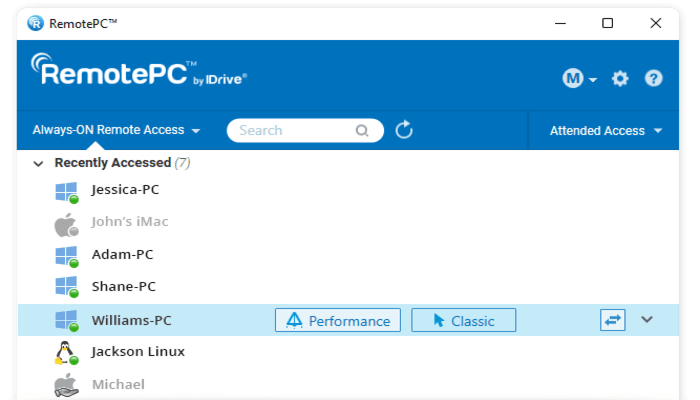 RemotePC заслужил свое место в тот момент, когда мне нужно было переключаться между несколькими компьютерами без обременительной подписки. Даже в базовом плане он позволяет вам управлять несколькими устройствами — домашним компьютером, рабочим компьютером, компьютером друга — и переключение между ними в середине сеанса происходит быстро и четко.
Компромисс известен: он пропускает дополнительные функции совместной работы, такие как собрания, голосовое управление и многопользовательское управление, поэтому он не предназначен для презентаций или обучения. Но поскольку это простой и доступный способ охватить все ваши устройства, он стоит дороже своей цены.
Наилучший вариант: отдельные пользователи и небольшие команды, использующие несколько машин с ограниченным бюджетом.
Не идеально, если вам нужны функции обучения или презентации.
<таблица> <голова> <тр> ✓ Плюсы ✗ Минусы Доступ к нескольким устройствам в тарифных планах Никаких встреч или многопользовательской совместной работы <тр> Недорогая и быстрая смена устройств Не для презентаций и обучения <тр> Широкая поддержка платформ Годовой платежZoho Assist — лучшее решение для пользователей Zoho
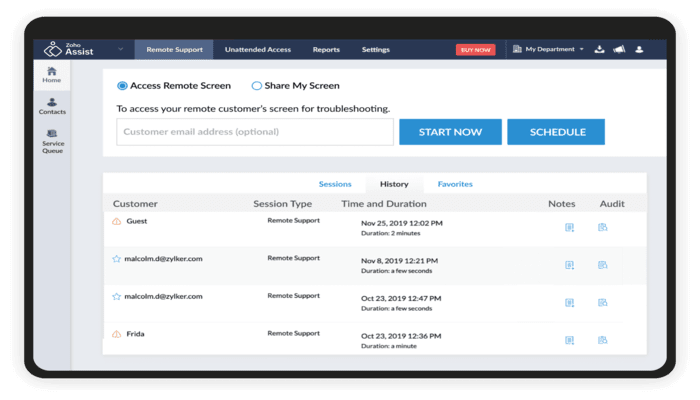 Если ваша команда уже живет в Zoho, Zoho Assist сделает удаленную поддержку практически простой. Он напрямую подключается к системе обработки заявок Zoho — я мог запустить сеанс одним щелчком мыши из заявки, при этом данные клиента и журналы активности синхронизировались автоматически, поэтому не было необходимости переключаться между вкладками.
Клиенты ничего не устанавливают; они нажимают ссылку или вводят PIN-код, и вы в системе, что идеально подходит для незапланированной поддержки. За пределами этой области он более ограничен, чем TeamViewer — удаленные встречи, централизованное управление устройствами и межплатформенная передача файлов — это базовые функции, но для специалистов по поддержке внутри экосистемы Zoho он кажется родным.
Подходит для: групп поддержки, уже использующих Zoho.
Не идеальный вариант, если вам требуется интенсивное управление устройствами за пределами Zoho.
<таблица> <голова> <тр> ✓ Плюсы ✗ Минусы Глубокая интеграция с билетами Zoho Ограниченное количество удаленных встреч <тр> Нет установки клиента для клиентов Базовое централизованное управление <тр> Быстрый запуск сеанса в один клик Менее полезно за пределами ZohoGoToMyPC — лучший вариант для простого доступа в офис
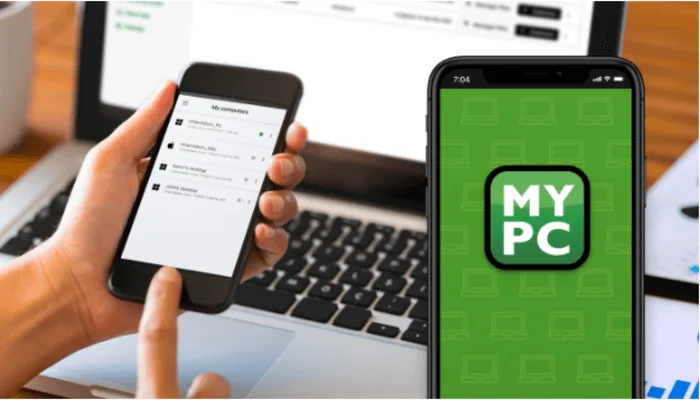 GoToMyPC — это в лучшем смысле определение стабильности и скучности. Если вам просто нужно добраться до офисного компьютера для выполнения повседневных задач, он сделает это без драматизма. Во время тестирования он запускал Word, Excel и ERP-систему практически без задержек, а удаленная печать позволяла мне отправлять файлы прямо на локальный принтер, а не перетасовывать их.
Ограничением является модель выставления счетов: она рассчитана на каждое устройство, поэтому доступ к нескольким машинам означает покупку лицензии для каждой, что быстро накапливается. Небольшой набор функций, но действительно надежный в достижении своей цели.
Наилучший вариант: надежный доступ к одному офисному компьютеру.
Не идеальный вариант, если вам нужен доступ ко многим устройствам.
<таблица> <голова> <тр> ✓ Плюсы ✗ Минусы Надежная стабильность Цены за устройство становятся дороже <тр> Удобство работы с офисными приложениями Тонкий набор функций <тр> Удобная удаленная печать Не для доступа с нескольких устройствConnectWise Control — лучший вариант для самостоятельного размещения
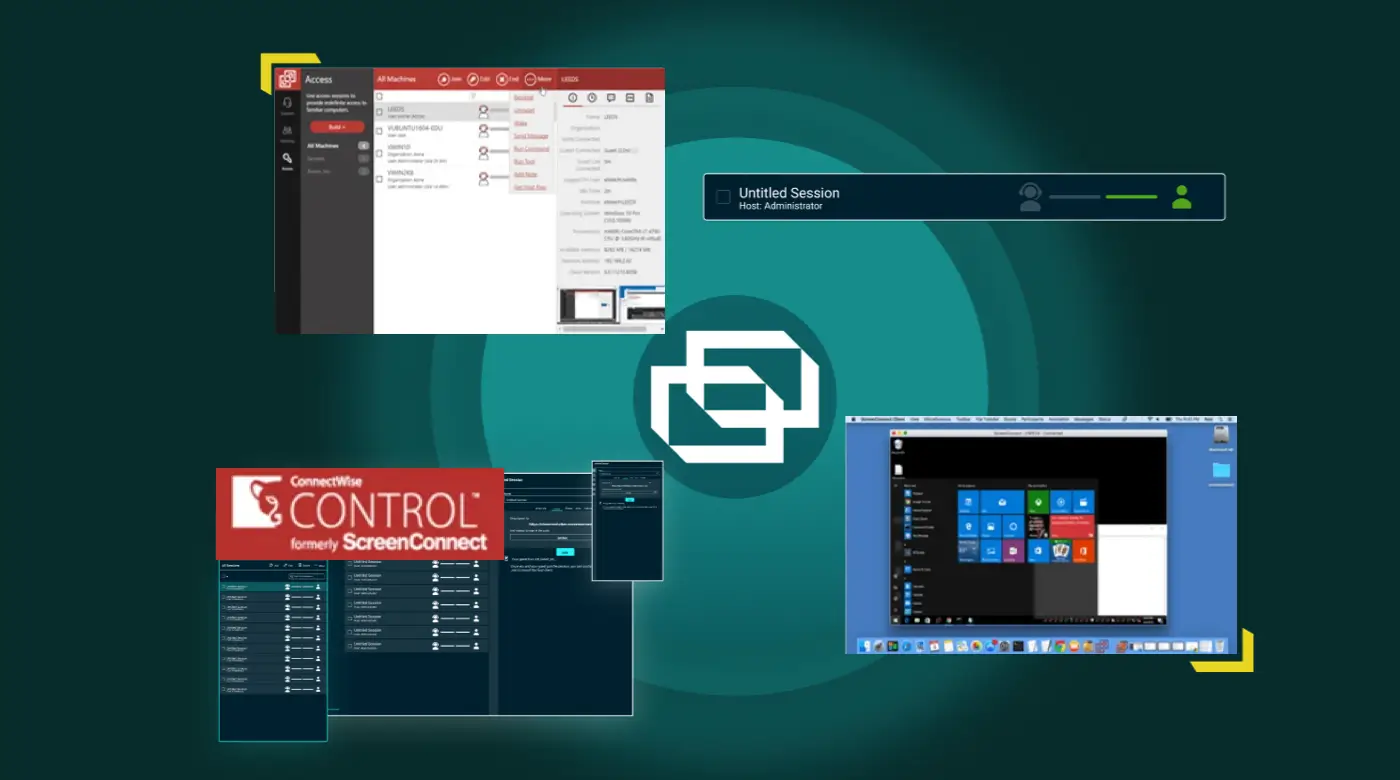 ConnectWise Control — хороший выбор для ИТ-команд, которые хотят, чтобы их данные оставались на их территории. Он поддерживает самостоятельное развертывание на ваших собственных серверах, поэтому вы не полагаетесь на стороннее облако. Он также полностью интегрировался с инструментами обработки заявок и аутентификации, которые я уже использовал, а его API и веб-хуки упростили автоматизацию рутинных рабочих процессов.
Интерфейс мощный, но не интуитивно понятный — ожидайте, что первое занятие вы потратите на чтение документации, а не на работу. Пройдя этот путь, вы получите безопасную и легко настраиваемую платформу поддержки.
Наилучший вариант: ИТ-командам, которым требуется самостоятельное размещение и автоматизация.
Не идеально, если: вам нужно что-то, что можно запустить за пять минут.
<таблица> <голова> <тр> ✓ Плюсы ✗ Минусы Автономное управление данными Сложная кривая обучения <тр> Надежная интеграция билетов и аутентификации Устаревший интерфейс <тр> Автоматизация API и Webhook Излишество для повседневного использованияBeyondTrust — лучшее решение для корпоративных ИТ и аудита
 Для ИТ-поддержки и технических операций BeyondTrust оказался самым серьезным инструментом безопасности, который я тестировал. Он поддерживает локальное развертывание, надежную аутентификацию, полную видеозапись сеанса и достаточно детальные разрешения, чтобы точно определить, кто может получить доступ к какому клиенту — тот вид контроля, который действительно нужен предприятиям с большим количеством аудита, и с чем TeamViewer справляется менее строго.
Это также позволяет нескольким техническим специалистам работать в одном сеансе: один человек может управлять автомобилем, пока другой проверяет журналы или запускает сценарии. Цена — сложность: при первом запуске необходимо прочитать документацию, настроить разрешения и привязать службу каталогов. Не подходит для новичков, но оно того стоит для централизованного контроля и реального аудита.
Наилучший вариант для предприятий со строгими требованиями к безопасности и аудиту.
Не идеально, если вам нужен быстрый и случайный доступ.
<таблица> <голова> <тр> ✓ Плюсы ✗ Минусы Локальное развертывание и строгая аутентификация Сложная настройка при первом запуске <тр> Полная запись сеанса, детальные разрешения Излишество для отдельных лиц <тр> Сессии с участием нескольких технических специалистов Более крутая кривая обучения, чем у TeamViewerWebex Access — лучший вариант для сред Cisco
 Webex Access создан для компаний, заботящихся о безопасности, которые уже инвестировали в Cisco. Каждый вход в систему проходит сложную проверку — проверку личности, проверку устройства, одобрение доступа — прежде чем вы войдете в систему, что дает настоящее спокойствие. А если вы уже используете Webex Meetings или сетевое оборудование Cisco, интеграция происходит без проблем, без необходимости дополнительной настройки.
Мобильные устройства — это то место, где он спотыкается. В первую очередь это настольный компьютер, а мобильные элементы управления ограничены, что расстраивает, если вы работаете в движении. Однако внутри стека Cisco он обеспечивает безопасность и отлично вписывается.
Наилучший вариант: организациям на базе Cisco, которые уделяют особое внимание безопасности.
Не идеальный вариант, если вам нужен строгий контроль над мобильными устройствами.
<таблица> <голова> <тр> ✓ Плюсы ✗ Минусы Тщательная проверка доступа Слабое мобильное взаимодействие <тр> Бесшовная интеграция с Cisco Лучшее только в экосистеме Cisco <тр> Безопасность корпоративного уровня Дизайн, ориентированный на настольные компьютерыКакую альтернативу TeamViewer выбрать?
Быстрый выбор в зависимости от того, что вам действительно нужно:
<ул>Из всех 10 протестированных мной игр Avica оказалась лучшим универсальным решением: разрешение 4K при 60 кадрах в секунду, сверхнизкая задержка, сквозное шифрование и гибкие цены, включающие уровень бесплатного пользования. Для дизайна, моделирования и всего, что требует четкой графики и реакции в реальном времени, я бы выбрал именно его в первую очередь.
А если вам нужен премиум-опыт без необходимости выставлять счет-фактуру, вы можете приобрести доступную подписку Avica Premium на GamsGo, которой доверяют более 10 миллионов пользователей в более чем 150 странах, и работать удаленно за считанные минуты.
Часто задаваемые вопросы
Какая бесплатная альтернатива TeamViewer является лучшей?
Для полностью бесплатного личного использования Chrome Remote Desktop является самым простым — никаких ограничений по времени или количеству устройств, только браузер. Если вам нужны дополнительные возможности на бесплатном уровне, Avica и Splashtop предлагают надежные бесплатные планы наряду с платными версиями.
Существует ли полностью бесплатная замена TeamViewer для коммерческого использования?
Большинство бесплатных уровней, включая собственный TeamViewer, ограничивают коммерческое использование. Chrome Remote Desktop бесплатно решает личные задачи, а RustDesk бесплатен и имеет открытый исходный код для технических пользователей. Для надежного использования в бизнесе обычно лучше всего подходит платный план от Avica или Splashtop.
Что такое хороший эквивалент TeamViewer с открытым исходным кодом?
RustDesk — наиболее активный вариант с открытым исходным кодом. Клиент бесплатен и доступен для аудита. Вы можете самостоятельно разместить сервер ретрансляции для полного контроля данных, хотя для расширенных функций требуется платный уровень Server Pro.
Что можно использовать вместо TeamViewer дешевле?
Стоимость Avica начинается примерно с трети стоимости TeamViewer, а платные планы Splashtop начинаются примерно с 8,25 долларов США в месяц. Вы можете еще больше снизить стоимость премиум-плана с помощью платформы общей подписки, такой как GamsGo.
TeamViewer или LogMeIn — что лучше?
LogMeIn ориентирован на удаленный доступ для малого бизнеса с более высокой стоимостью входа, в то время как TeamViewer охватывает более широкий набор функций. Если оба кажутся слишком дорогими, более легкие варианты, такие как Avica или AnyDesk, обеспечивают базовые возможности удаленного управления гораздо дешевле.
TeamViewer и Chrome Remote Desktop — в чем разница?
Удаленный рабочий стол Chrome бесплатен и основан на браузере, но является базовым: без передачи файлов и командных функций. TeamViewer гораздо более функционален, но платный. Для периодического личного доступа Chrome выигрывает за счет простоты; для реальной работы лучше подойдет платная альтернатива.
Есть ли ограничение по времени бесплатного использования TeamViewer?
Уровень бесплатного пользования TeamViewer часто налагает ограничения на время сеанса, которые прерывают более длительные задачи. Альтернативы, такие как Avica, обеспечивают непрерывный удаленный доступ без прерывания сеанса.
Какая альтернатива TeamViewer является более безопасной?
Инструменты со сквозным шифрованием, детальными разрешениями и аудитом сеансов, такие как Avica, BeyondTrust и Webex Access, дают вам более жесткий контроль над тем, кто и к чему имеет доступ.
Статьи по теме
<ул>