

Spotify отлично подходит для повседневной музыки и подкастов, но когда вы не в сети, все становится сложнее. Хорошей новостью является то, что Spotify Premium позволяет загружать до **10 000 треков** для прослушивания в автономном режиме на **5 устройствах**.
Spotify отлично подходит для повседневной музыки и подкастов, но когда вы не в сети, все становится сложнее. Хорошей новостью является то, что Spotify Premium позволяет загружать до 10 000 треков для прослушивания в автономном режиме на 5 устройствах.
В этом руководстве вы узнаете, как настроить автономное воспроизведение для премиум-пользователя, а также альтернативные варианты для бесплатных пользователей. Если у вас еще нет подписки Premium, вы можете получить Spotify Premium за небольшую часть официальной цены, чтобы разблокировать офлайн-загрузку и прослушивание без рекламы.
Можете ли вы слушать Spotify офлайн?
Да, если вы подписаны на Spotify Premium. Spotify предлагает функцию прослушивания в автономном режиме для пользователей Premium, позволяющую загружать музыку заранее и воспроизводить ее даже без подключения к Интернету. Эта функция особенно полезна во время поездок на работу, в командировках или при ограниченном объеме данных.
Однако есть некоторые ограничения. Например, вам необходимо подключаться к Интернету не реже одного раза в 30 дней, чтобы офлайн-контент можно было воспроизводить
.Слушайте Spotify офлайн с премиальной подпиской
Подписавшись на Premium, вы сможете загружать контент Spotify на несколько устройств, и воспроизведение в автономном режиме больше не будет ограничено. Однако Spotify поддерживает загрузку только целых альбомов, подкастов или плейлистов. Если вы хотите сохранить одну песню, вам необходимо добавить ее в список воспроизведения перед загрузкой.
Процесс загрузки прост: откройте альбом, плейлист или подкаст, который вы хотите загрузить, и нажмите кнопку «Загрузить» на странице. После завершения загрузки эти объекты появятся в вашей автономной библиотеке, и их можно будет воспроизводить в любое время без подключения к Интернету.
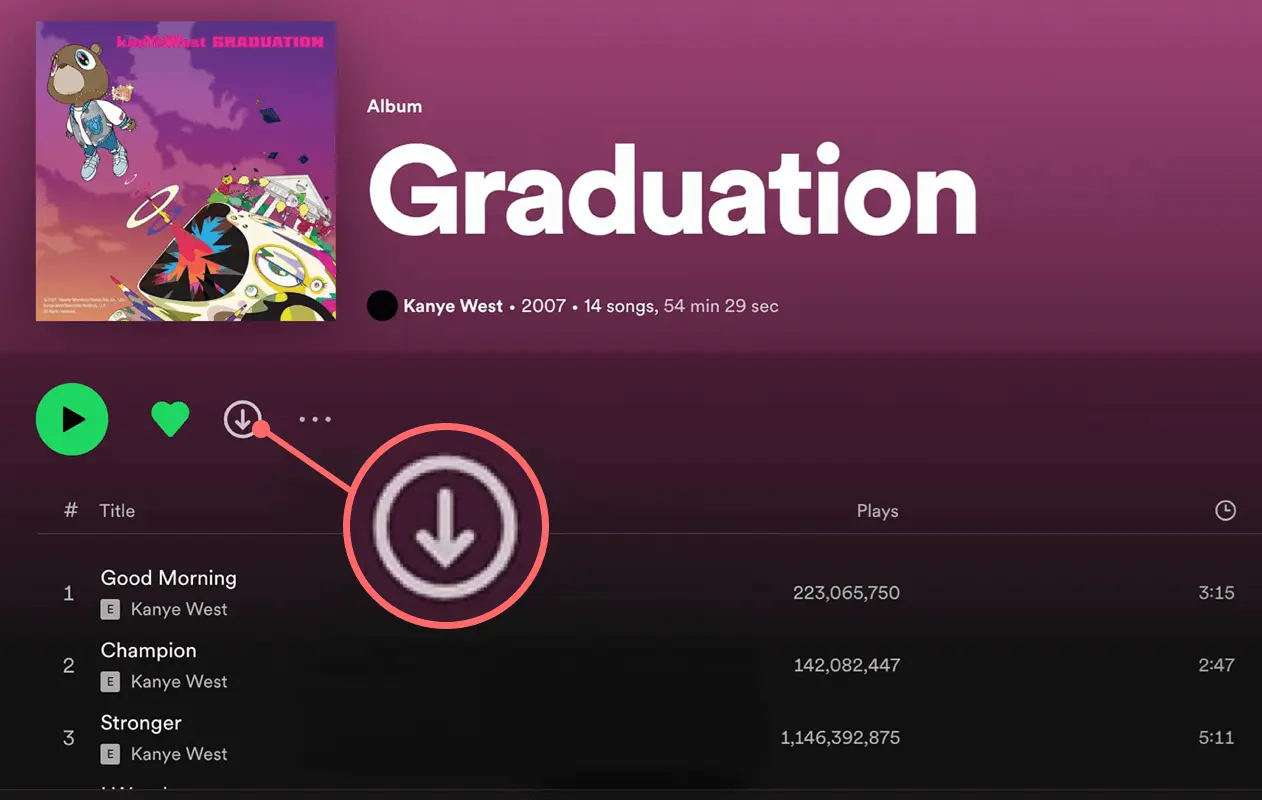
Включить автономный режим Spotify
После загрузки контента, который вы хотите прослушать, рекомендуется включить «Офлайн-режим». Таким образом, даже когда вы не в сети, Spotify не будет пытаться загружать онлайн-ресурсы, что позволяет избежать буферизации или ненужного использования данных.
Чтобы включить автономный режим на телефоне или планшете (iOS/Android):
<ол>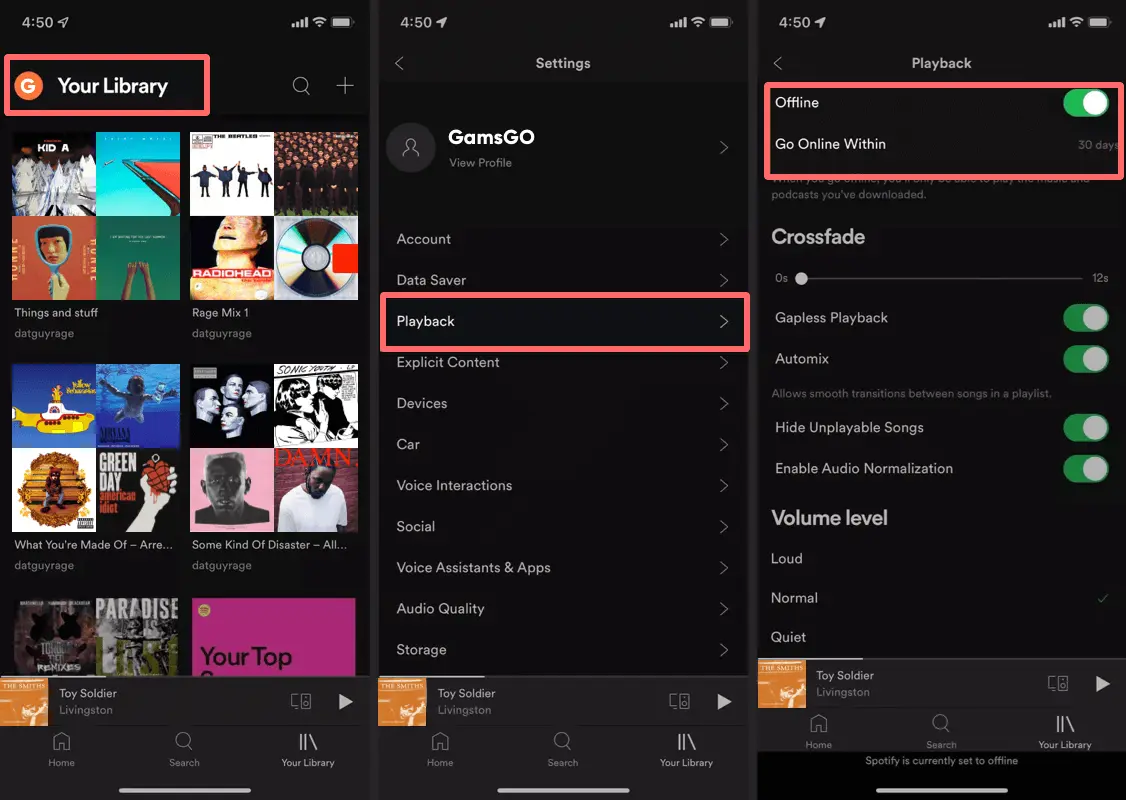 Включение автономного режима на рабочем столе (Windows/Mac):
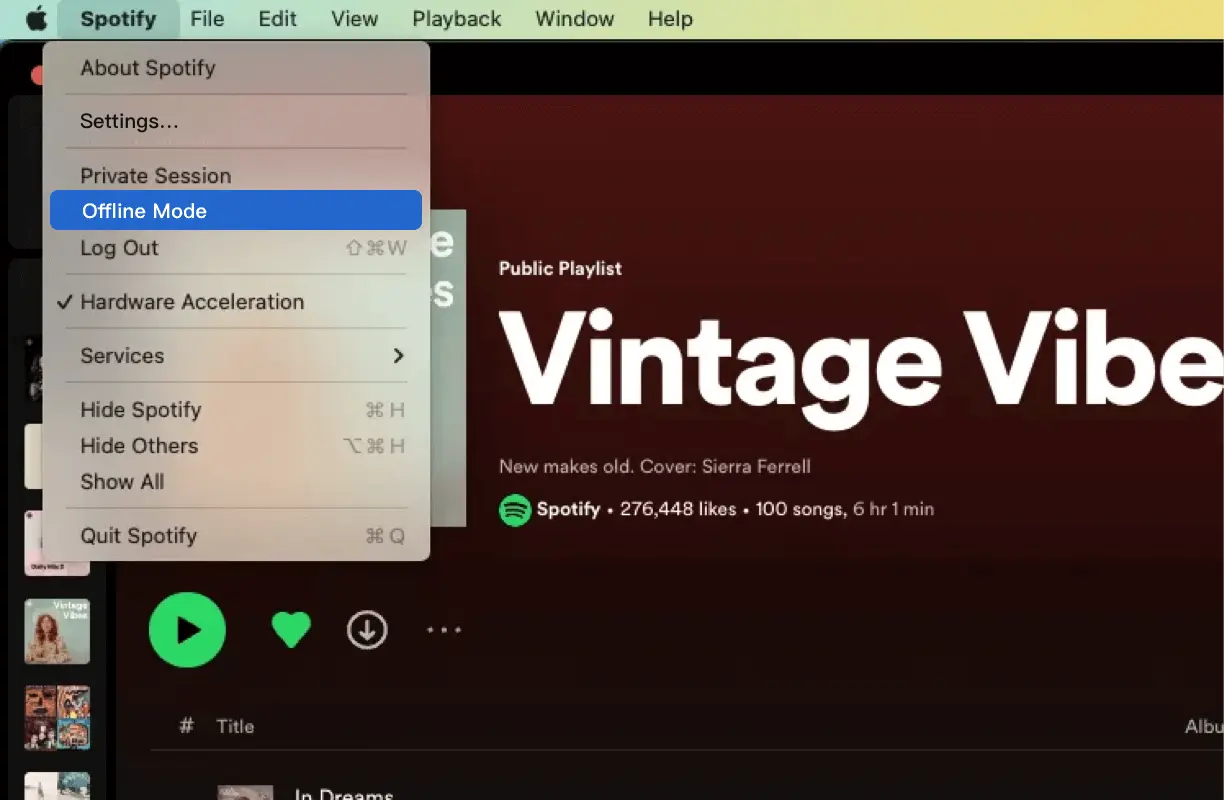
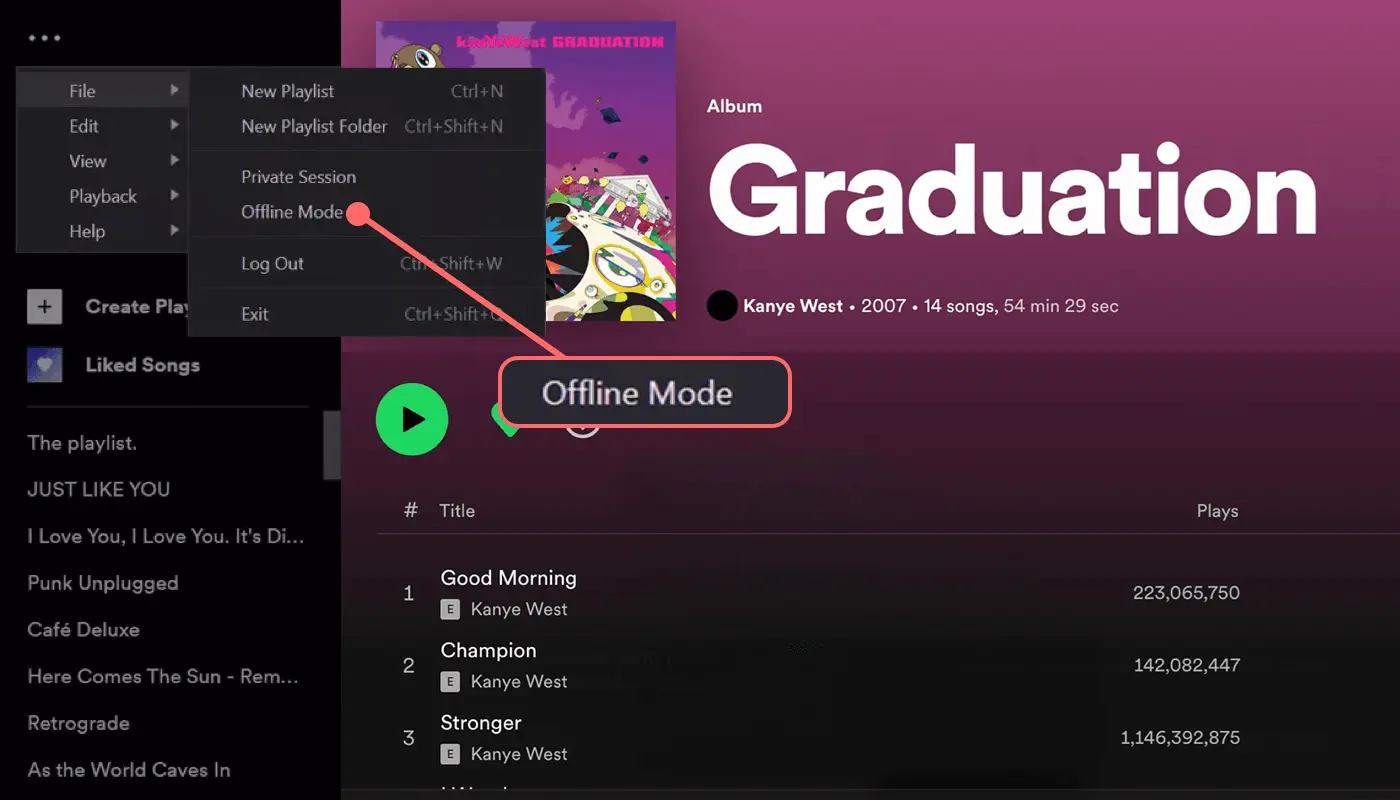
После включения автономного режима Spotify автоматически скроет весь контент, который вы не загрузили, и весь интерфейс будет отображаться как «Офлайн». На этом этапе вы можете наслаждаться музыкой, не беспокоясь о плохом сигнале или сбое загрузки.
Для еще более удобного прослушивания в автономном режиме вы можете настроить качество загружаемого звука в своих настройках. В зависимости от ваших предпочтений и объема памяти вашего устройства вы можете выбрать «Высокий» или «Очень высокий».
Управление загрузками в Spotify
Функция оффлайн, безусловно, удобна, но со временем загруженный контент может накапливаться и занимать много места. Если вы обнаружите, что на вашем устройстве мало места или Spotify начинает давать сбои или тормозить, возможно, было бы неплохо очистить некоторые загрузки, которые вы не часто прослушиваете.
Вы можете перейти в раздел «Ваша библиотека», найти альбомы или подкасты, которые вам больше не нужны, и нажать на зеленый значок «стрелка вниз» рядом с ними, чтобы удалить их.
Помимо ручного управления, иногда вы можете заметить, что определенный загруженный контент «исчезает сам по себе». Обычно это вызвано одной из следующих причин:
<ул>Кроме того, весь загруженный контент привязан к вашей текущей учетной записи. Если вы смените учетную запись или срок действия вашей подписки истечет, загруженный контент больше не будет воспроизводиться. Чтобы использовать офлайн-воспроизведение в течение длительного времени, необходима стабильная и недорогая подписка Premium.
Как получить Spotify Premium за меньшие деньги?
 Хотя функция автономного воспроизведения невероятно привлекательна, официальная подписка Premium может быть довольно дорогой, что со временем приведет к значительным затратам. Многим кажется, что платить только за офлайн-функцию не стоит.
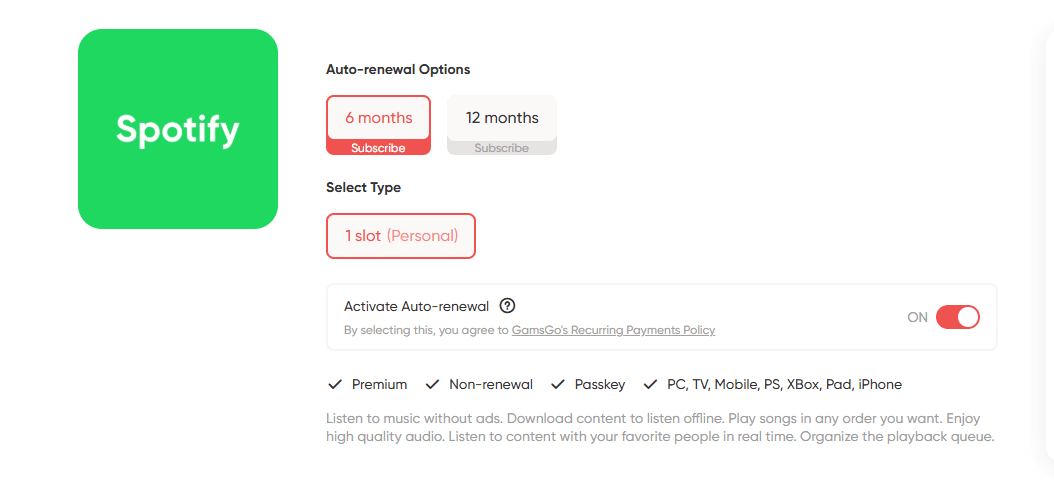
К счастью, я нашел более доступный способ: приобрести общий аккаунт Spotify Premium на GamsGo. Цена составляет лишь половину официальной цены или даже ниже, но вы по-прежнему получаете все функции Premium, включая офлайн-загрузку, прослушивание без рекламы и многое другое.
Что мне больше всего нравится, так это то, что, несмотря на то, что это общая учетная запись, каждый пользователь имеет свой индивидуальный профиль. Вы по-прежнему можете добавлять избранное, создавать плейлисты и загружать музыку, не беспокоясь о том, что вы смешаетесь с другими, обеспечивая спокойствие и стабильность.
Как слушать Spotify в автономном режиме без подписки?
Функция автономного воспроизведения в Spotify доступна только пользователям Premium, но если вы еще не подписались, вы можете попробовать следующие два метода, чтобы насладиться прослушиванием в автономном режиме.
Используйте бесплатную пробную версию Spotify
Spotify часто предлагает новым пользователям бесплатную пробную версию Premium, которая обычно длится один месяц, а иногда и до трех месяцев в период действия акции. Во время пробного периода вы можете слушать музыку в автономном режиме, загружать песни и наслаждаться воспроизведением без подключения к Интернету.
Просто зайдите на официальный сайт, зарегистрируйте учетную запись и выберите пробный план. Имейте в виду, что после окончания пробного периода он будет автоматически продлен как платная подписка, поэтому обязательно отмените ее до истечения срока действия, чтобы избежать ненужных расходов.
Использовать сторонние инструменты загрузки
Существует несколько сторонних инструментов и программного обеспечения, таких как Audials One и Sidify, которые могут записывать звук, воспроизводимый вами в Spotify, в фоновом режиме и сохранять его как локальный файл для автономного воспроизведения.
Однако большинство этих инструментов предлагают только базовые функции в своих бесплатных версиях, и если вам нужно более высокое качество звука или более быстрая обработка, вам, вероятно, придется платить отдельно. Кроме того, их совместимость может различаться в зависимости от устройства, а производительность может различаться в разных системах.
Заключение
Подводя итог, можно сказать, что хотя бесплатные пробные версии или сторонние инструменты могут в некоторой степени обеспечить возможность прослушивания в автономном режиме, эти методы часто имеют ограничения и могут не соответствовать долгосрочным потребностям.
Если вы часто используете Spotify, я рекомендую напрямую подписаться на Premium. Он не только более стабилен и удобен, но и прослушивание в автономном режиме также более плавное и надежное. Вы можете получить полноценную учетную запись Spotify Premium по более доступной цене на таких платформах, как GamsGo, предлагающих отличное соотношение цены и качества и удобства.
Часто задаваемые вопросы
Как слушать Spotify офлайн?
Чтобы использовать функцию автономного воспроизведения, вы должны быть пользователем Spotify Premium. После подписки добавляйте и загружайте нужные песни, альбомы или подкасты, не отключаясь от Интернета. После завершения переключитесь в автономный режим в приложении, чтобы воспроизводить загруженный контент без подключения к Интернету.
Как переключиться в автономный режим в Spotify?
На мобильном телефоне или планшете перейдите в раздел «Настройки и конфиденциальность», коснувшись изображения своего профиля, затем включите «Офлайн-режим» в разделе «Экономия трафика и офлайн». На рабочем столе пользователи Mac могут перейти на Spotify > Автономный режим в верхнем меню, а пользователям Windows необходимо щелкнуть значок «...» в левом верхнем углу, выбрать «Файл» > «Автономный режим», чтобы включить его.
Сколько песен я могу загрузить на Spotify?
Пользователи Spotify Premium могут загружать до 10 000 песен на одно устройство, причем для автономного использования разрешено максимум 5 устройств. Это означает, что в одной учетной записи можно хранить около 50 000 загруженных песен.
Как долго действует офлайн-режим в Spotify?
Офлайн-режим для пользователей Spotify Premium длится до 30 дней. В течение этого времени вы можете воспроизводить загруженный контент без подключения к Интернету. Если вы не подключаетесь к Интернету более 30 дней, офлайн-контент перестанет воспроизводиться, и вам потребуется повторно подключиться, чтобы восстановить доступ.
По-прежнему ли Spotify отслеживает данные в автономном режиме?
Да, даже когда вы не в сети, Spotify отслеживает данные вашего воспроизведения локально. Как только вы снова подключитесь к Интернету и откроете приложение, данные автоматически синхронизируются, чтобы обновить историю прослушивания, персональные рекомендации и статистику игры.