Главная страницаБлогПолное руководство для начинающих по MidJourney
ИИ и инструментыГайды и предложенияСоветыИнструменты и обзоры8 июля 2026 г.4,761 просмотров

Полное руководство для начинающих по MidJourney

Полное руководство для начинающих по MidJourney

Nanazon Team

8 июля 2026 г.

В настоящее время GamsGo поддерживает две формы Midjourney: версию GamsGo и официальную частную подписку. Различия между ними изложены ниже.

В настоящее время GamsGo поддерживает две формы Midjourney: версию GamsGo и официальную частную подписку. Различия между ними описаны ниже.
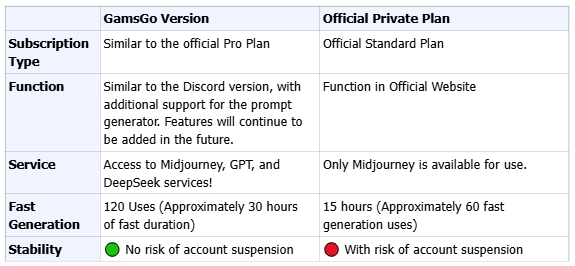
Изображение 1

GamsGo

Бесплатная пробная версия

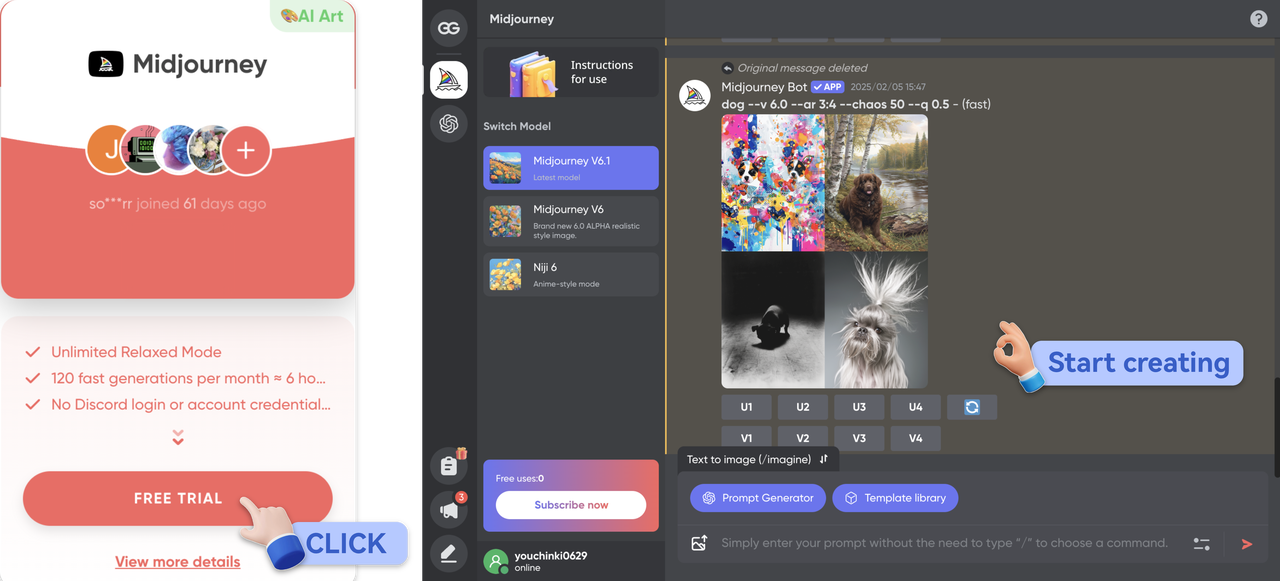
Найдите карточку Midjourney на главной странице, затем нажмите «Бесплатная пробная версия», чтобы перейти на страницу создания изображений в версии GamsGo и получить бесплатную пробную версию. Каждый пользователь получит 50 квот (достаточно для создания 5 изображений), а еще больше квот можно заработать, выполняя задания!
Изображение 2

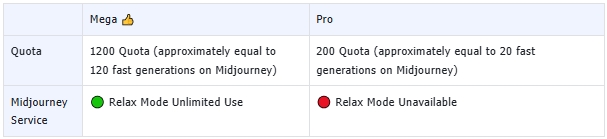
Различия в подписках

Изображение 3

Изображение 4

Как подписаться?

<ул>
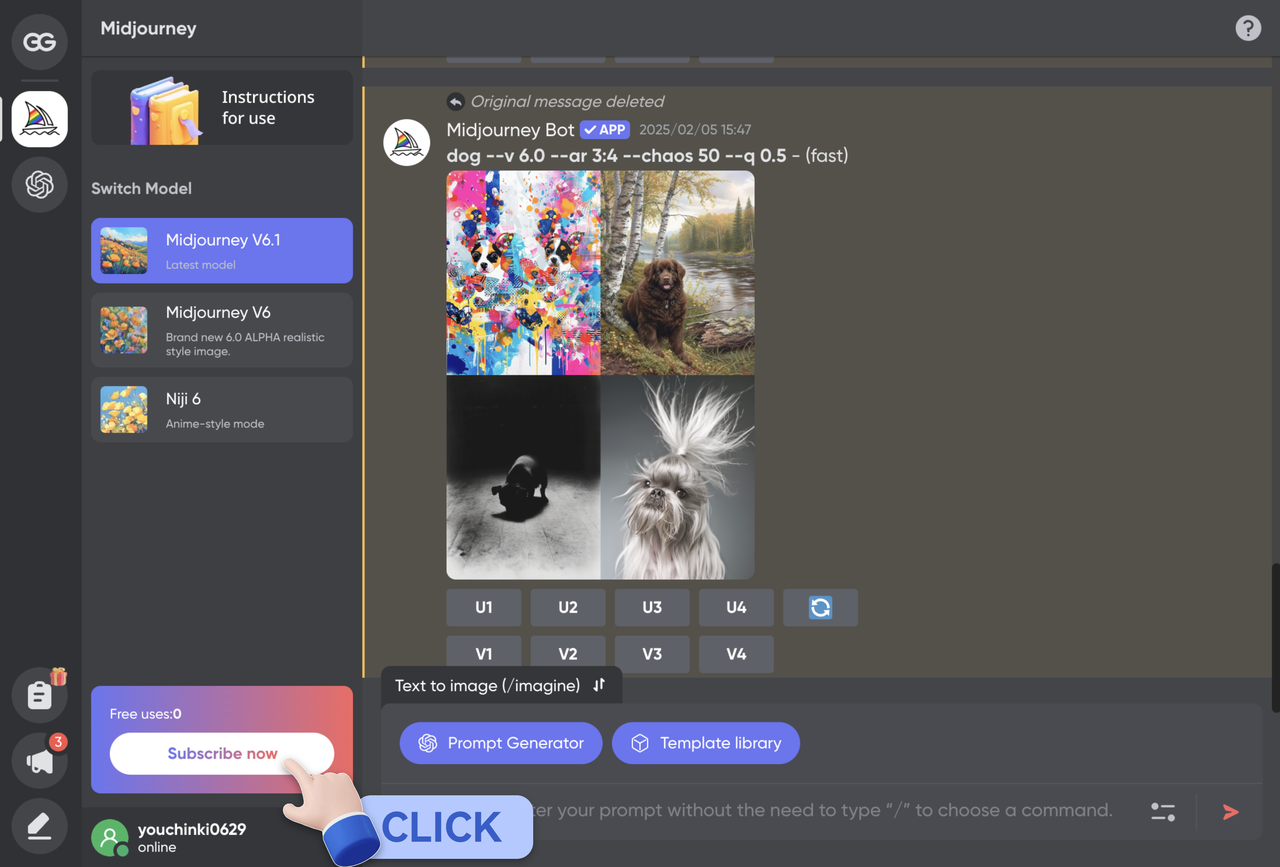
  • Метод 1. На странице создания изображения версии GamsGo нажмите «Подписаться сейчас» в левом нижнем углу.
  • Изображение 5

    <ул>
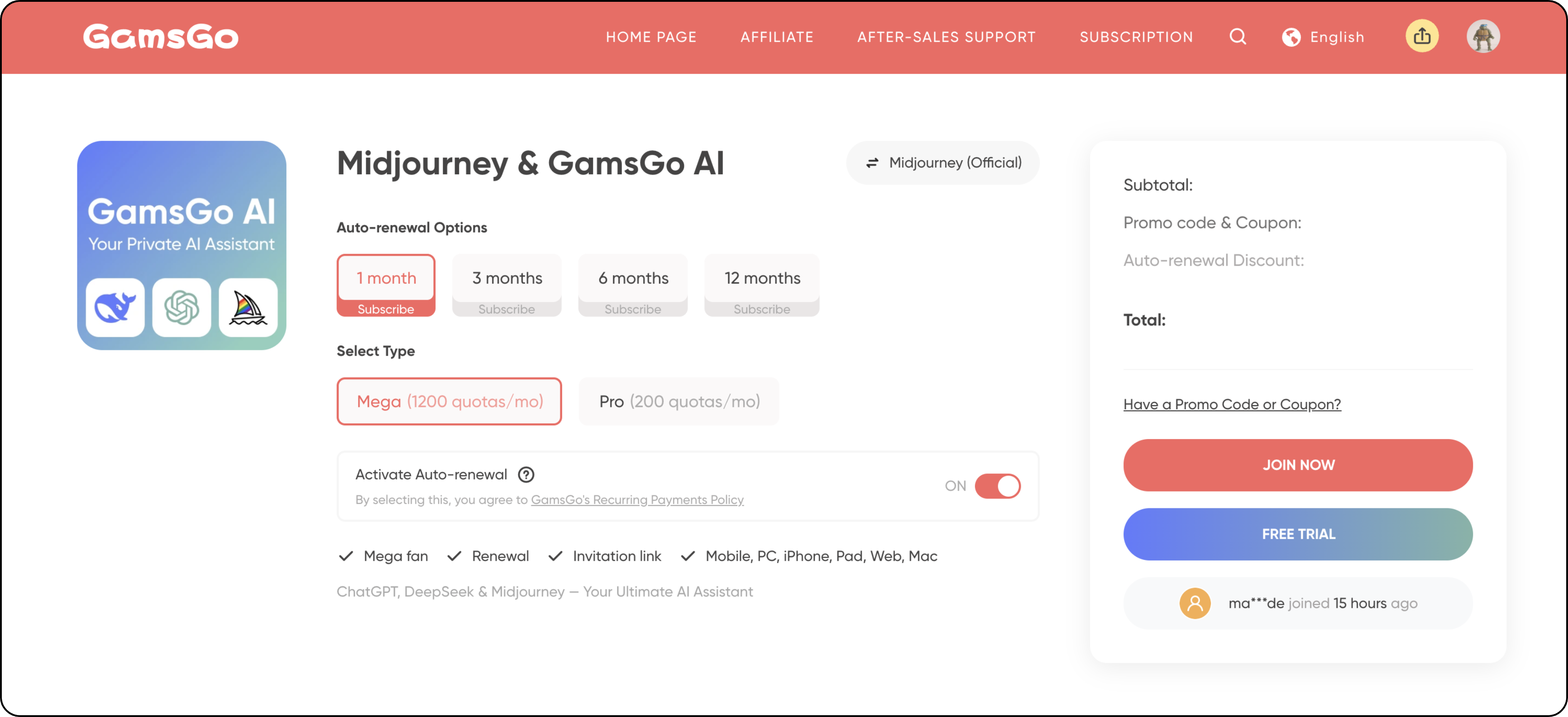
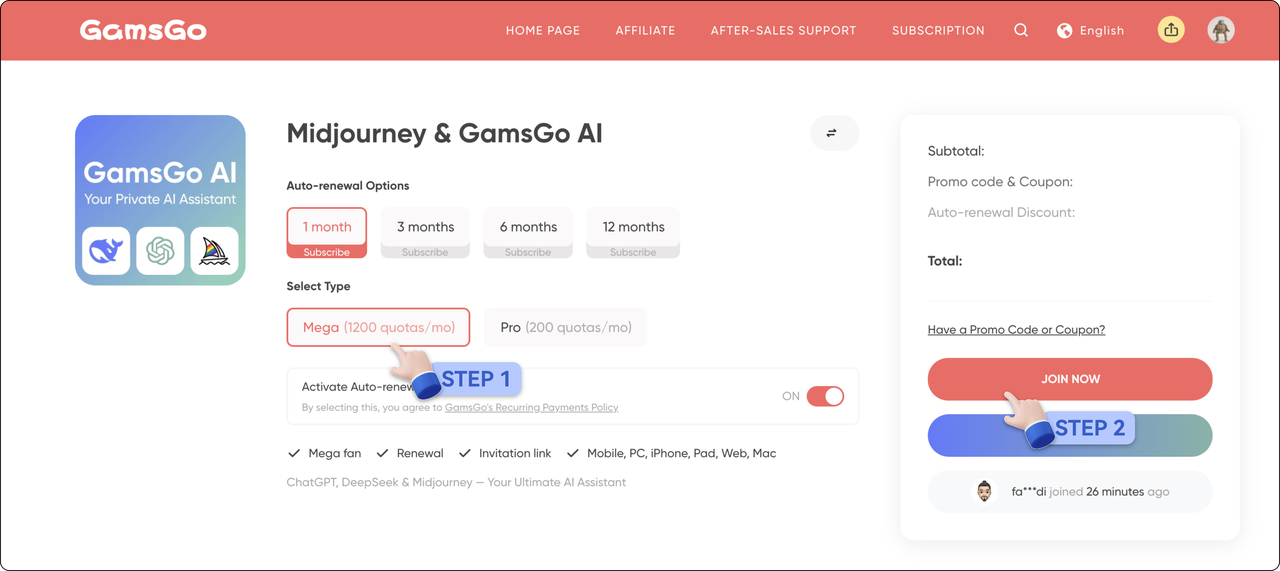
  • Метод 2. На странице сведений о Midjourney выберите нужный месяц подписки, затем выберите план «Мега (1200 квот в месяц)» и, наконец, нажмите «Присоединиться сейчас», чтобы перейти к процессу оплаты.
  • Изображение 6

    Инструкция

    Команда

    /представьте себе

    <блок-цитата>

    Создать изображение с помощью подсказки

    <ол>
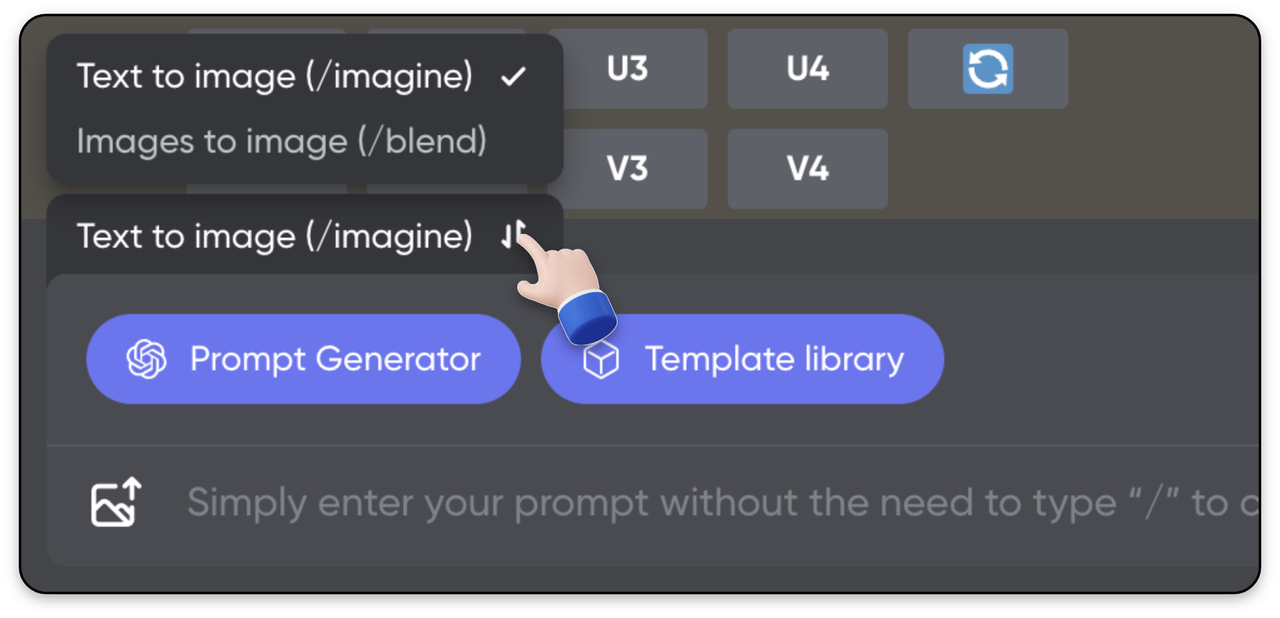
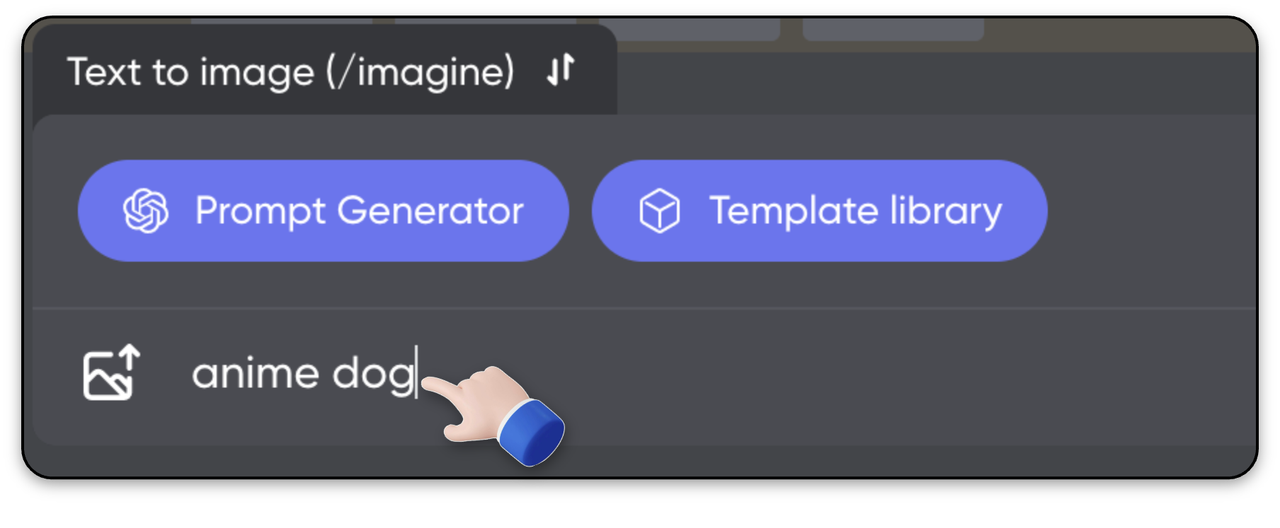
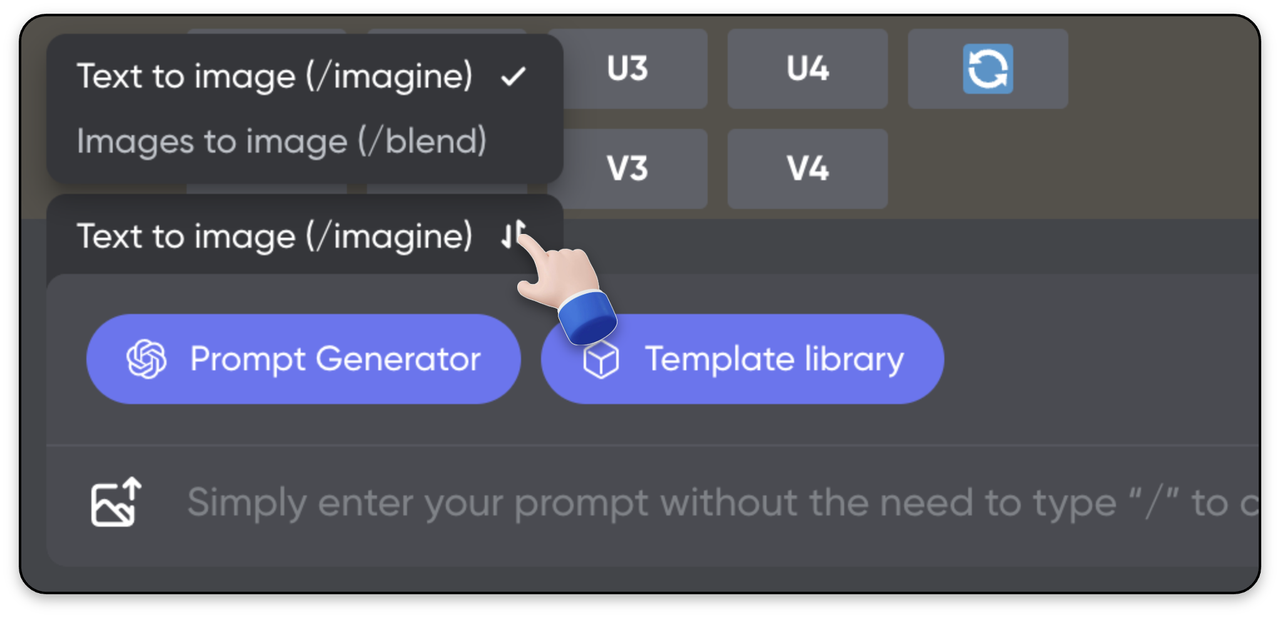
  • Нажмите, чтобы переключиться, и вверху появится ряд всплывающих команд.
  • Image 7

    <ол>
  • выбрать/представить
  • введите подсказки в поле ввода.
  • Image 8

    <ол>
  • Нажмите Enter или нажмите «Отправить», чтобы выполнить команду.
  • /смешать

    <блок-цитата>

    Объедините изображения

    <ол>
  • Нажмите, чтобы переключиться, и вверху появится ряд всплывающих команд.
  • Image 9

    <ол>
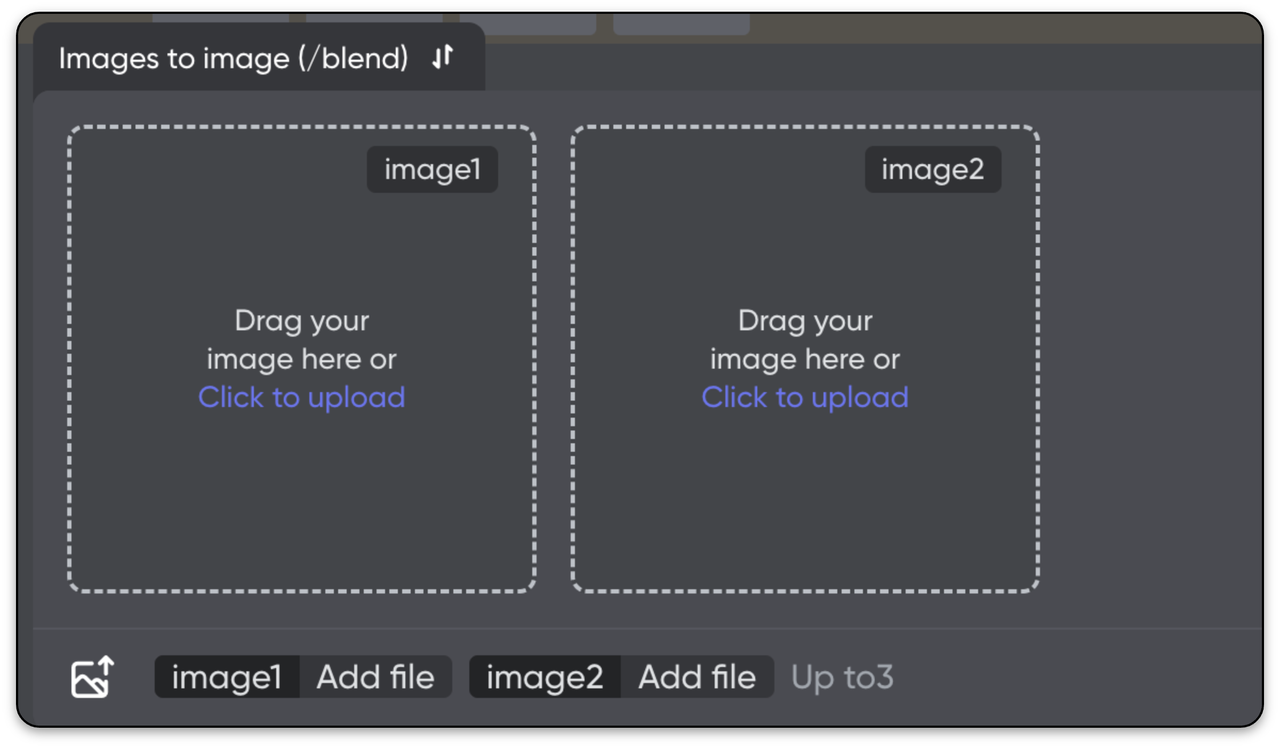
  • выбрать/смешать
  • Перетащите файлы изображений или щелкните поле изображения, чтобы выбрать файлы на вашем устройстве. Вы должны выбрать как минимум два изображения. Вы можете выбрать до пяти изображений.
  • Image 10

    <ол>
  • Нажмите Enter или нажмите «Отправить», чтобы выполнить команду.
  • /описать

    <блок-цитата>

    Загрузить изображение для создания подсказок

    <ол>
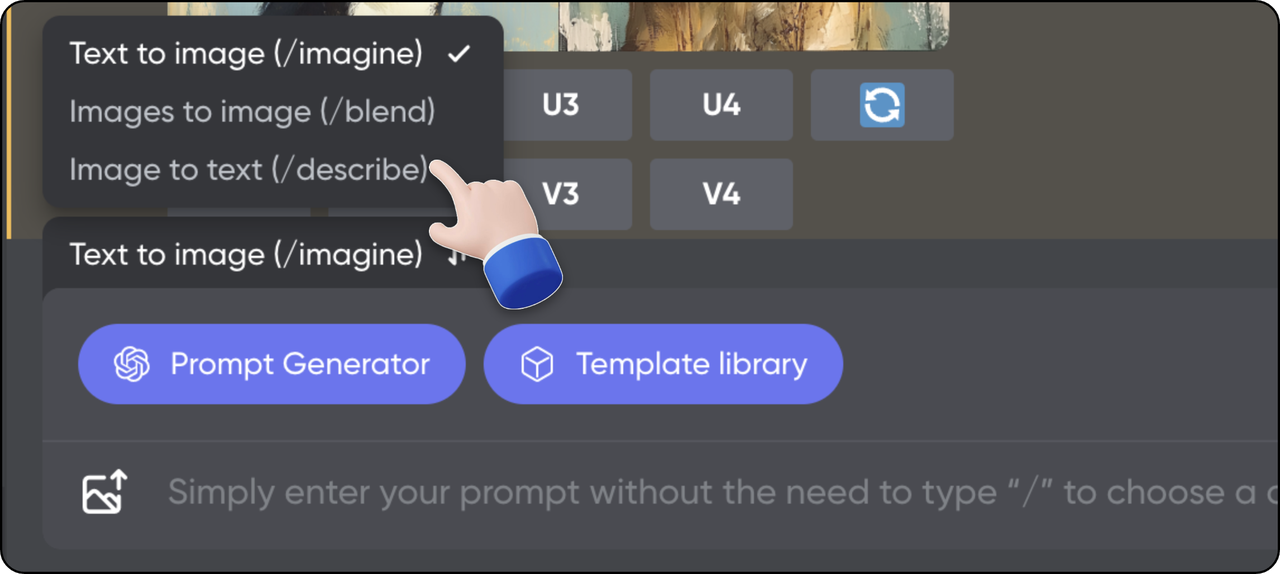
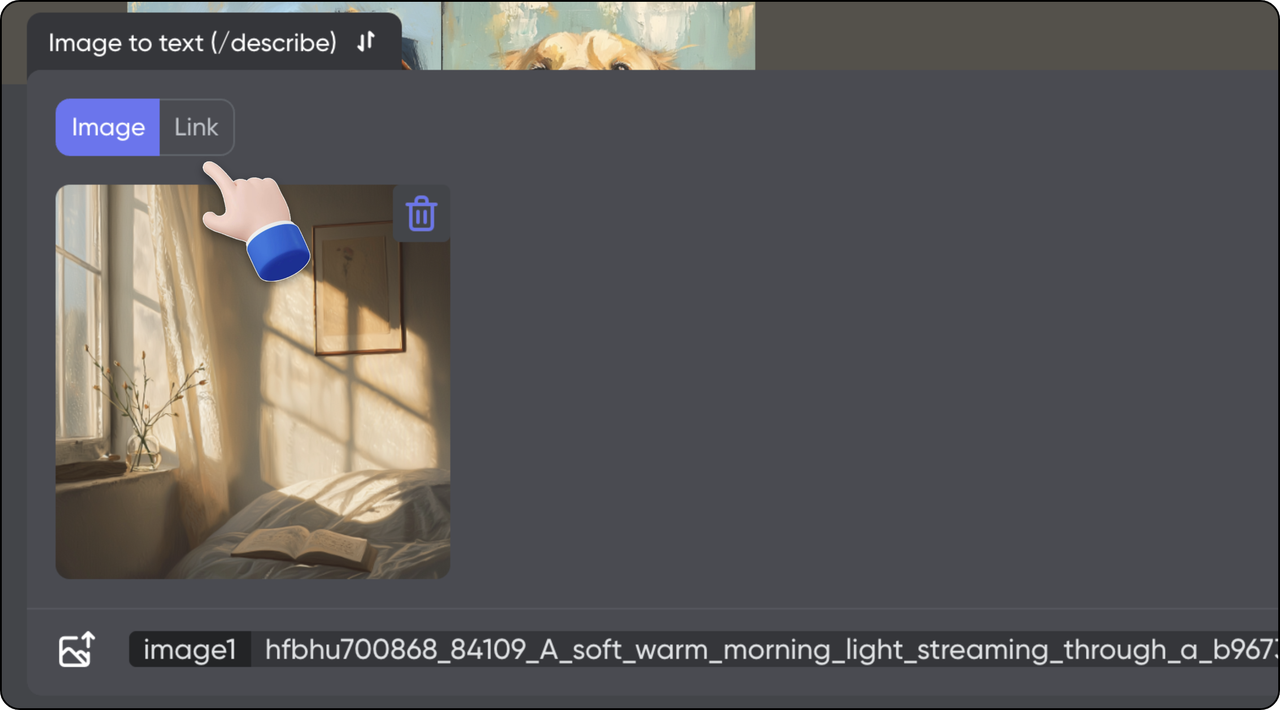
  • Нажмите, чтобы переключиться, и вверху появится ряд всплывающих команд.
  • Изображение 11

    <ол>
  • Выберите/опишите
  • Загрузить изображение: поддерживается как загрузка файлов изображений, так и вставка URL-адресов изображений.
  • Изображение 12

    <ол>
  • Нажмите Enter или нажмите «Отправить», чтобы выполнить команду.
  • Параметр

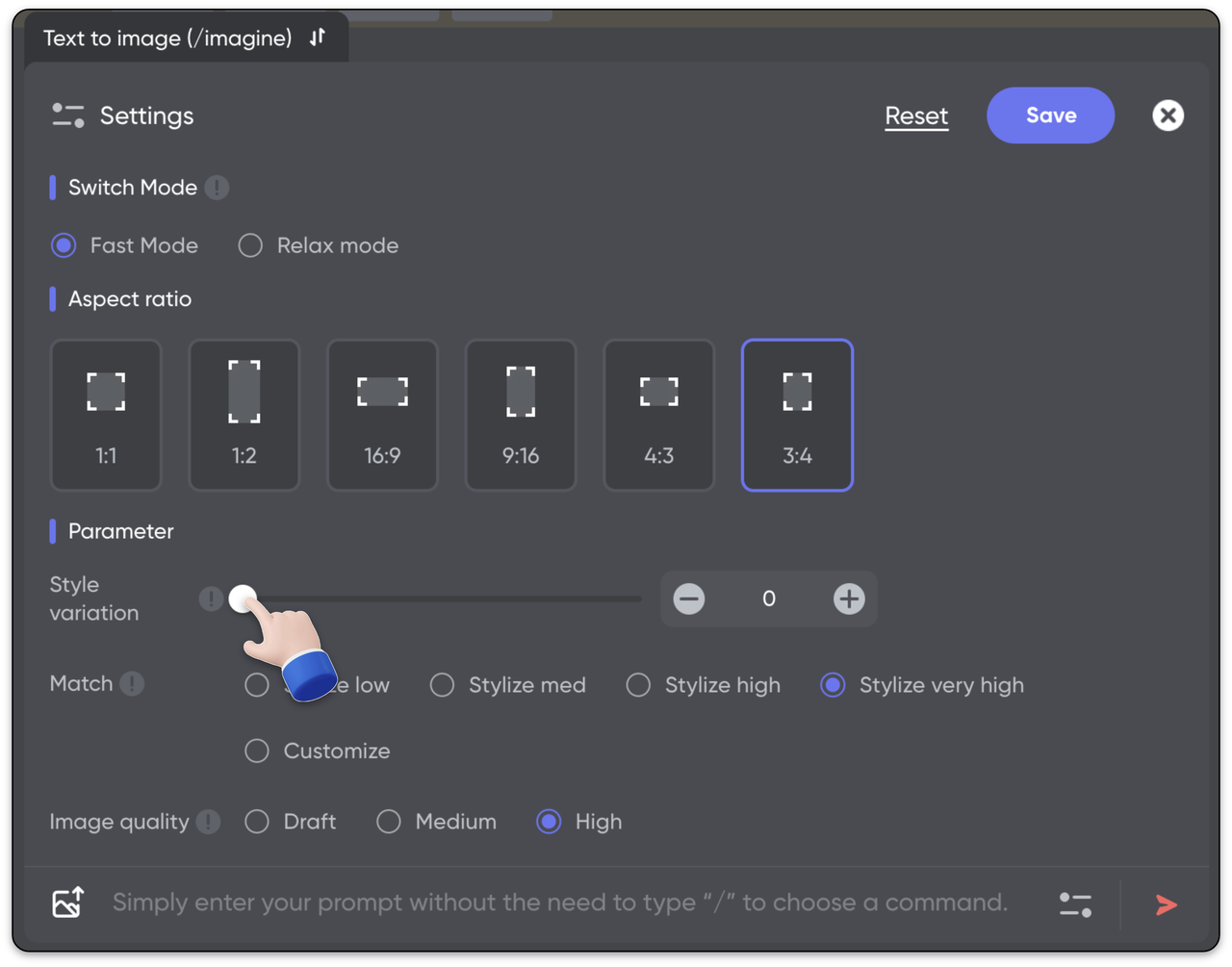
    Переключатель режима «Быстрый/Расслабленный»

    <ол>
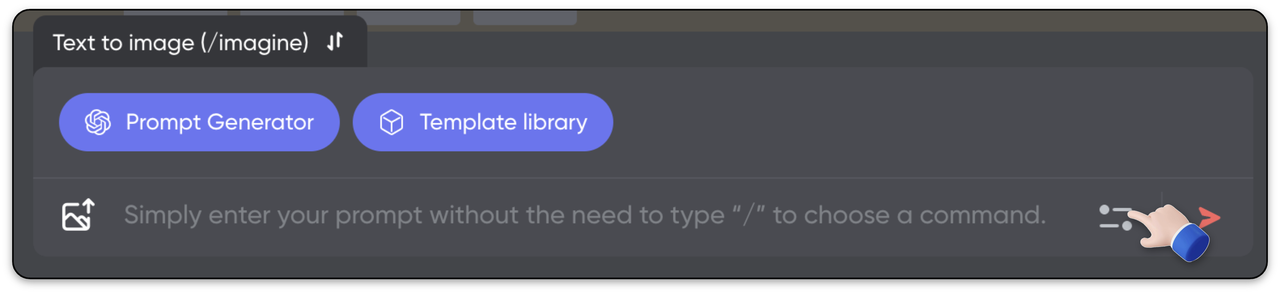
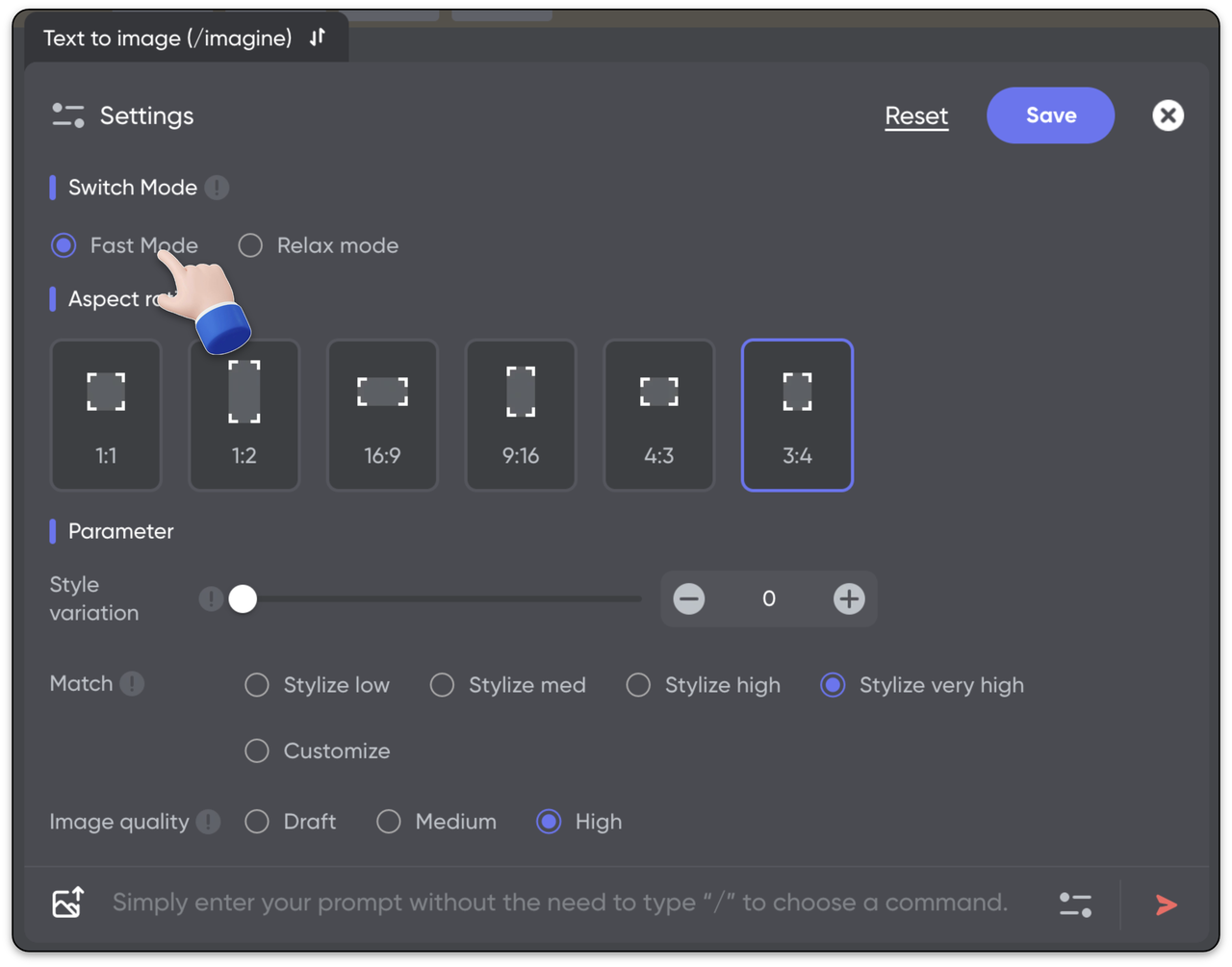
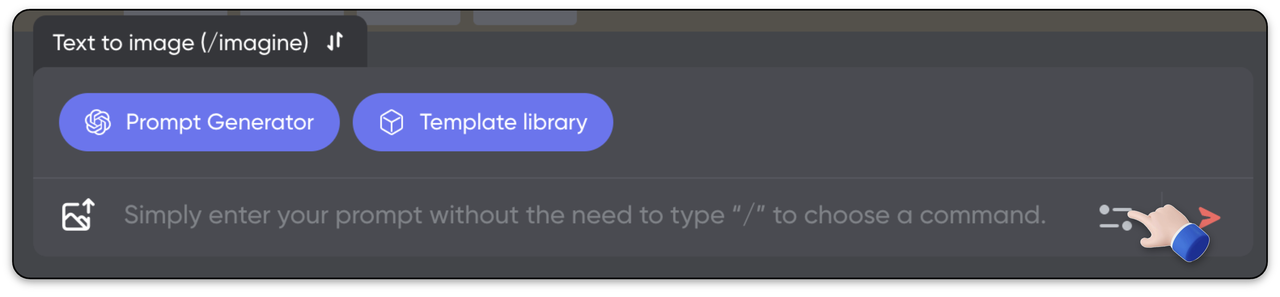
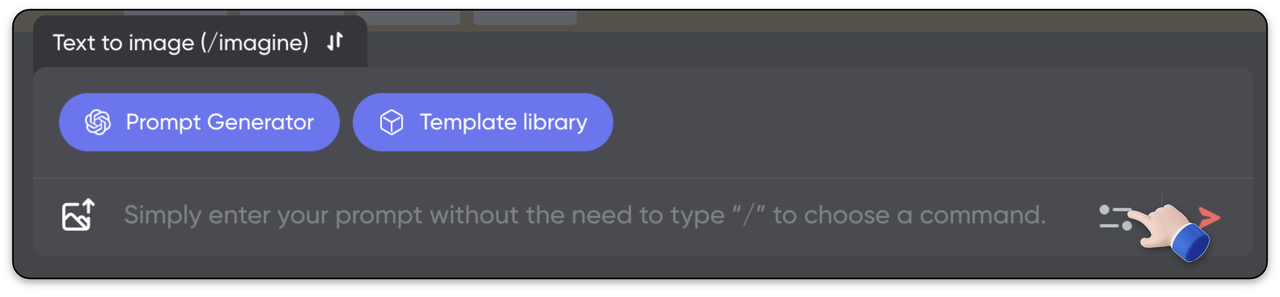
  • Нажмите кнопку настроек в правой части поля ввода.
  • Изображение 13

    <ол>
  • Выберите режим, в который хотите переключиться, в «Настройках».
  • Изображение 14

    <ол>
  • Нажмите кнопку «Сохранить», чтобы сохранить изменения.
  • Установить соотношение сторон изображения

    <ол>
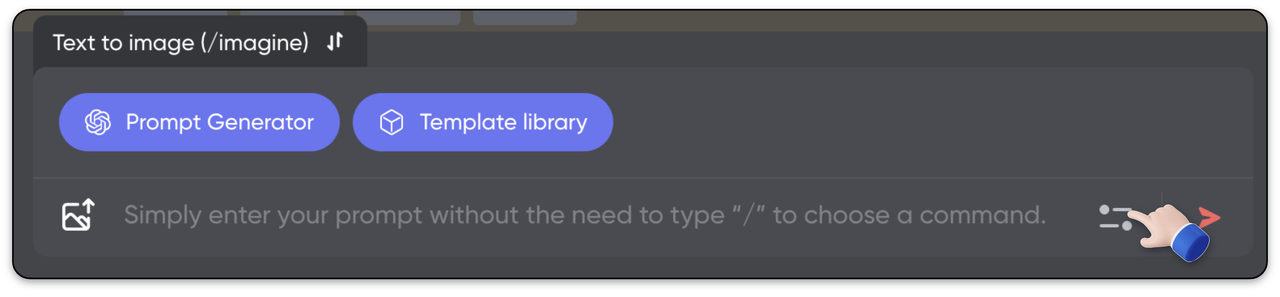
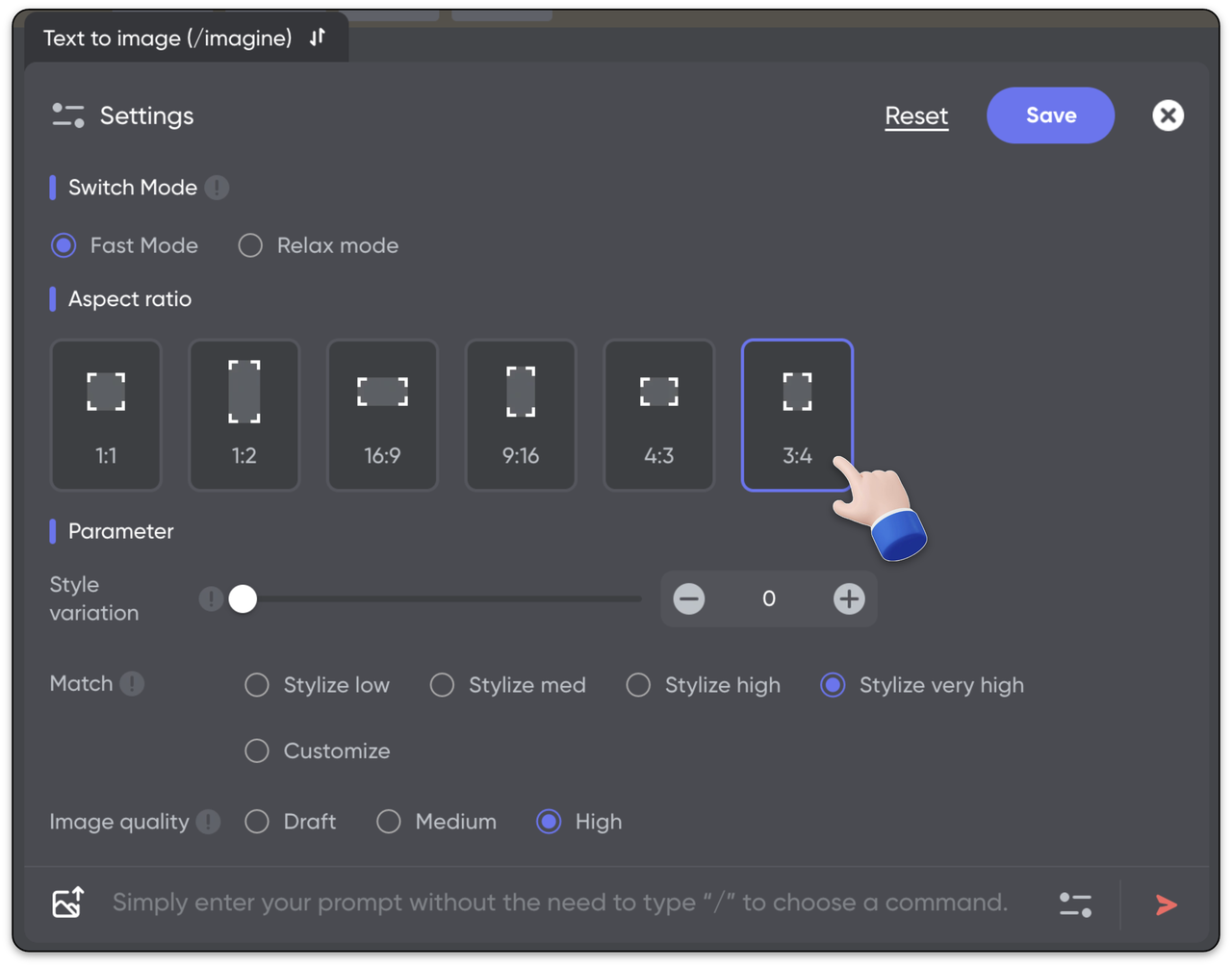
  • Нажмите кнопку настроек в правой части поля ввода.
  • Изображение 15

    <ол>
  • Выберите соотношение сторон изображения, которое вы хотите создать, в «Настройках».
  • Изображение 16

    <ол>
  • Нажмите кнопку «Сохранить», чтобы сохранить изменения.
  • Просмотр начального значения

    <ол>
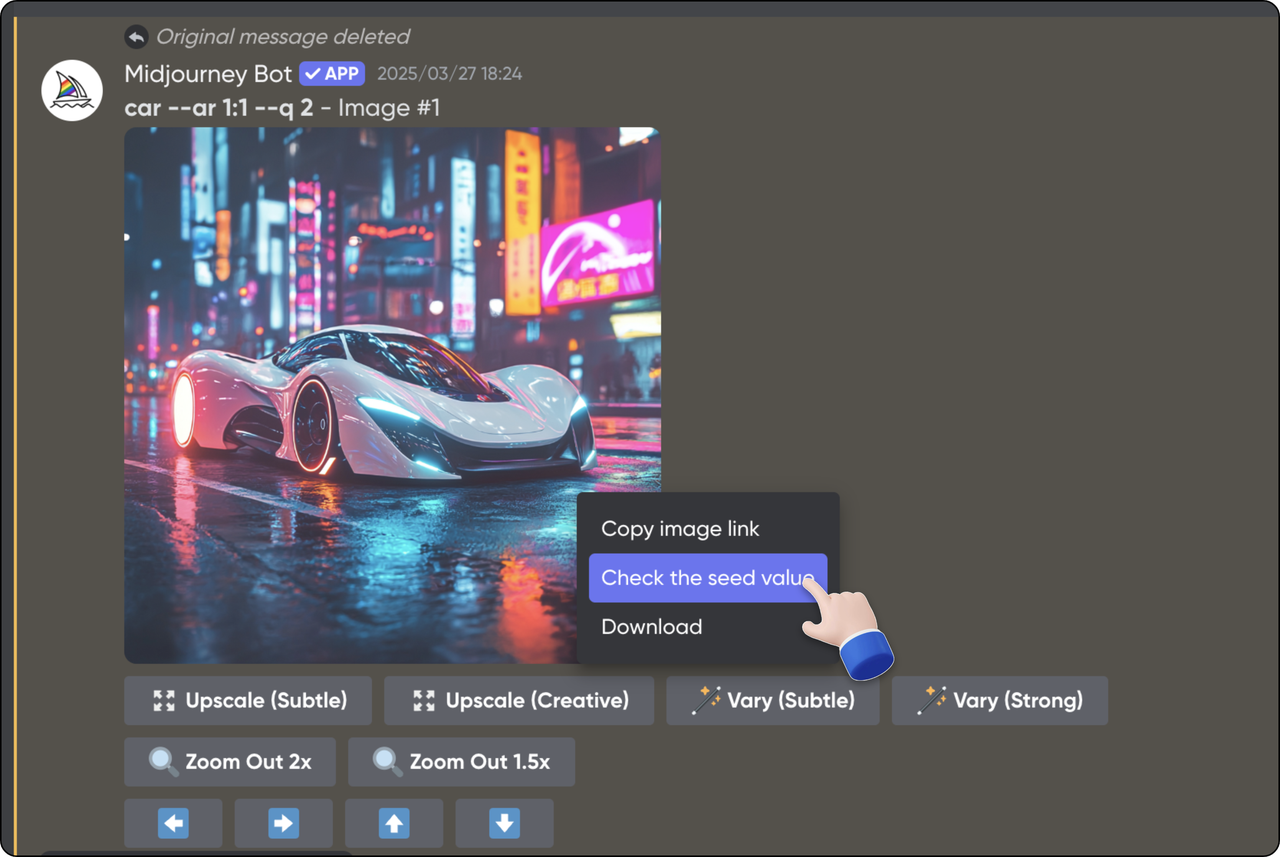
  • Нажмите правой кнопкой мыши изображение, для которого вы хотите просмотреть начальное значение.
  • Выберите «Просмотреть начальное значение»
  • Изображение 17

    <ол>
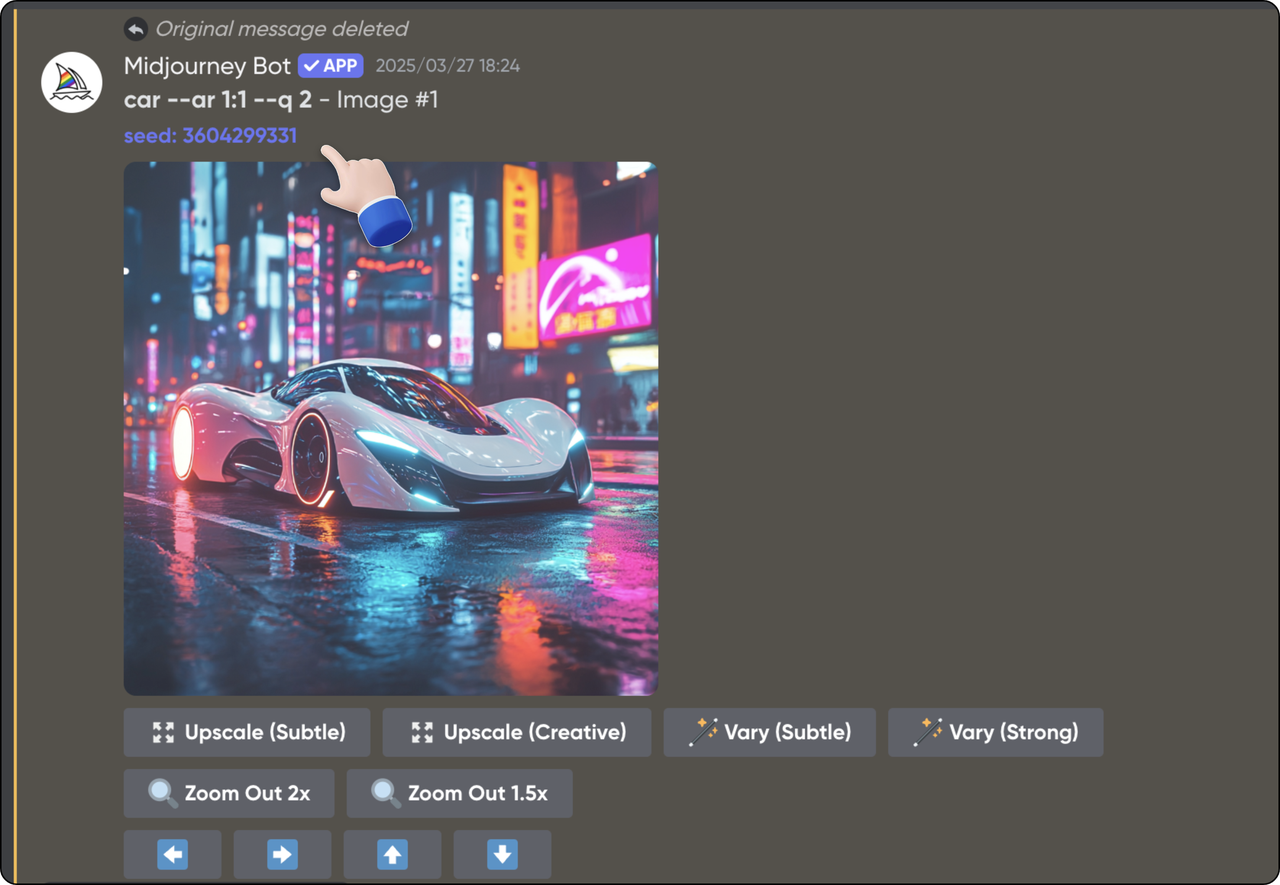
  • Вы можете увидеть начальное значение изображения, отображаемое над изображением.
  • Изображение 18

    Разница в стиле «--хаос»

    <ул>
  • В чем разница в стиле «-хаос»?
  • Различие стиля «--chaos» можно рассматривать как способ привнести неожиданность в создание имиджа. Если для параметра хаоса установлено значение 0 (значение по умолчанию), изображения, созданные Midjourney, будут точно соответствовать вашему запросу — почти как строгое следование рецепту.

    Однакоесли вы увеличите значение хаоса, это добавит больше креативности. Это означает, что Midjourney может совершить некоторые творческие скачки, что приведет к различным и неожиданным результатам изображения — например, добавление дополнительных специй в рецепт и наблюдение за тем, какие новые вкусы появляются. Таким образом, регулируя значение хаоса, вы можете решить, сколько креативной «перчинки» добавить в ваше изображение! Значение хаоса может быть установлено от 0 до 100.
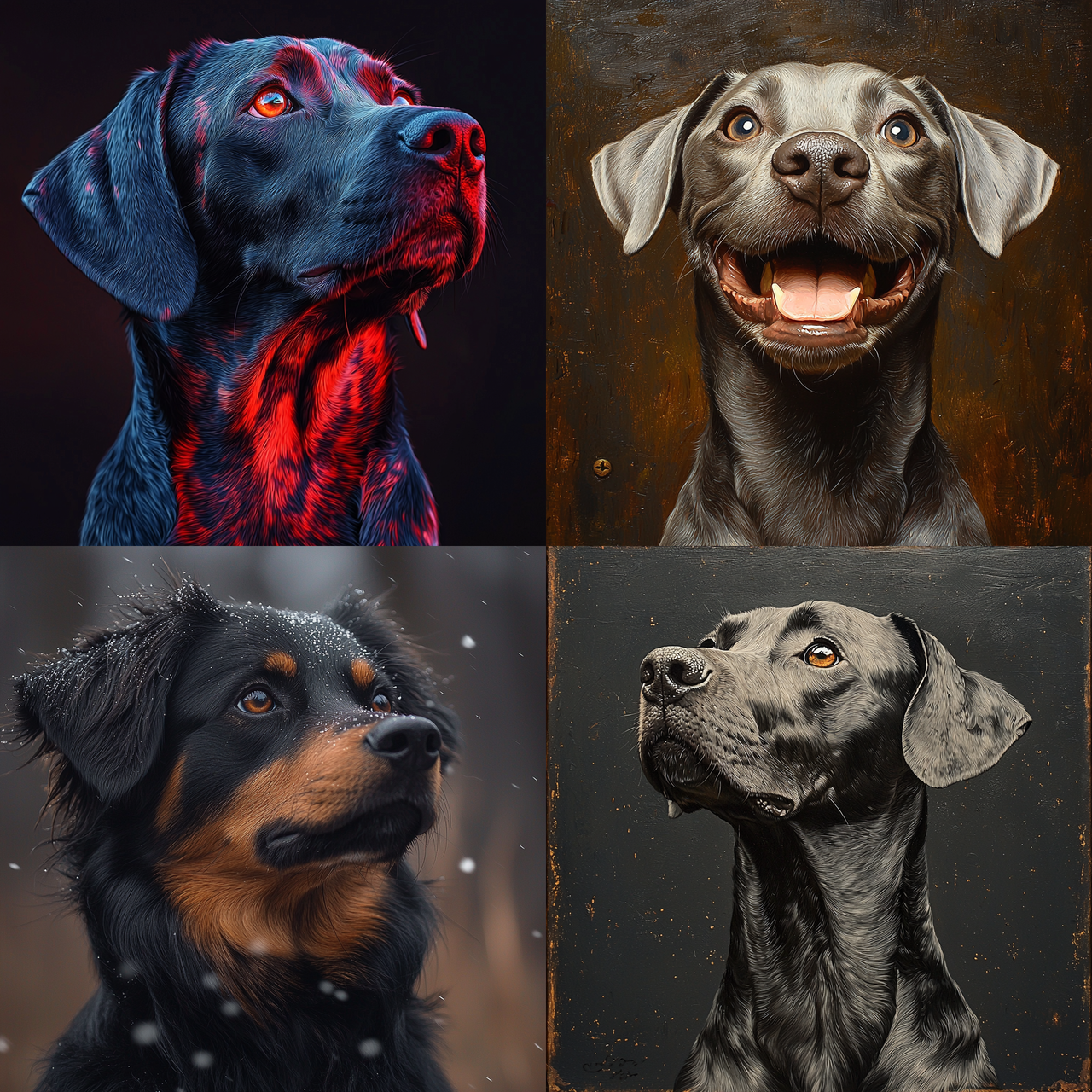
    Image 19

    --хаос 0

    Image 20

    --chaos 50Image 21

    --хаос 100

    Как это установить?

    <ол>
  • Нажмите кнопку настроек в правой части поля ввода.
  • Image 22

    <ол>
  • Найдите вариант стиля и измените значение параметра в «Настройках».
  • Изображение 23

    <ол>
  • Нажмите кнопку «Сохранить», чтобы сохранить изменения.
  • Уровень соответствия «--s или --stylize»

    <ул>
  • Что такое уровень соответствия «-s или --stylize»?
  • Думайте об уровне соответствия как о ползунке, который регулирует степень художественного творчества, примененного к изображению. При более низкой настройке стилизации это все равно, что просить изображение внимательно следовать вашим подсказкам: Midjourney будет точно придерживаться фактов без слишком большого приукрашивания. При более высоких настройках стилизации Midjourney получает больше свободы для интерпретации ваших идей. Изображение может показаться более художественным и визуально интересным, но оно может отличаться от конкретных деталей, указанных в подсказке. Таким образом, настройка стилизации позволяет вам выбрать, хотите ли вы, чтобы изображение было более буквальным (в зависимости от вашего запроса) или более креативным и художественным.
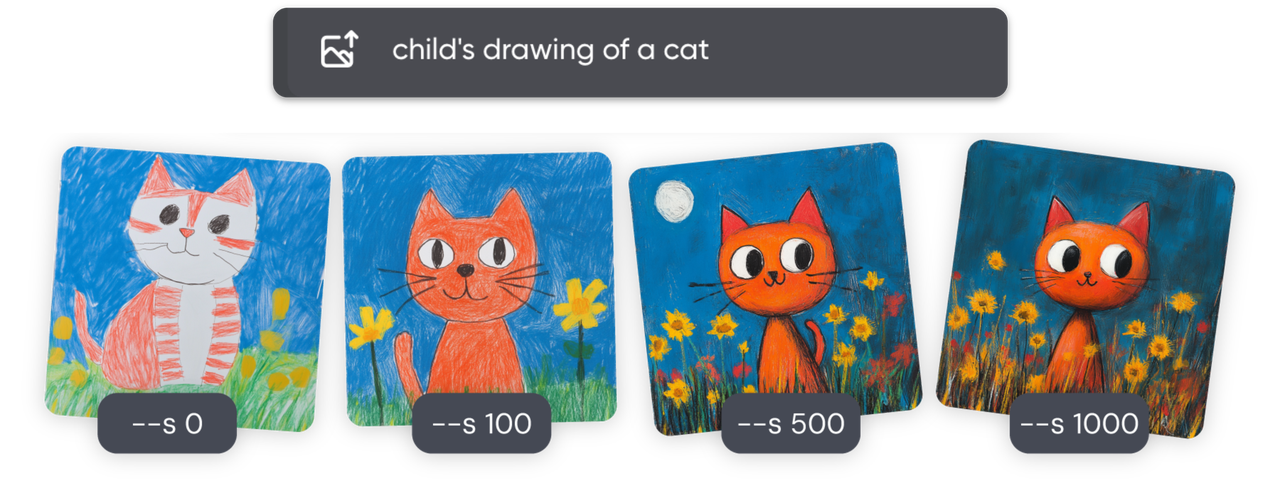
    Изображение 24

    <ул>
  • Как это установить?
  • <ол>
  • Нажмите кнопку настроек в правой части поля ввода.
  • Image 25

    <ол>
  • Найдите совпадение и измените значение параметра в «Настройках».
  • Изображение 26

    <ол>
  • Нажмите кнопку «Сохранить», чтобы сохранить изменения.
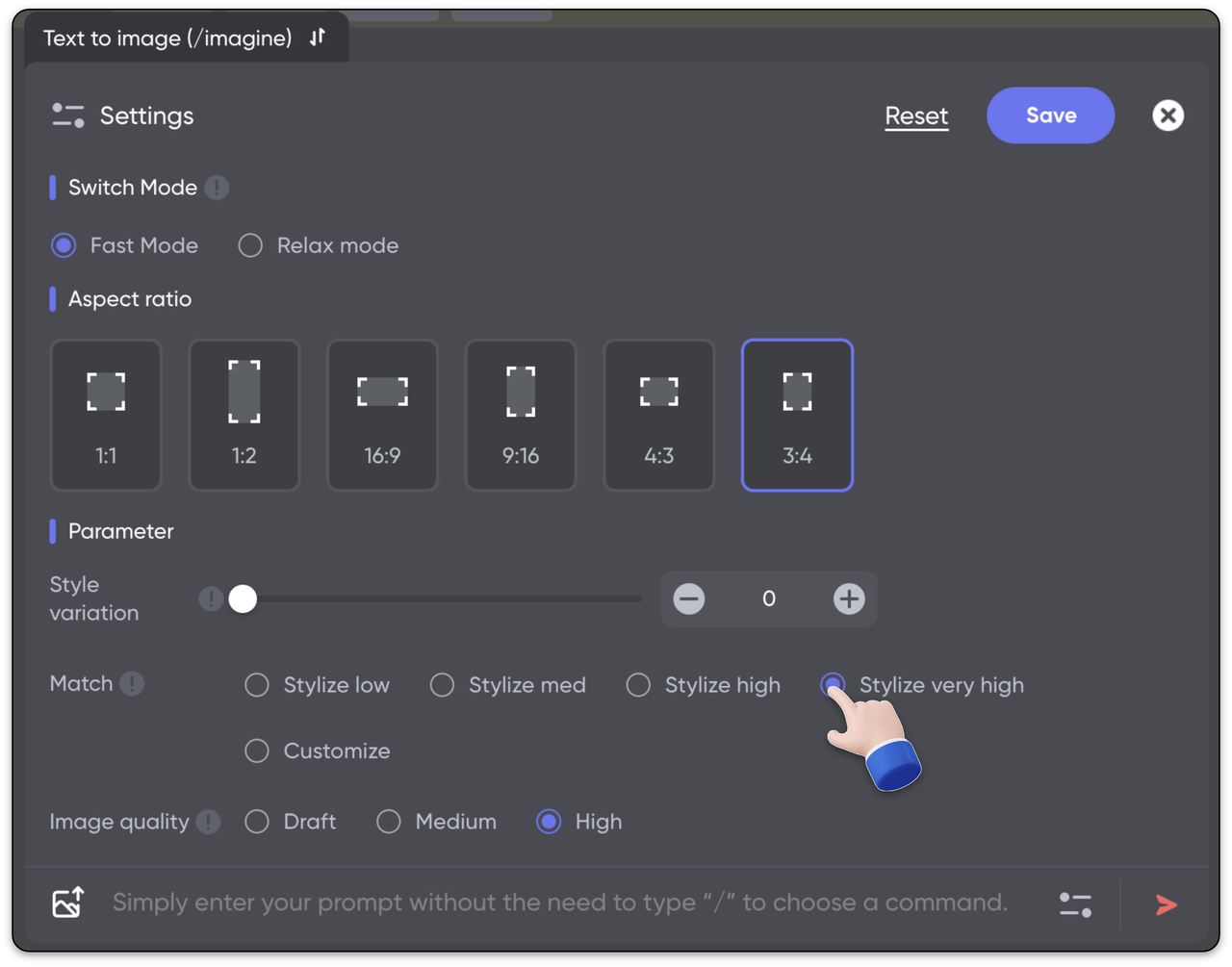
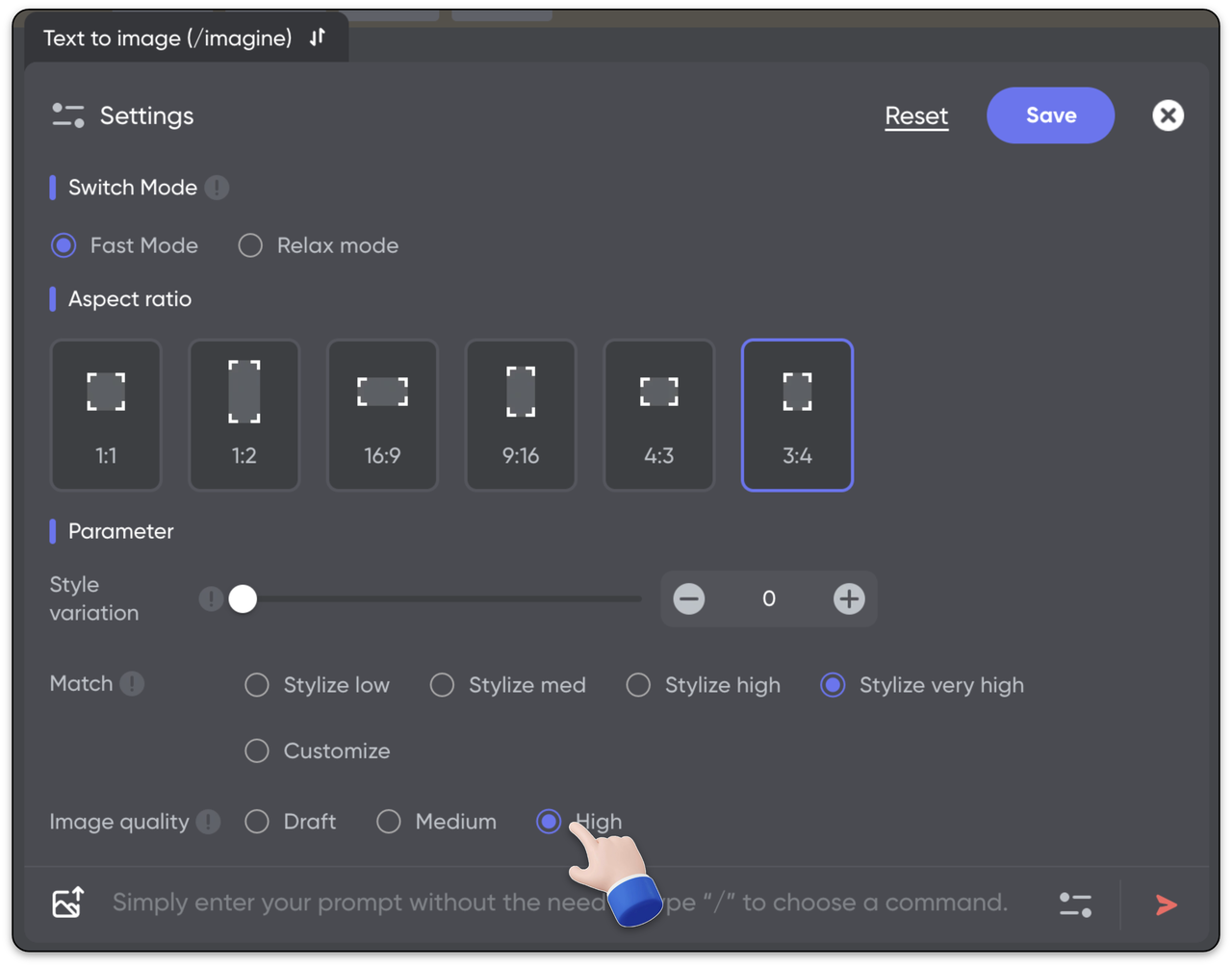
  • Качество изображения "--q"

    <ул>
  • Что такое качество изображения «--q»?
  • Качество похоже на определение того, сколько усилий Midjourney вкладывает в создание первого набора изображений. При более низком качестве это похоже на рисование быстрого эскиза. Это займет меньше времени, поэтому вы быстрее увидите результаты, но деталей может быть меньше. Этот вариант удобен, если вы хотите быстро поэкспериментировать со многими идеями, не затрачивая слишком много времени на графический процессор.

    С другой стороны, настройка более высокого качества подобна созданию детального произведения искусства. Это требует больше времени и усилий, поэтому вы увидите больше текстур и деталей. Однако если добавить слишком много деталей, иногда изображение может выглядеть немного необычным или слишком сложным.

    По умолчанию уровень качества установлен на 1, и он влияет только на первоначальное создание изображения, а не на последующие варианты или масштабирование. В Midjourney версии 6.1 вы можете выбрать значение качества 0,5, 1 или 2. Для версий 6, 5.2 и Niji 5 доступны значения 0,25, 0,5 и 1. Настройте эти параметры в соответствии со своими потребностями и посмотрите, как они повлияют на ваш творческий процесс!
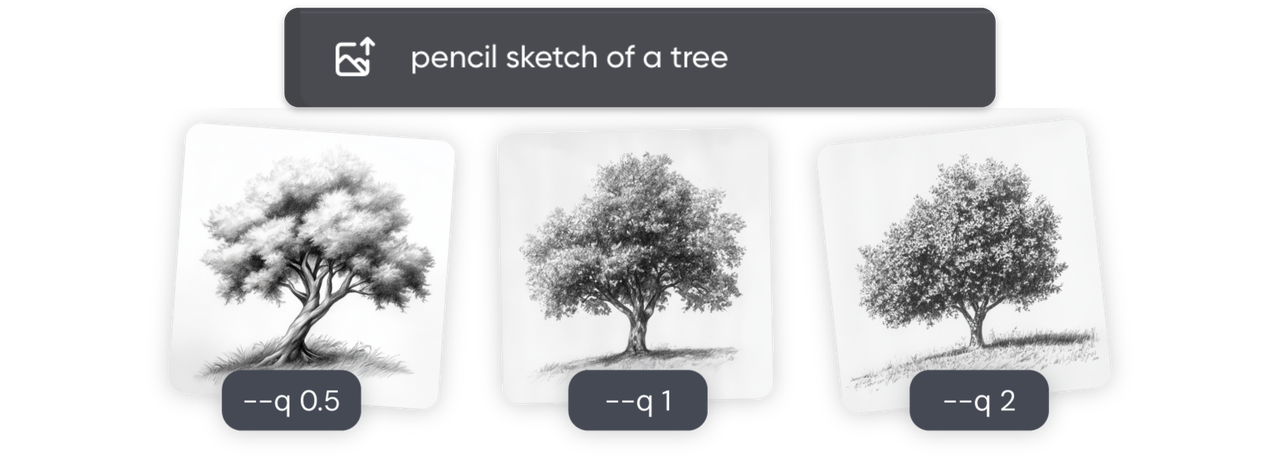
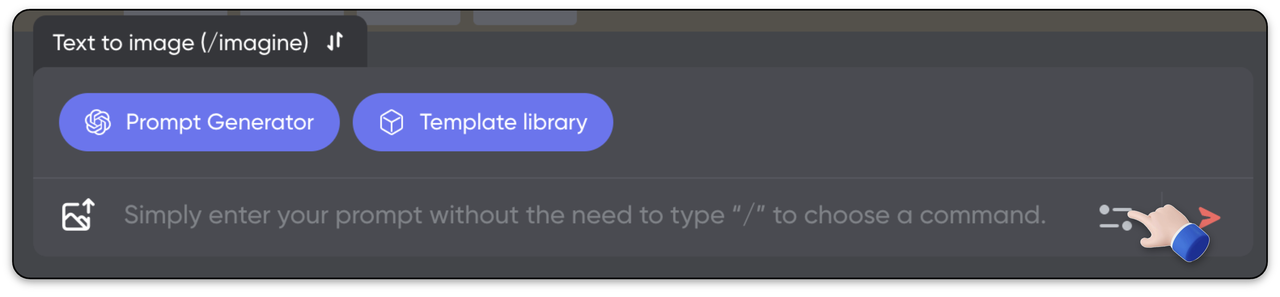
    Image 27

    <ул>
  • Как настроить качество изображения?
  • <ол>
  • Нажмите кнопку настроек в правой части поля ввода.
  • Image 28

    <ол>
  • Найдите качество изображения и настройте значение параметра в «Настройках».
  • Image 29

    <ол>
  • Нажмите кнопку «Сохранить», чтобы сохранить изменения.
  • Режим микса «режим ремикса»

    <ул>
  • Что такое режим смешивания «режим ремикса»?
  • С помощью Remix вы можете настроить или изменить текст подсказки при создании изображений Midjourney. При создании вариаций или использовании инструмента «Панорама» ремикс позволяет вам определять способ представления изображения. Вы можете изменить как приглашение, так и используемые параметры одновременно. Эта функция дает вам больше контроля и гибкости в отношении конечного результата, позволяя вам точно настроить процесс создания изображения.
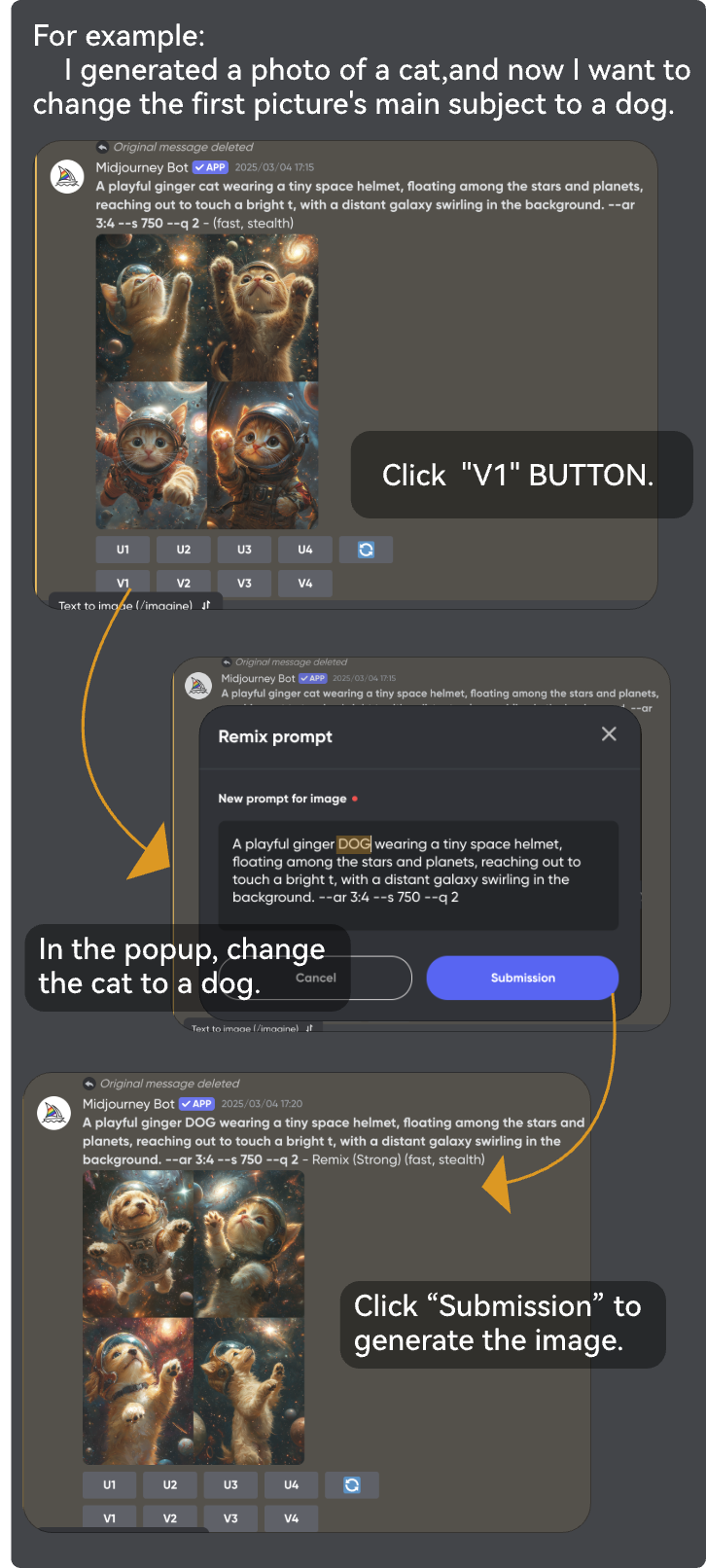
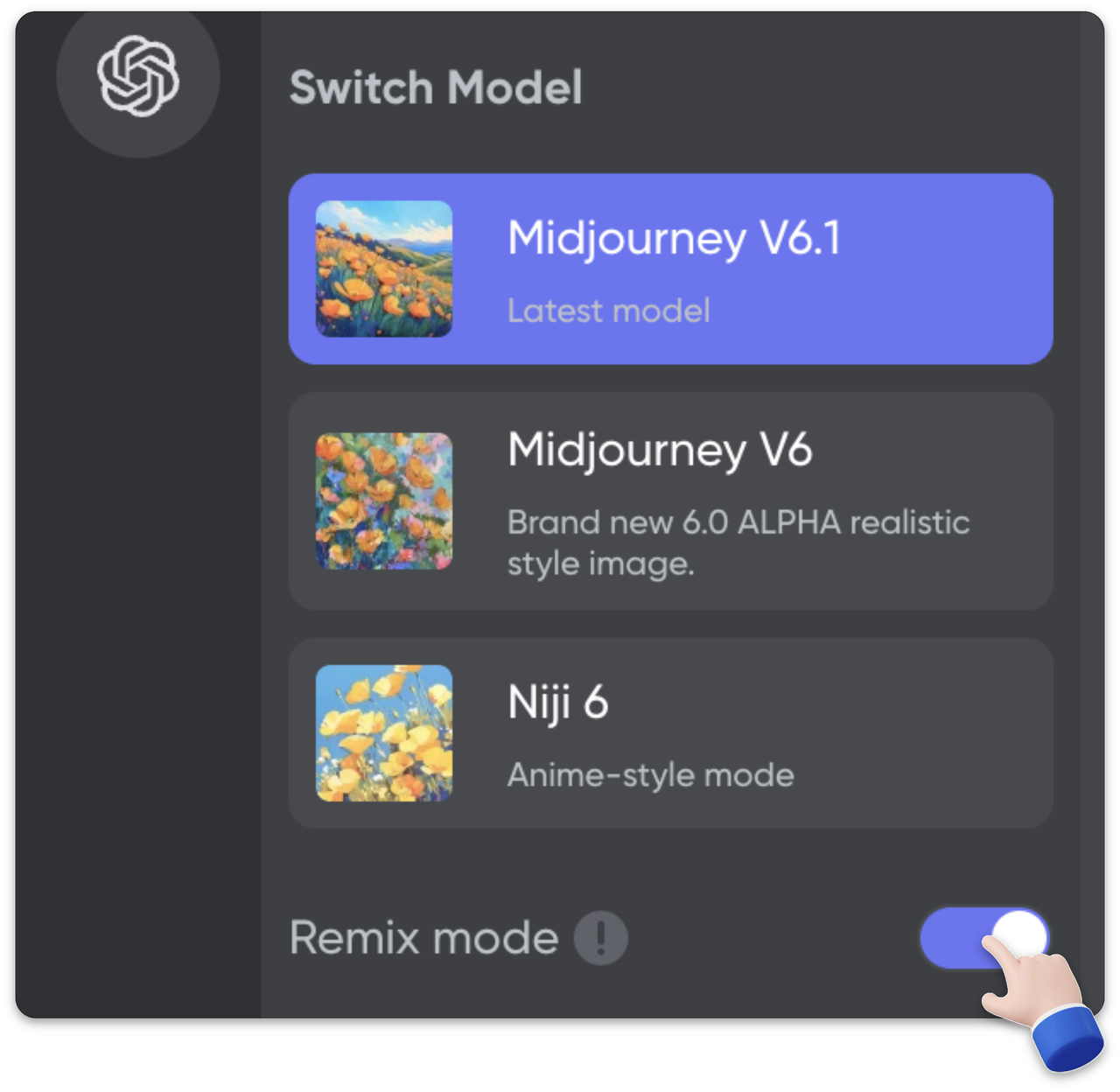
    Image 30

    <ул>
  • Как его открыть?
  • <ол>
  • В левой части страницы найдите «Режим ремикса».
  • Нажмите, чтобы включить «Режим ремикса».
  • Image 31

    Справочник персонажей

    <ул>
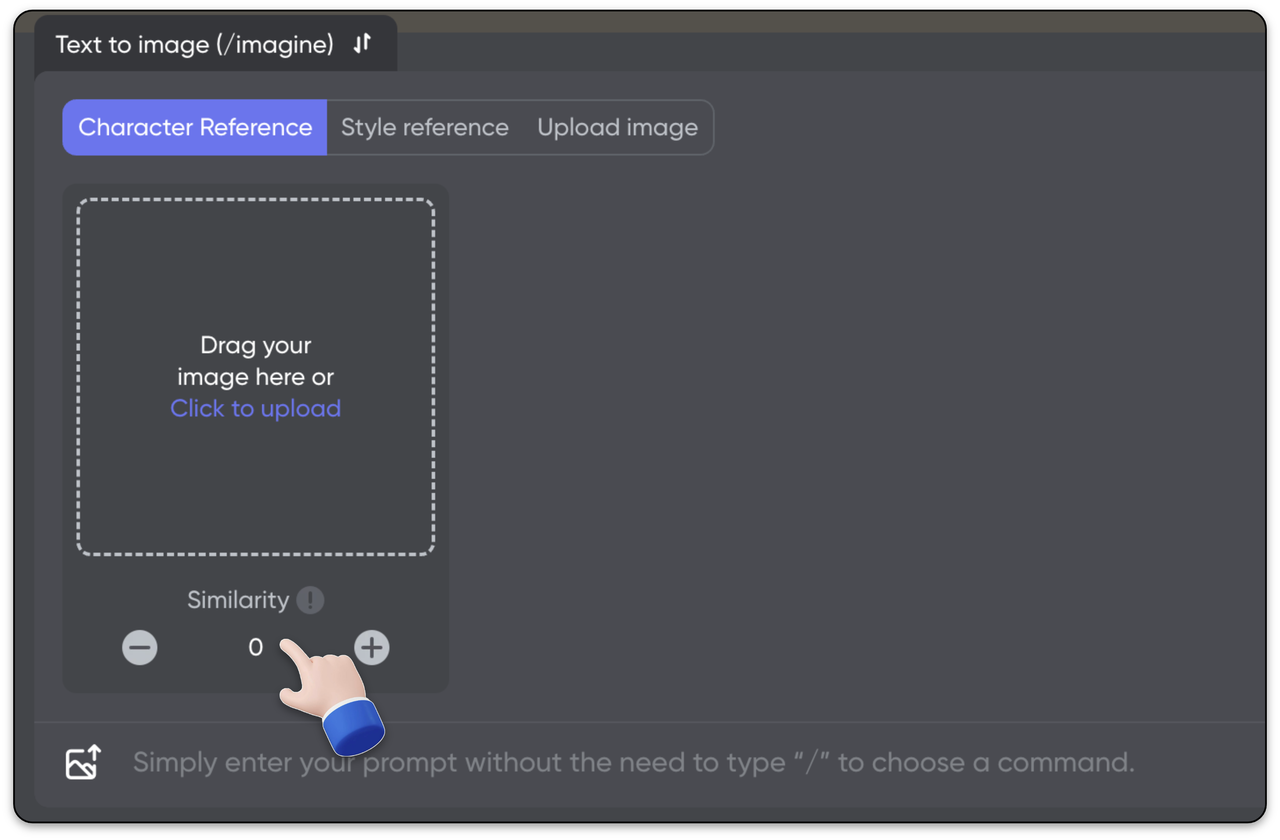
  • Что такое ссылка на символ?
  • Ссылку на символ можно рассматривать как опорную точку, определяющую лица, созданные на изображении. При более низком значении сходства лица на сгенерированном изображении будут меньше похожи на лицо на загруженном изображении. С другой стороны, при более высоком значении сходства лица на сгенерированном изображении будут очень похожи на лица на загруженном изображении.
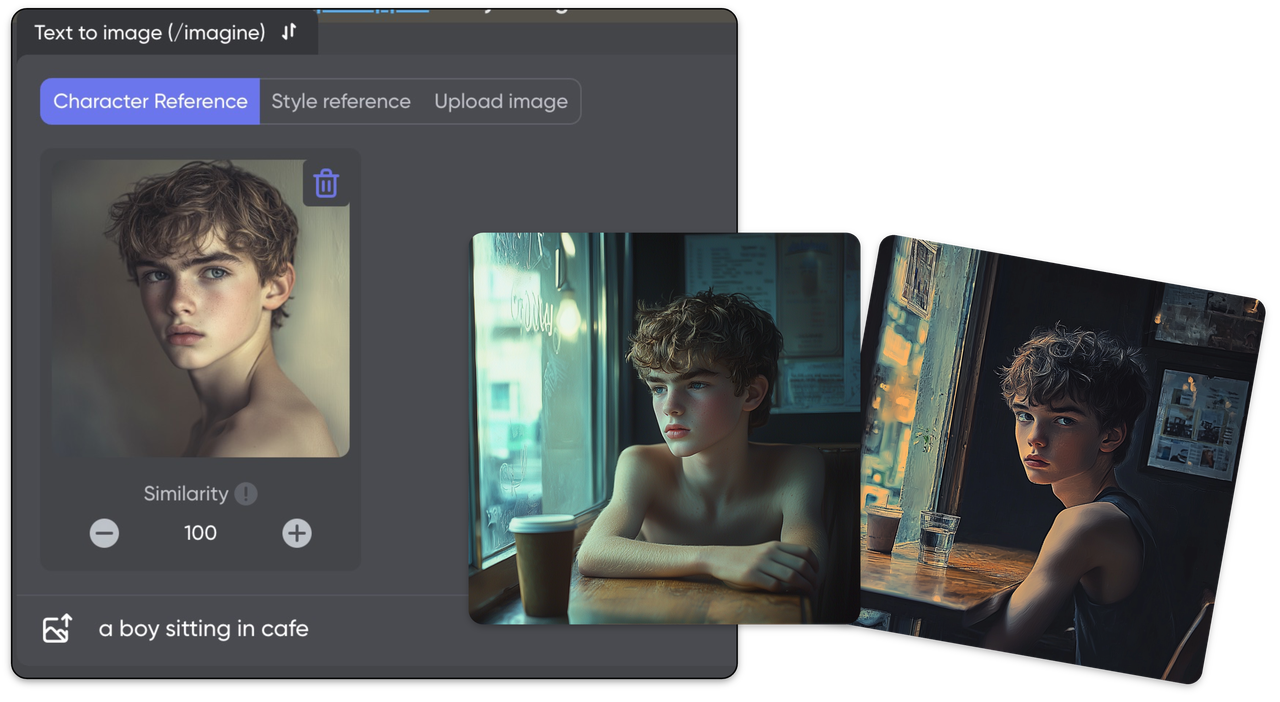
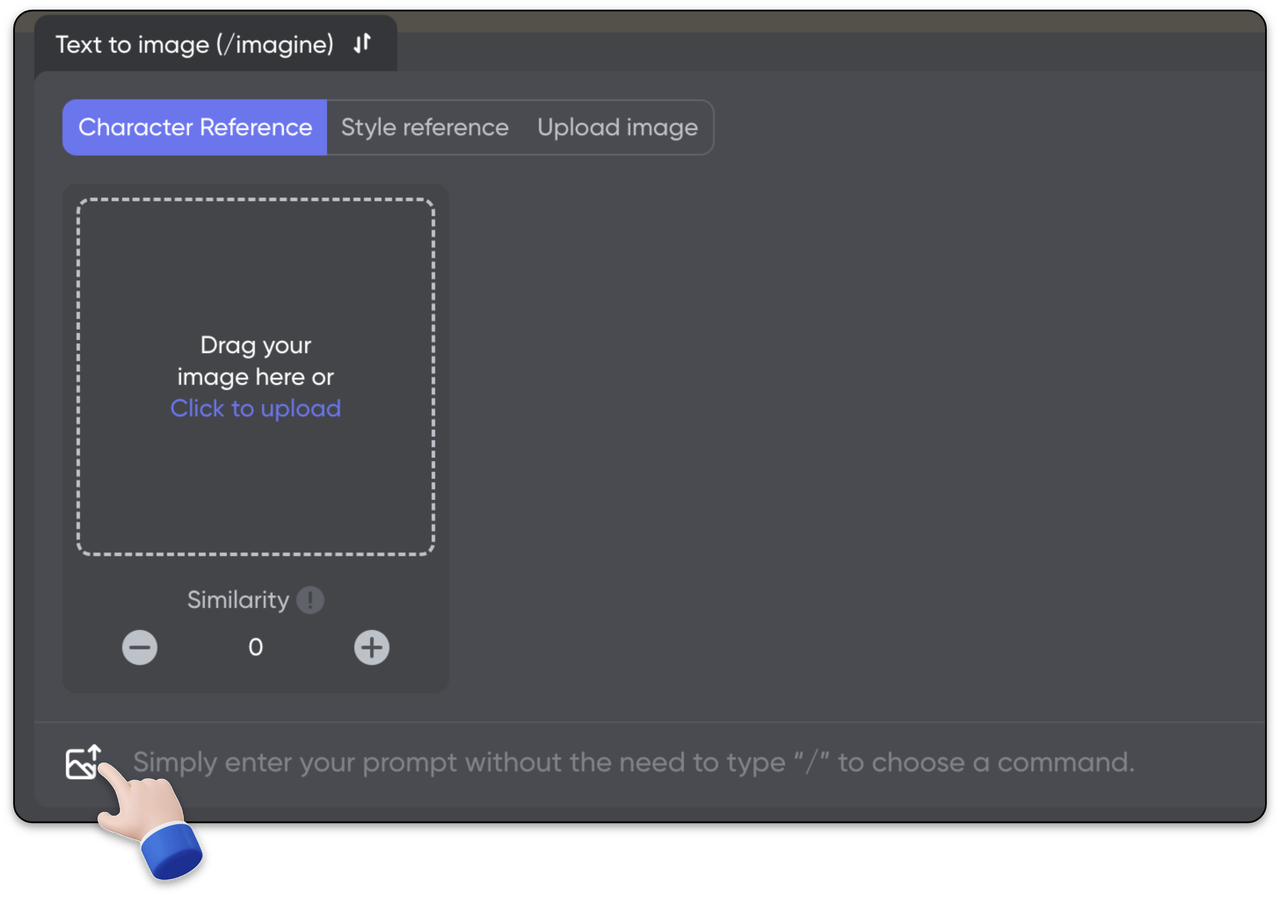
    Image 32

    <ул>
  • Как установить ссылку на символ?
  • <ол>
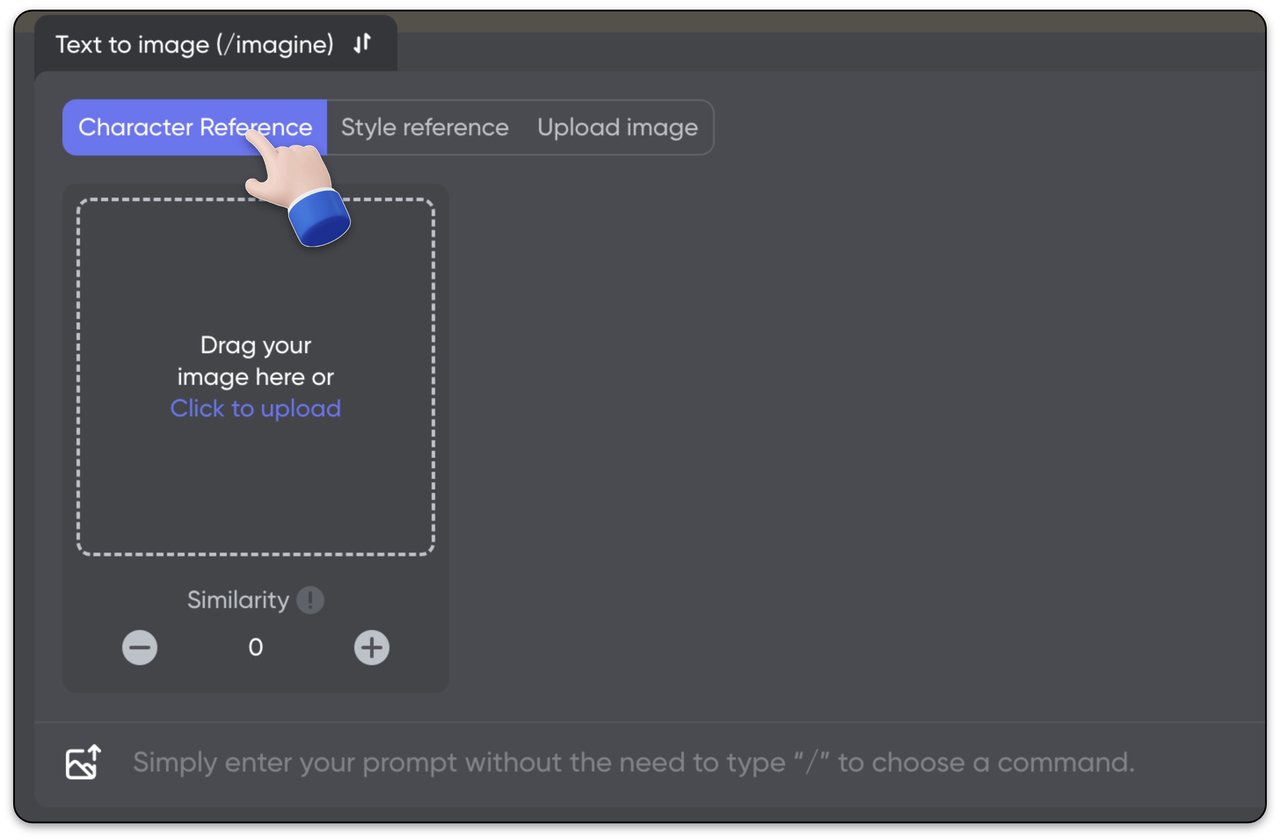
  • Убедитесь, что текущая выбранная команда — /imagine
  • Нажмите кнопку загрузки изображения в левой части поля ввода, чтобы открыть всплывающее окно загрузки изображения.
  • Image 33

    <ол>
  • Выберите ссылку на символ
  • Image 34

    <ол>
  • Перетащите файл изображения или щелкните поле изображения, чтобы выбрать файл на своем устройстве. Вы можете загрузить только одно эталонное изображение.
  • Настройте сходство персонажа в соответствии со своими потребностями.
  • Image 35

    <ол>
  • Введите подсказки в поле ввода.
  • Нажмите Enter или нажмите «Отправить», чтобы выполнить команду.
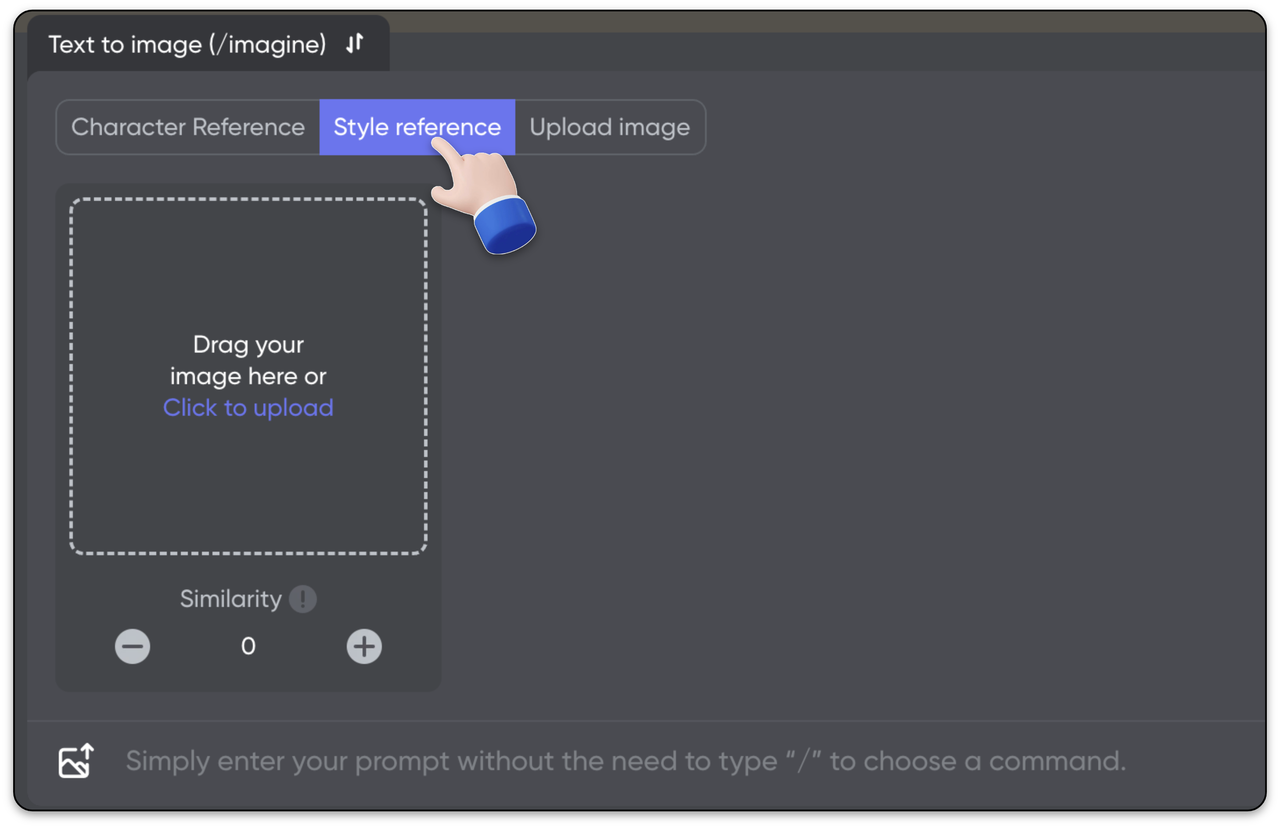
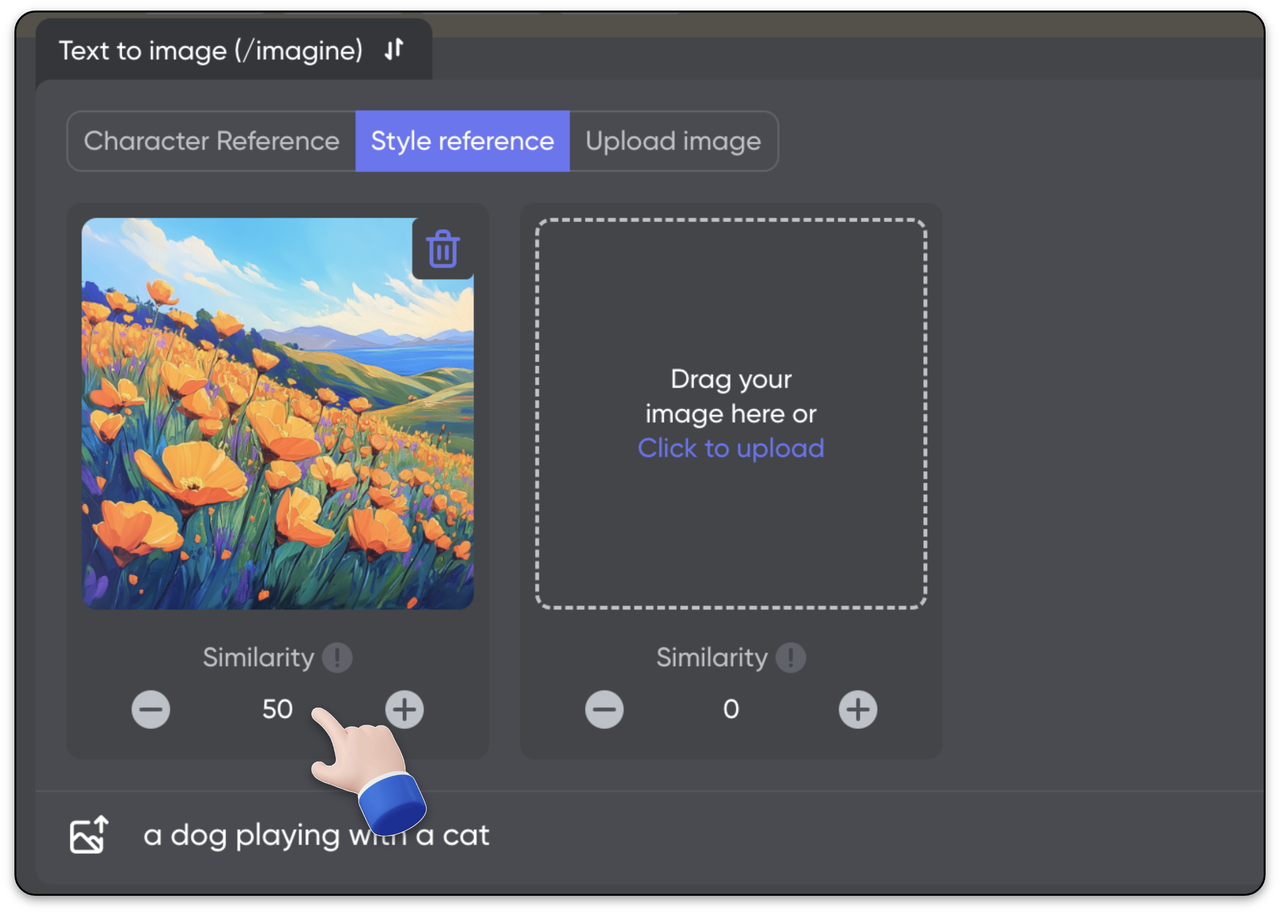
  • Справочник по стилю

    <ул>
  • Что такое ссылка на стиль?
  • Ссылку на стиль можно рассматривать как точку отсчета, определяющую стиль создаваемого изображения. При более низком значении сходства стиль созданного изображения будет меньше походить на стиль загруженного изображения. С другой стороны, при более высоком значении сходства стиль созданного изображения будет очень похож на стиль загруженного изображения.
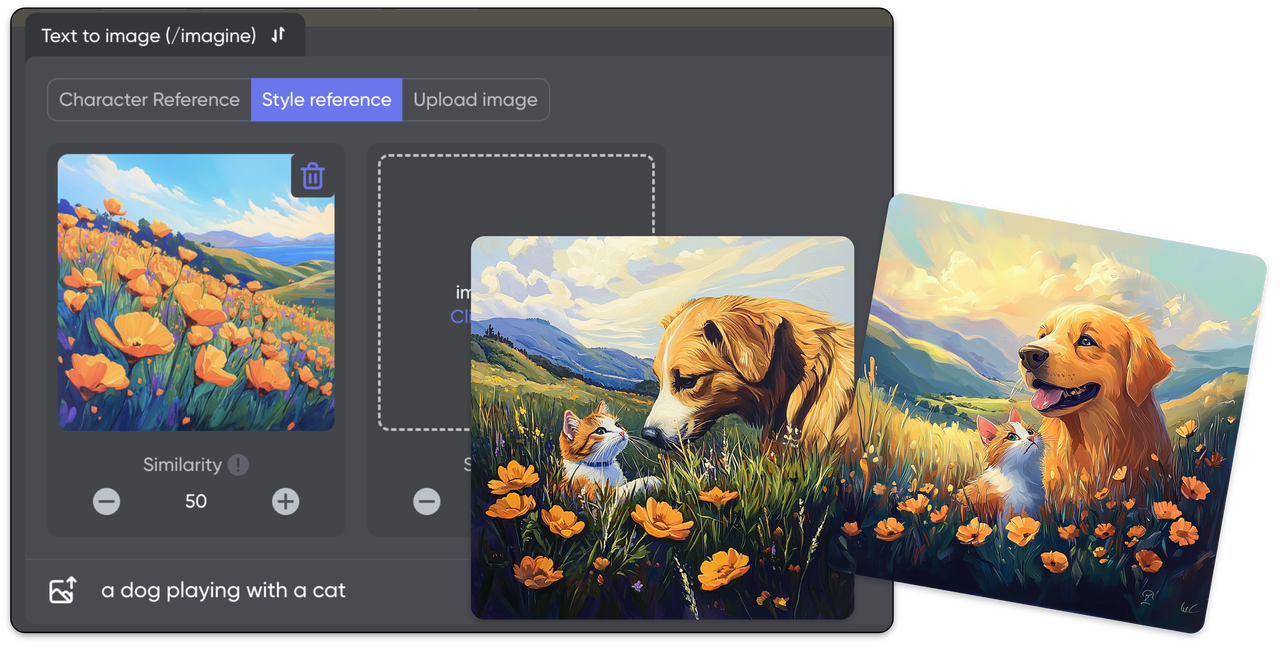
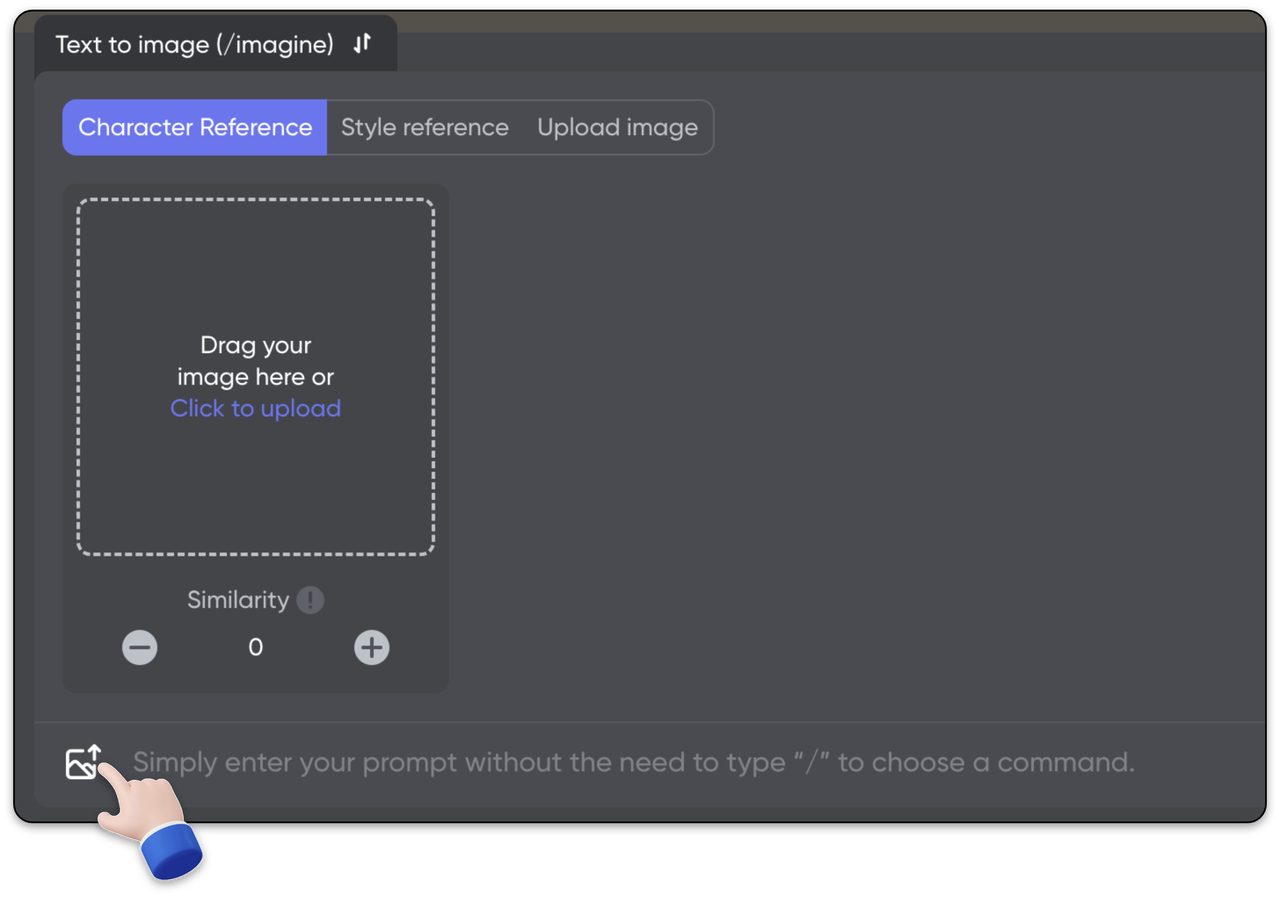
    Image 36

    <ул>
  • Как установить ссылку на стиль?
  • <ол>
  • Убедитесь, что текущая выбранная команда — /imagine
  • Нажмите кнопку загрузки изображения в левой части поля ввода, чтобы открыть всплывающее окно загрузки изображения.
  • Image 37

    <ол>
  • Справочник по выбору стиля
  • Image 38

    <ол>
  • Перетащите файл изображения или щелкните поле изображения, чтобы выбрать файл на своем устройстве. Вы можете загрузить только одно эталонное изображение.
  • Настройте сходство стиля в соответствии со своими потребностями.
  • Image 39

    <ол>
  • Введите подсказки в поле ввода.
  • Нажмите Enter или нажмите «Отправить», чтобы выполнить команду.
  • Официальный частный план

    Как подписаться?

    Шаг 1. На главной странице GamsGo найдите карточку Midjourney и нажмите кнопку «Подробнее», чтобы перейти на страницу сведений.

    Шаг 2. Нажмите кнопку переключения.

    Шаг 3. Выберите частный план.

    Шаг 4. Нажмите «Присоединиться».
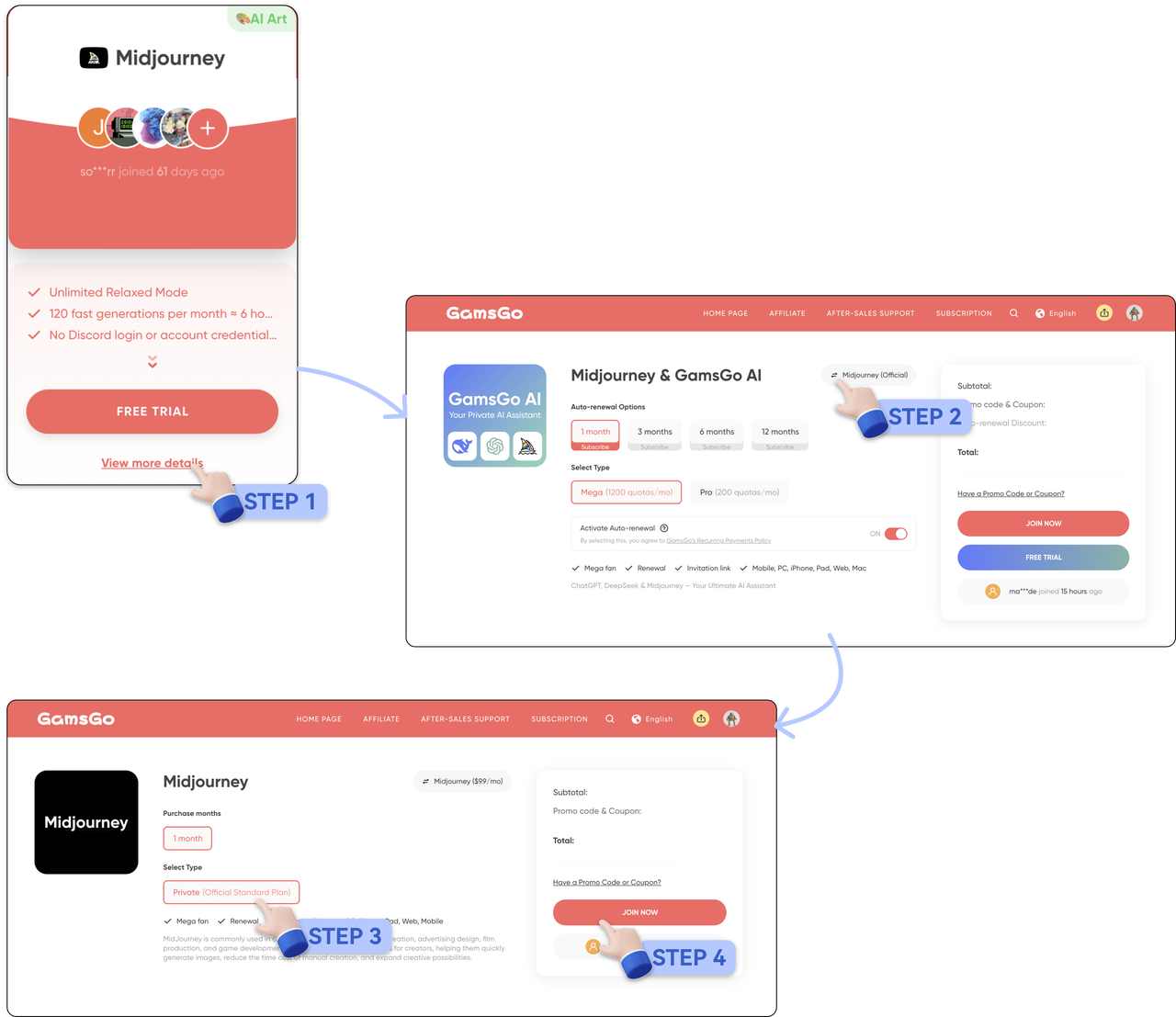
    Image 40

    Теги:#Nanazon#ИИ и инструменты#Гайды и предложения#Советы#Инструменты и обзоры#Technology
    Ödeme yöntemleri