

Как ведущая платформа для обмена подписками, мы понимаем ценность и удобство обмена цифровыми ресурсами. В этом руководстве мы покажем вам, как легко поделиться Office 365 с семьей и друзьями. Совместное использование Office 365 не только увеличивает ценность вашей подписки, но также способствует сотрудничеству и продуктивности внутри вашей семьи или команды.
Являясь ведущей платформой для обмена подписками, мы понимаем ценность и удобство обмена цифровыми ресурсами. В этом руководстве мы покажем вам, как легко поделиться Office 365 с семьей и друзьями. Совместное использование Office 365 не только увеличивает ценность вашей подписки, но также способствует сотрудничеству и продуктивности внутри вашей семьи или команды.
Следуя нашим пошаговым инструкциям, вы узнаете все, что вам нужно знать о совместном использовании Office 365: от настройки разрешений на общий доступ до устранения распространенных проблем. Если вы новичок в Office 365 или хотите улучшить существующую настройку, это руководство поможет вам.
Что такое общий доступ к Office 365?
Общий доступ к Office 365 позволяет вам расширить преимущества подписки на Office 365 для нескольких пользователей без необходимости приобретать дополнительные лицензии. Предоставляя общий доступ к Office 365, вы можете предоставить доступ к премиум-приложениям, таким как Word, Excel, PowerPoint и Outlook, а также к дополнительным инструментам хранения и совместной работы для своей семьи, друзей или коллег. Эта функция особенно полезна для семей, малого бизнеса и команд, которые хотят использовать весь потенциал набора инструментов Office 365.
По сути, совместное использование Office 365 предполагает, что основной подписчик (владелец подписки) приглашает других использовать свои службы Office 365. Этот процесс приглашения обычно включает отправку электронного письма или ссылки приглашенным, которые затем принимают приглашение и получают доступ к преимуществам подписки. Приглашенные пользователи могут устанавливать приложения Office на свои устройства, использовать OneDrive в качестве облачного хранилища и сотрудничать в режиме реального времени с помощью набора инструментов Microsoft для повышения производительности.
Не все планы Office 365 поддерживают общий доступ. Наиболее распространенными планами, разрешающими общий доступ, являются Microsoft 365 Family.
Этот план стоимостью 99,99 долларов США в год или 9,99 долларов США в месяц специально разработан для совместного использования и позволяет до 6 пользователей (включая владельца учетной записи) получить доступ к полному набору приложений Office и 1 ТБ хранилища OneDrive на каждого пользователя. Он идеально подходит для семей или небольших групп, которым необходим индивидуальный доступ к службам Office 365. Каждый пользователь получает собственную учетную запись и может устанавливать приложения Office на несколько устройств.
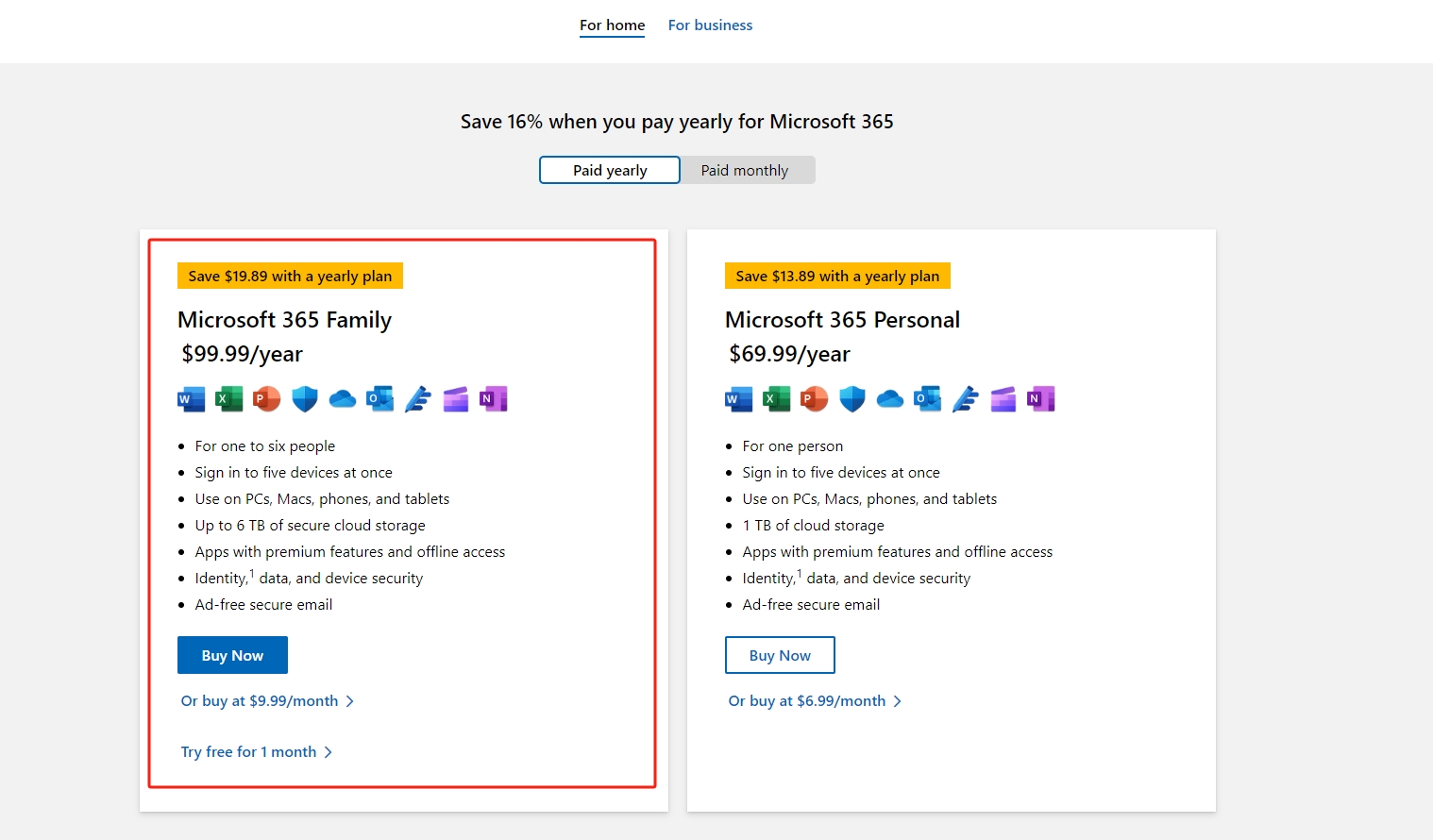 Совместное использование Office 365 имеет ряд преимуществ:
Поняв, что такое общий доступ к Office 365 и как он работает, вы сможете максимально эффективно использовать свою подписку и пользоваться всем спектром преимуществ, которые может предложить Office 365. В следующем разделе мы предоставим подробное пошаговое руководство о том, как поделиться своей подпиской на Office 365 с семьей и друзьями.
Пошаговое руководство по совместному использованию Office 365
Поделиться своей подпиской на Office 365 с семьей и друзьями можно за несколько простых шагов. Следуя этому руководству, вы сможете гарантировать, что все члены вашей группы смогут пользоваться преимуществами Office 365. Вот как вы можете поделиться своей подпиской на Office 365.
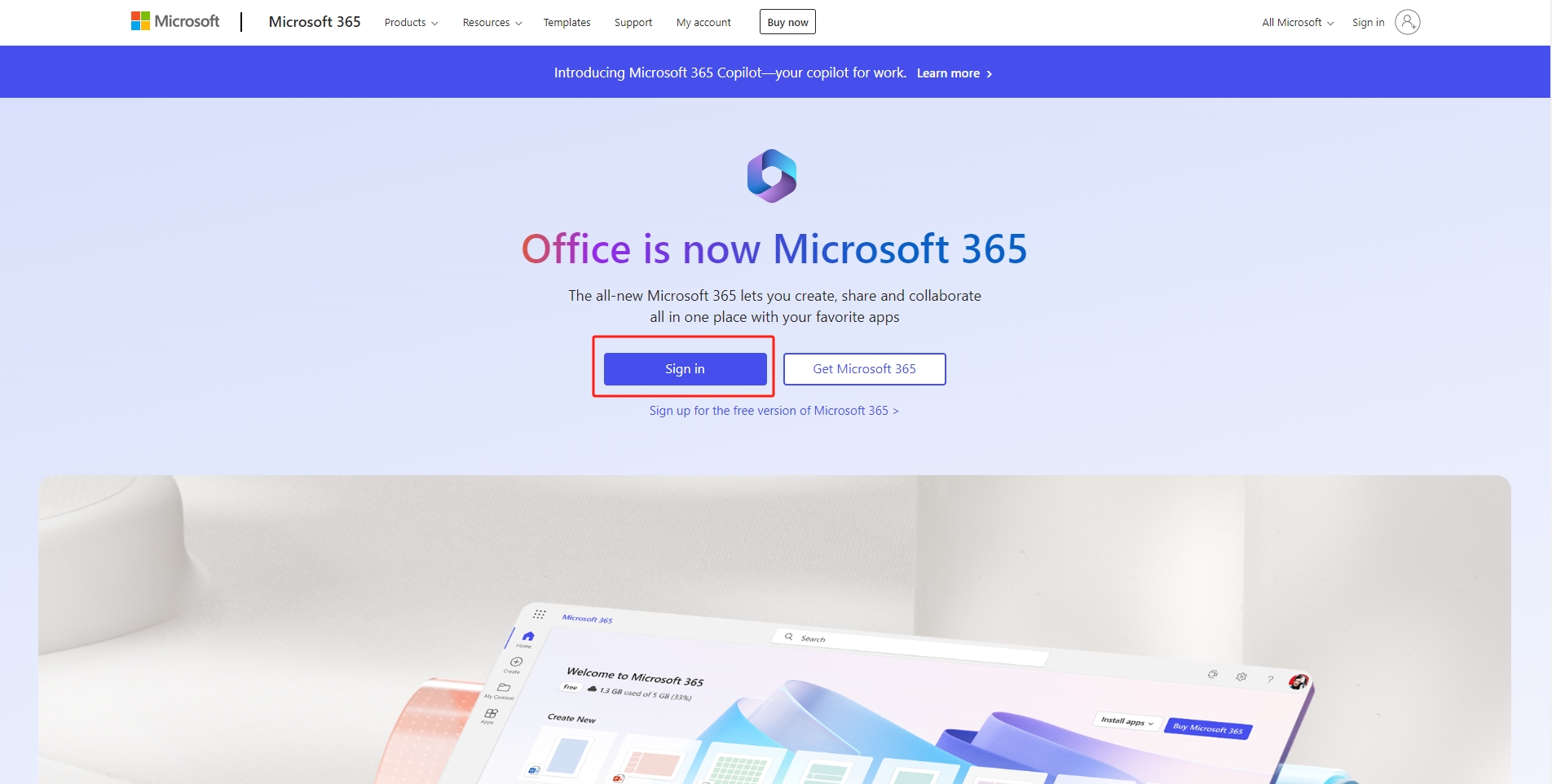
Шаг 1. Получите доступ к своей учетной записи Office 365 и войдите в нее
Начните с доступа к странице входа в Office 365. Введите учетные данные своей учетной записи Microsoft для входа. Эта учетная запись должна быть той, которая связана с вашей подпиской на Office 365. Если у вас еще нет учетной записи, вам необходимо ее создать. Выполнив вход, вы попадете на домашнюю страницу Office 365, где сможете управлять своей подпиской.
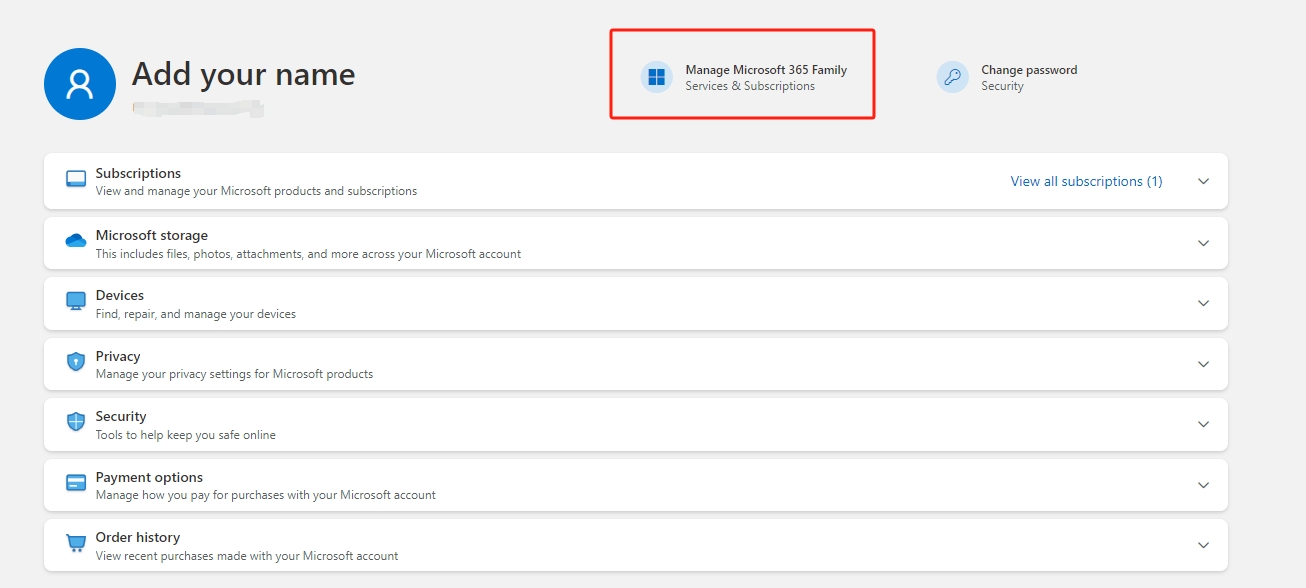
Шаг 2. Перейдите на страницу управления подпиской
Войдя в систему, нажмите на изображение своего профиля или инициалы в правом верхнем углу и выберите «Моя учетная запись Microsoft». На панели управления своей учетной записи найдите и нажмите «Услуги и подписки». На этой странице будут отображены все ваши активные подписки Microsoft, включая Office 365.
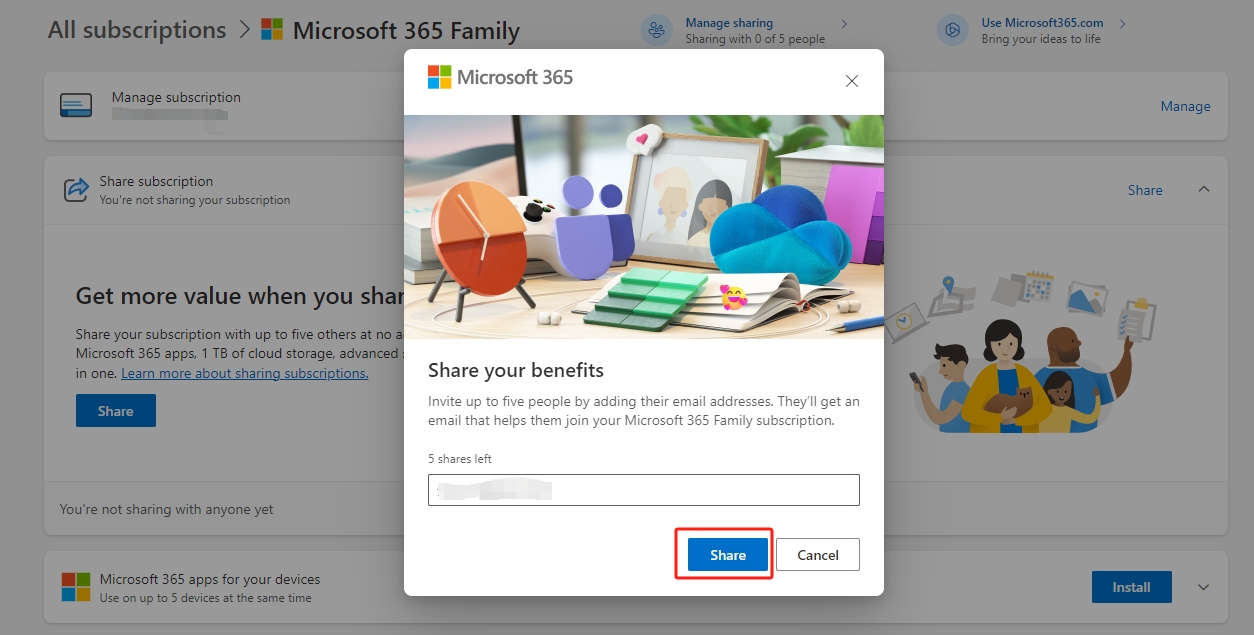
Шаг 3. Пригласите и добавьте членов семьи или друзей
Найдите свою подписку на Office 365 и нажмите вкладку «Поделиться». Нажмите эту кнопку, чтобы начать процесс приглашения других присоединиться к вашей подписке. Вам нужно будет ввести адреса электронной почты членов семьи или друзей, которых вы хотите пригласить. Microsoft отправит приглашение по электронной почте на каждый указанный вами адрес.
Шаг 4. Управление и настройка разрешений
После отправки приглашений каждому получателю необходимо будет принять приглашение, щелкнув ссылку в электронном письме и войдя в свою учетную запись Microsoft (или создав ее, если у него ее еще нет). Как только они примут их, они будут добавлены в вашу подписку. Вы можете управлять разрешениями на общий доступ, вернувшись на вкладку «Поделиться подпиской» на странице управления подпиской. Здесь вы можете просмотреть список людей, принявших ваше приглашение, и при необходимости удалить пользователей или настроить их разрешения.
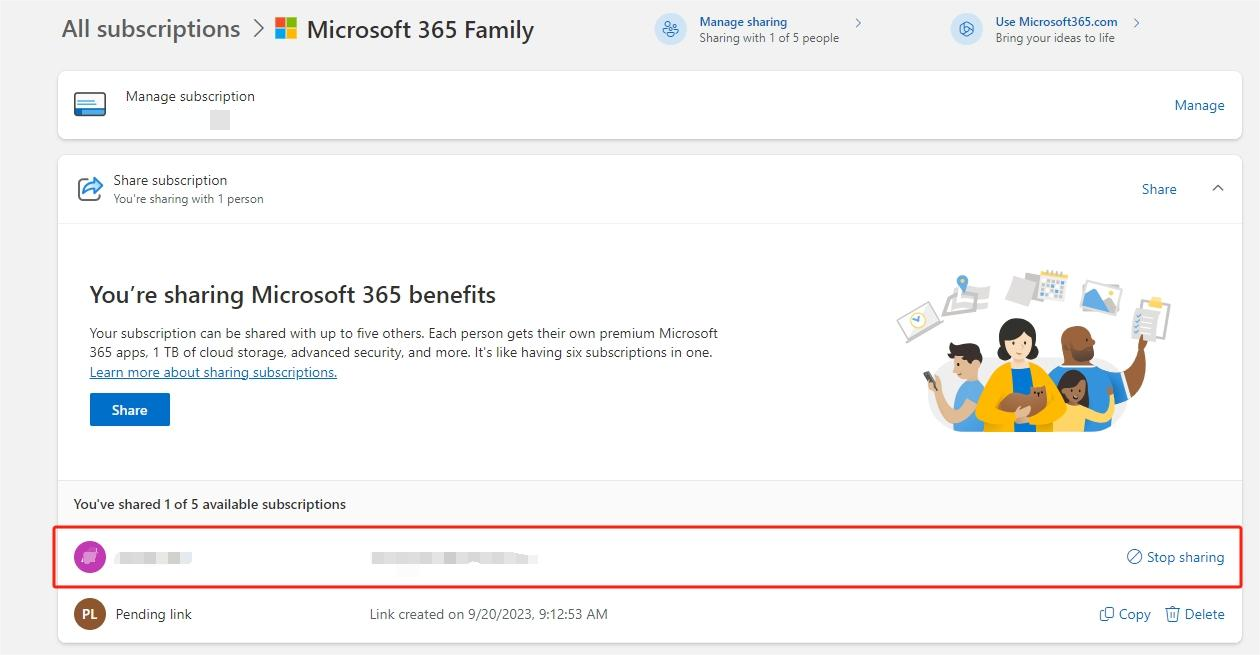 Хотя общий доступ к Office 365 в целом прост, вы можете столкнуться с некоторыми распространенными проблемами. Если приглашенный не получил электронное письмо с приглашением, попросите его проверить папку со спамом или нежелательной почтой. Если они по-прежнему не могут его найти, вы можете повторно отправить приглашение на вкладке «Поделиться подпиской» или использовать опцию «Копировать ссылку», чтобы создать новую ссылку-приглашение.
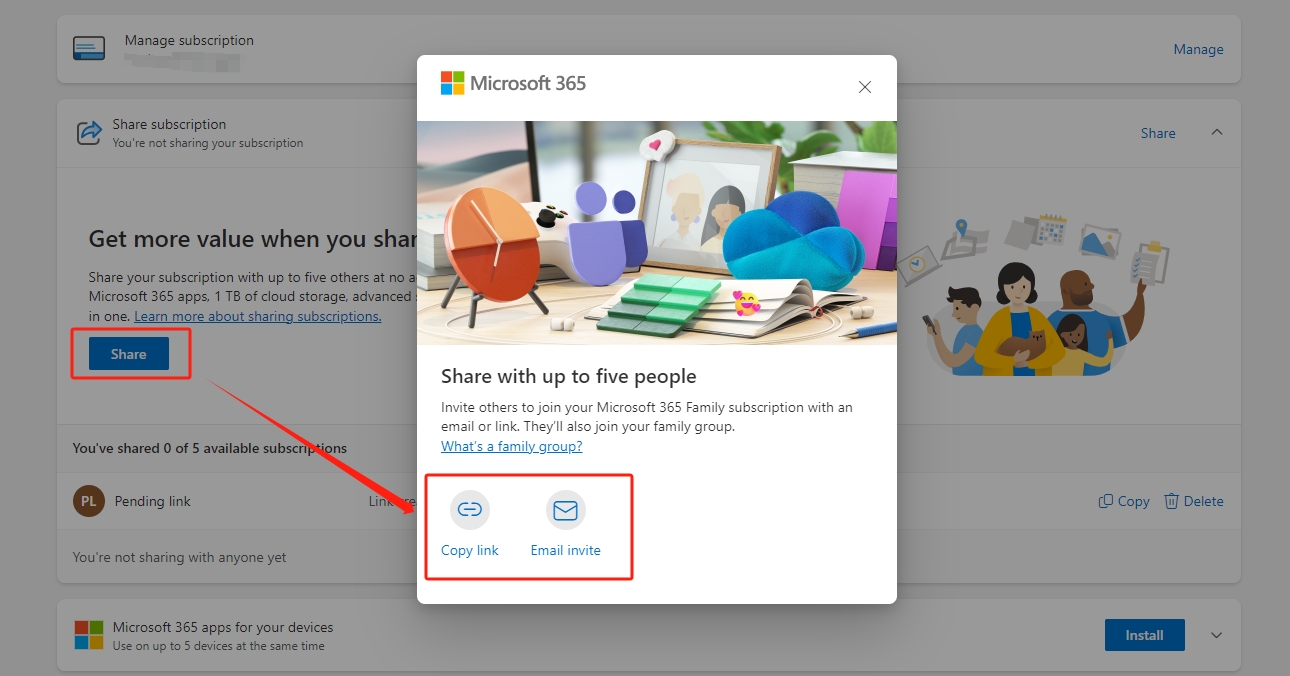 В случае проблем с разрешениями или доступом убедитесь, что приглашенный правильно принял приглашение и вошел в правильную учетную запись Microsoft. Если проблемы по-прежнему возникают, их удаление и повторное добавление в подписку может решить проблему.
Следуя этим шагам, вы сможете легко поделиться своей подпиской на Office 365, что позволит членам вашей семьи или друзьям воспользоваться набором приложений и услуг Office. Такой совместный подход не только повышает производительность, но и гарантирует каждому доступ к новейшему программному обеспечению и функциям без дополнительных затрат.
Советы и рекомендации
GamsGo — платформа для совместного использования подписок, специализирующаяся на предоставлении общих подписок на Office 365. Для нас приоритетом является обеспечение стабильной, безопасной и эффективной работы для всех участвующих пользователей. Вот несколько рекомендаций, которые мы применяем, чтобы максимизировать преимущества нашего сервиса и поддерживать высокий уровень удовлетворенности пользователей.
Обеспечение безопасности наших общих учетных записей Office 365
<ул>Как избежать распространенных ошибок при общих подписках на Office 365
<ул>Мы поддерживаем открытые каналы общения с нашими пользователями, гарантируя, что они знают, как связаться с ними, если у них возникнут какие-либо проблемы или вопросы. Это помогает нам оказывать своевременную поддержку и быстро решать любые проблемы.
Применяя эти рекомендации, мы стремимся обеспечить безопасную, эффективную среду совместной работы для всех пользователей, использующих наши подписки на Office 365.
Заключение
В этом подробном руководстве мы рассмотрели все тонкости совместного использования вашей подписки на Office 365. Мы рассмотрели все, что вам нужно знать, чтобы максимально повысить эффективность и функциональность вашего плана Office 365.
В GamsGo мы стремимся предоставить вам лучшие услуги совместного использования подписки по низкой цене. Выбрав GamsGo, вы сможете пользоваться всеми преимуществами Microsoft Office 365 без высокой цены. Наша платформа позволяет легко и недорого делиться Office 365 с семьей, друзьями или коллегами, обеспечивая каждому доступ к мощным инструментам и функциям, необходимым для достижения успеха.
Не упустите возможность повысить свою продуктивность и эффективность совместной работы. Посетите GamsGo сегодня, чтобы купить подписку на Microsoft Office 365 за небольшую часть стоимости!