
ChatGPT стал важным инструментом для написания, кодирования и анализа данных, но сбои в работе остаются постоянной проблемой. Только в феврале 2026 года два крупных сбоя произошли в течение нескольких дней подряд, затронув более 28 000 пользователей.
ChatGPT стал важным инструментом для написания, кодирования и анализа данных, но сбои в работе остаются постоянной проблемой. Только в феврале 2026 года два крупных сбоя произошли в течение нескольких дней подряд, затронув более 28 000 пользователей.
Согласно истории статусов OpenAI, с октября 2025 года зарегистрировано более 90 инцидентов.
Я лично разобрался с этими сбоями и составил руководство по устранению неполадок, которое поможет вам определить причину и как можно быстрее вернуться к работе.
Если вам нужен надежный запасной вариант на случай выхода из строя ChatGPT, Claude Pro по сниженной цене на GamsGo станет надежным запасным вариантом.
Быстрые решения для отключения ChatGPT
<ул>Почему ChatGPT не работает?
Когда ChatGPT только запустился, периодические сбои в работе сервиса не вызывали удивления. В конце концов, совершенно новый продукт, привлекающий массовое количество пользователей за короткое время, требует времени для масштабирования своей инфраструктуры. Но в 2025 году, когда OpenAI оценивается в десятки миллиардов долларов и даже GPT-5 вот-вот будет запущен, почему эти проблемы все еще возникают так часто?
По сути, основные причины можно сгруппировать в три категории:
<ул>Как определить, действительно ли ChatGPT не работает?
Прежде чем пытаться решить проблему, лучше сначала выяснить, почему ChatGPT не работает. Проблема может быть на вашей стороне или это может быть сбой на стороне сервера.
Самый простой способ — посетить официальную страницу статуса OpenAI, чтобы проверить статус службы. На странице используются разные цвета для обозначения текущей производительности: красный означает сбой, желтый — снижение производительности. Однако учтите, что обновления на этой странице могут задерживаться, особенно в течение первых нескольких минут после происшествия.
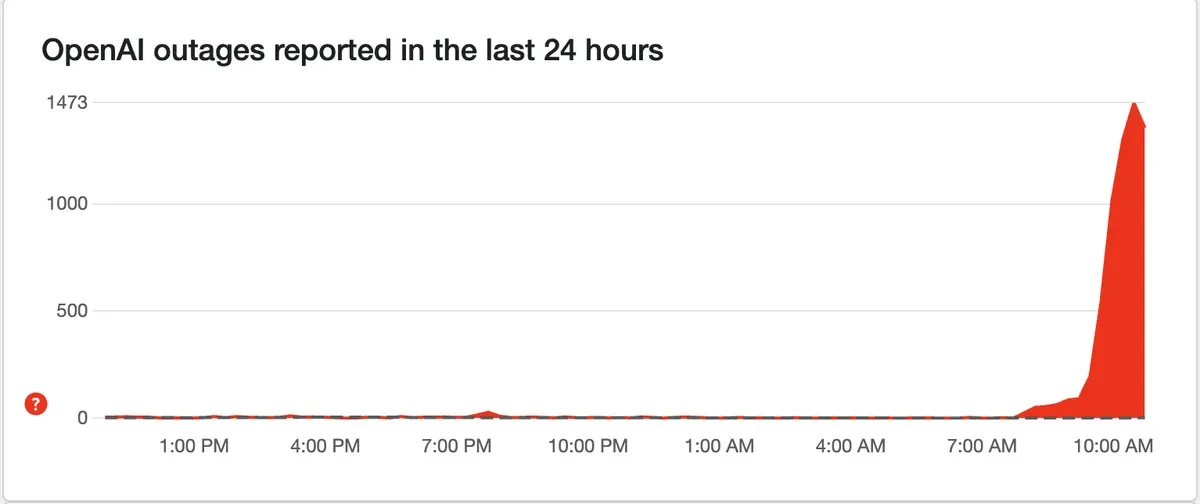
Для получения более своевременных обновлений вы также можете проверить сторонние платформы мониторинга, такие как Downdetector. Эти платформы собирают пользовательские отчеты в режиме реального времени и отображают их в виде графиков тенденций. Возьмем, к примеру, сбой 10 июня: в тот день количество отчетов за короткое время выросло до более чем 1400, что почти идеально совпало с началом проблемы.
 Еще один надежный источник информации — социальные сети. Всякий раз, когда у ChatGPT возникают проблемы, пользователи X (ранее Twitter) почти сразу начинают обсуждать это. Поиск по запросу «ChatGPT down» или «OpenAI» обычно приводит к появлению последних сообщений. На Reddit сообщество OpenAI также имеет множество пользователей, которые рассказывают о проблемах, с которыми они сталкиваются, и о том, какие решения они пробовали.
Если все эти источники подтверждают широко распространенную проблему, скорее всего, это проблема на стороне сервера. В этом случае все, что вам остается сделать, — это терпеливо ждать или переключиться на альтернативный инструмент (о котором я расскажу позже). С другой стороны, если кажется, что проблемы возникают только у вас, пришло время проверить подключение к Интернету, настройки браузера и другие местные факторы.
Попробуйте стабильную и бесплатную версию ChatGPT
Если вы подтвердили, что в ChatGPT произошел массовый сбой, лучшим решением будет переключиться на стабильную и бесплатную версию ChatGPT. Лично я использую GamsGo AI — платформу, объединяющую несколько продвинутых моделей, включая GPT‑4o, GPT‑4.5, Grok‑4, Claude 4 Opus и DeepSeek R1. Все эти модели хорошо справляются с такими задачами, как написание, анализ данных и генерация кода.
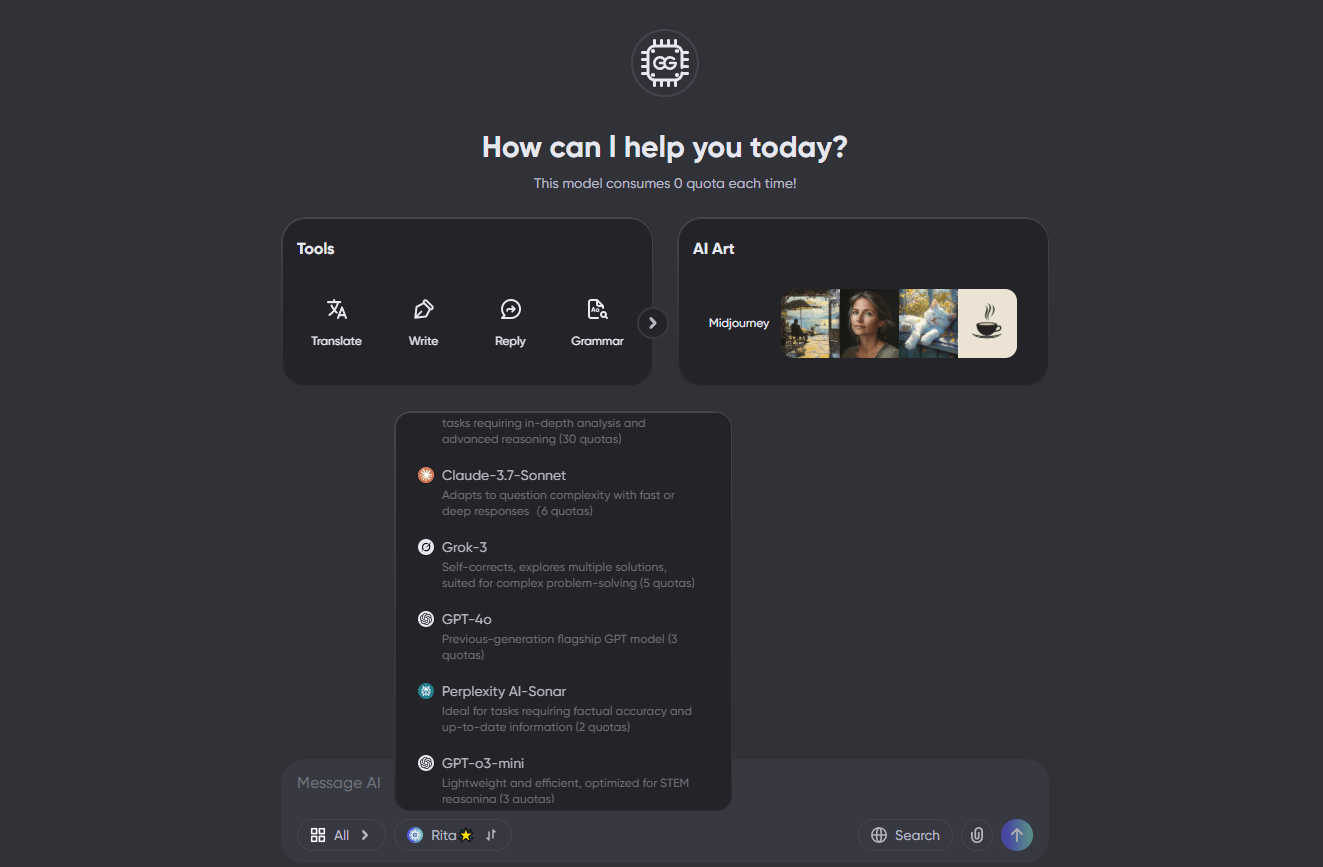 Одним из преимуществ использования мультимодельной платформы является то, что даже для одной и той же задачи разные модели могут предлагать разные подходы, что иногда помогает мне обнаружить аспекты, которые я раньше не рассматривал. GamsGo AI также предлагает различные тарифные планы в зависимости от использования, что делает его более гибким и экономичным, чем официальная подписка.
Если вы не уверены, какая модель лучше всего соответствует вашим потребностям, ознакомьтесь с нашими подробными обзорами инструментов искусственного интеллекта. Мы сравнили популярные варианты, такие как Perplexity и ChatGPT и другие, чтобы помочь вам быстро найти правильное решение.
Что делать, если ChatGPT у вас не работает
Проверьте подключение к сети
Если будет подтверждено, что проблема на вашей стороне, первое, что вам следует проверить, — это стабильность вашего интернет-соединения. ChatGPT требует надежного соединения с низкой задержкой, и даже небольшие колебания могут повлиять на его производительность, даже если другие веб-сайты загружаются нормально.
В некоторых регионах интернет-провайдеры могут ограничивать или ограничивать доступ к службам искусственного интеллекта, в результате чего ChatGPT загружается медленно или ведет себя ненормально. Если вы находитесь в сети со строгими настройками брандмауэра (например, на работе или в школе), доступ к ChatGPT может быть полностью заблокирован.
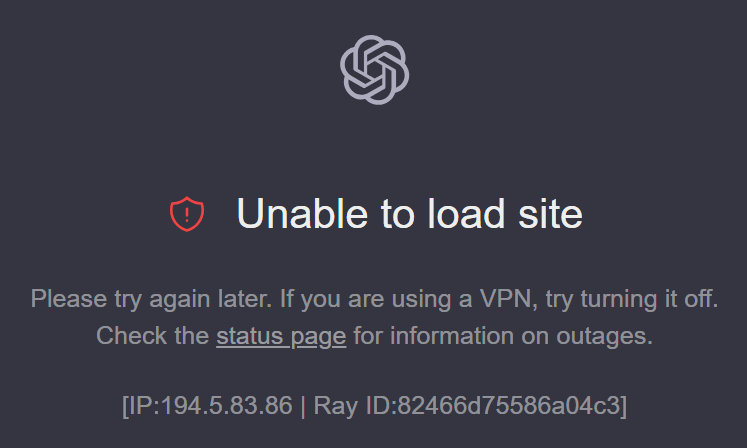 В таких случаях попробуйте использовать стабильный VPN для подключения через сервер в США или Европе. Однако обязательно выбирайте надежный VPN-сервис, поскольку нестабильные VPN-соединения могут сделать ChatGPT еще медленнее.
Очистить кэш браузера и файлы cookie
После того как вы исключили проблемы с сетью, следующим шагом будет проверка кеша браузера. Браузеры хранят такие данные, как изображения, сценарии и файлы cookie, чтобы ускорить загрузку, но устаревшие или поврежденные файлы кэша могут привести к сбоям в работе страниц. Для часто обновляемых веб-приложений, таких как ChatGPT, конфликты между старым кешем и последней версией являются распространенной проблемой.
В Chrome вы можете нажать Ctrl+Shift+Delete (или Cmd+Shift+Delete на Mac), чтобы открыть меню очистки данных просмотра. Выберите «Кэшированные изображения и файлы» и «Файлы cookie и другие данные сайта» и установите временной диапазон «Последние 24 часа». Этот процесс аналогичен в большинстве других основных браузеров.
После очистки кеша снова откройте ChatGPT — зачастую это решает проблему. Этот метод особенно эффективен, когда страница не загружается должным образом.
Переключиться на другой браузер
Если очистка кеша не решает проблему, попробуйте получить доступ к ChatGPT с помощью другого браузера, например Firefox, Edge или Safari. Перед переключением лучше закрыть все не отвечающие сеансы ChatGPT в текущем браузере, чтобы избежать конфликтов с данными сеанса учетной записи.
Если ChatGPT работает нормально в другом браузере, вы можете временно продолжить его использование и дождаться будущих обновлений, которые исправят проблему. Однако если одна и та же проблема возникает в нескольких браузерах, скорее всего, это не проблема браузера — вам следует продолжать проверять состояние своей учетной записи или другие настройки локальной среды.
Выйти и снова войти
Следующим шагом будет попытка выйти из системы, а затем снова войти. Это обновит ваш статус входа и настройки разрешений.
Проблемы, связанные со входом в систему, случаются чаще, чем вы могли ожидать. Особенно когда OpenAI обновляет свои серверы или настраивает системы разрешений пользователей, старые токены входа в систему могут стать недействительными, но ваш браузер все еще может пытаться их использовать. Это может привести к появлению сообщений об ошибках в ChatGPT или сделать некоторые функции частично доступными, но нестабильными.
Нажмите значок своего профиля в правом нижнем углу интерфейса ChatGPT и выберите «Выйти». Затем повторно введите свои учетные данные для входа. Если вы входите в систему с помощью учетной записи Google или Microsoft, вам может потребоваться повторно разрешить доступ.
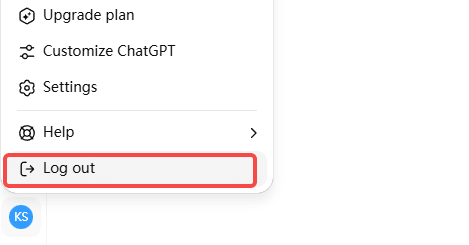 После повторного входа в систему система получит ваши последние разрешения и настройки — обычно это решает проблемы, вызванные ошибками статуса входа. Этот метод особенно полезен, если ChatGPT загружается, но при попытке отправки сообщений продолжают появляться ошибки.
Отключить расширения
Во многих случаях проблемы с ChatGPT на самом деле вызваны сторонними расширениями браузера. Блокировщики рекламы, инструменты конфиденциальности и даже расширения, которые кажутся несвязанными, могут мешать нормальной работе ChatGPT.
В Chrome вы можете нажать Ctrl+Shift+N (или Cmd+Shift+N на Mac), чтобы открыть окно инкогнито, а затем попробовать получить доступ к ChatGPT. Если в режиме инкогнито все работает нормально, возможно, проблема связана с одним из ваших расширений или определенными настройками браузера.
Вы можете либо отключать расширения одно за другим, чтобы выявить виновника, либо просто продолжать использовать ChatGPT в режиме инкогнито в качестве временного решения.

Сменить модель
Если вы являетесь платным пользователем, то при возникновении проблем с GPT-5 вы можете попробовать вручную переключиться в режим Мышление GPT-5. Этот режим обычно более стабилен, чем стандартный GPT-5, особенно при длительных разговорах или сложных задачах.
Изменить просто: в меню выбора модели в левом верхнем углу страницы чата нажмите текущую модель GPT-5 и выберите «Мышление GPT-5». После переключения обновите страницу и повторите попытку.
Обычно это помогает избежать временных задержек или перерывов в ответах. Если вы еще не являетесь платным пользователем, вы можете купить учетную запись ChatGPT Plus на GamsGo по более доступной цене, чтобы обеспечить большую стабильность в общении.
Обратиться в службу поддержки OpenAI
Если ни один из шагов самопомощи не помог, возможно, вам придется обратиться за официальной поддержкой. Однако время ответа службы поддержки OpenAI обычно медленное, и они часто начинают с того, что вас просят повторить те же действия по устранению неполадок, упомянутые выше.
Перейдите на сайт help.openai.com и воспользуйтесь функцией «Свяжитесь с нами», чтобы отправить запрос. Платные пользователи обычно имеют более высокий приоритет, чем бесплатные пользователи, но время ответа все равно может варьироваться от нескольких часов до нескольких дней.
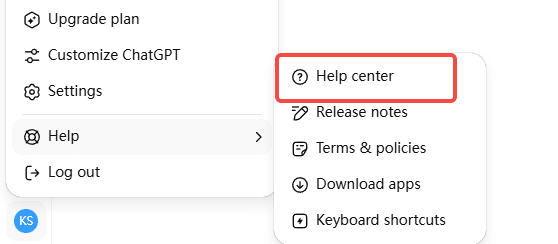 Отправляя запрос в службу поддержки, обязательно четко опишите свою проблему — время ее возникновения, любые сообщения об ошибках, которые вы видите, и действия по устранению неполадок, которые вы уже предприняли. Это поможет избежать общих ответов и повысит шансы на эффективное решение.
Заключение
ChatGPT стал незаменимым помощником в повседневной работе и жизни многих людей. Когда он выходит из строя, это часто нарушает поток задач. Я надеюсь, что способы устранения неполадок и решения, представленные в этой статье, помогут вам быстро определить причину и найти действенные стратегии при возникновении подобных проблем. Я буду продолжать обновлять это руководство, добавляя более эффективные исправления.
Среди доступных альтернатив я по-прежнему рекомендую GamsGo AI. Он объединяет несколько основных моделей искусственного интеллекта, позволяя плавно переключаться, когда ChatGPT не работает или работает неэффективно, гарантируя бесперебойность вашей работы. Гибкая цена и высокая доступность делают его особенно подходящим для решения непредвиденных проблем.
В то же время, если вы подумываете о переходе на Plus для большей стабильности, GamsGo предлагает более доступный способ насладиться более плавной работой с меньшими затратами.
Часто задаваемые вопросы
Почему ChatGPT сегодня не работает?
Самая распространенная причина — нестабильное сетевое соединение. Если страница не загружается в течение длительного времени или отображается ошибка подключения, попробуйте изменить сетевое окружение, например использовать мобильную точку доступа, перезагрузить маршрутизатор, настроить параметры DNS или переключиться на VPN.
Почему ChatGPT выдает ошибку?
Во время обслуживания или обновления системы ChatGPT может работать неправильно и отображать ошибки. Эти проблемы обычно решаются автоматически после завершения обслуживания. Если проблема не устранена, попробуйте очистить кеш браузера и снова войти в систему, чтобы убедиться, что вы загружаете последнюю версию.
Что произойдет, если ChatGPT допустит ошибку?
Когда ChatGPT обнаруживает ошибки, он может не начать разговор или внезапно прекратить разговор в середине сеанса. Вы можете увидеть сообщения, указывающие на проблему со входом в систему или неудавшуюся отправку сообщения, что означает, что текущий сеанс не может быть продолжен. В большинстве случаев обновление страницы, повторный вход в систему или переключение браузера восстанавливают нормальную функциональность.