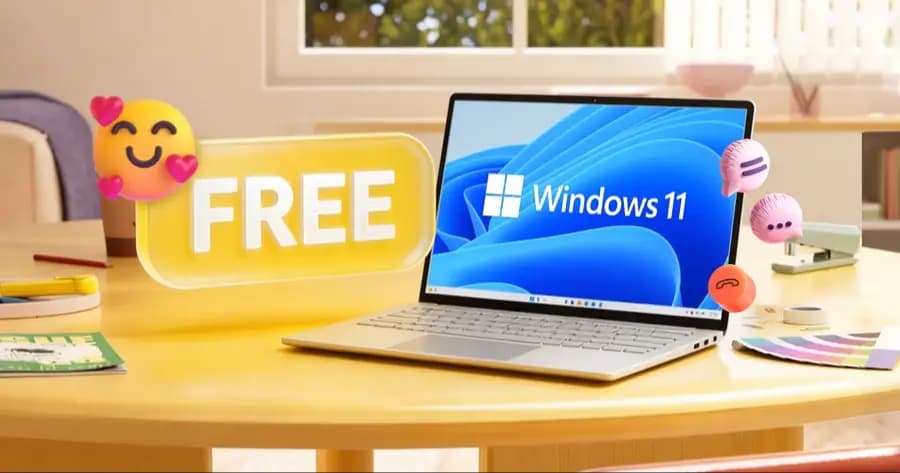
При сборке ПК вы можете выделить 400 долларов на процессор, 200 долларов на материнскую плату и более 500 долларов на видеокарту. Но затем Microsoft хочет, чтобы вы заплатили еще **139 долларов за лицензию Windows (199 долларов за Pro)**.
При сборке ПК вы можете выделить 400 долларов на процессор, 200 долларов на материнскую плату и более 500 долларов на видеокарту. Но затем Microsoft хочет, чтобы вы заплатили еще 139 долларов за лицензию Windows (199 долларов за лицензию Pro).
Усугубляет ситуацию то, что Поддержка Windows 10 закончилась 14 октября 2025 г. Если вы продолжите использовать ее, вы больше не будете получать обновления безопасности, а расширенная поддержка Microsoft будет стоить дополнительно 30 долларов США.
И хотя бесплатный ключ Windows 11 может показаться заманчивым, если его найти на случайных форумах, большинство из них представляют собой незаконно перепроданные корпоративные лицензии, которые могут перестать работать в любой момент.
Хорошая новость: вам не нужно искать коды активации или беспокоиться о том, что вас обманут. Ниже я покажу вам все законные способы получить Windows 11 бесплатно или дешево, чтобы вы могли потратить эти деньги на действительно важные детали.
Краткий обзор: способы установки Windows 11
Вот наиболее рекомендуемые способы получить Windows 11 в 2025 году. Нажмите на ссылку ниже, чтобы перейти к методу, который соответствует вашим потребностям:
<ул>👉 Метод 1: официальное бесплатное обновление до Windows 11
<ул>👉 Метод 2: дешево купить ключ Windows 11 через GamsGo
<ул>👉 Метод 3: скидка на образование
<ул>👉 Метод 4: подписка MSDN
Как скачать Windows 11 бесплатно
Независимо от того, какой метод активации вы выберете, первым шагом будет установка Windows 11 с использованием чистого образа системы от Microsoft. Никогда не загружайте образы системы со сторонних сайтов.
Вариант 1. Используйте официальный инструмент для создания медиа
Это официальный инструмент Microsoft, который автоматически загружает систему и записывает ее на USB-накопитель.
<ол>MediaCreationTool.exe.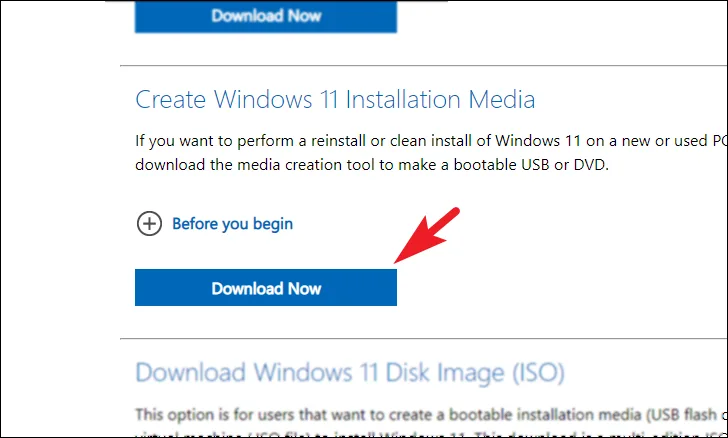 3. Запустить и выбрать. Запустите инструмент, примите условия и при появлении запроса выберите «Флэш-накопитель USB».
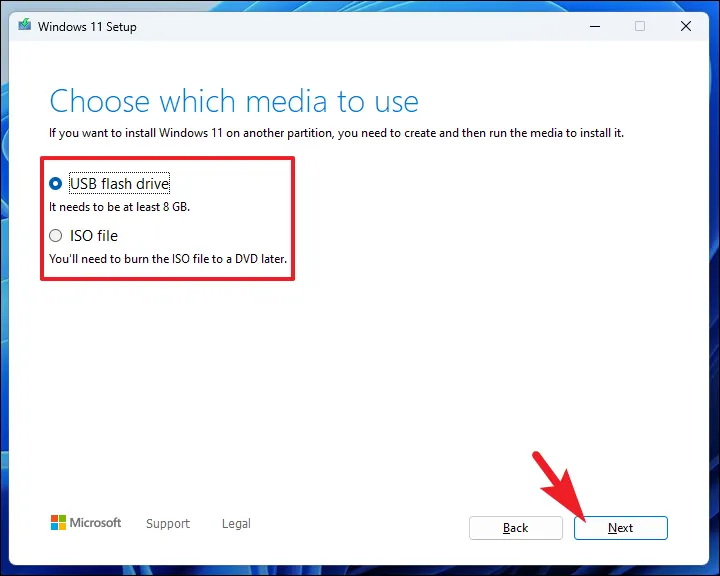 4. Начать создание. Выберите USB-накопитель из списка. (Если он не отображается, отключите и снова подключите его, затем нажмите «Обновить список дисков».) Нажмите «Далее», и инструмент автоматически загрузит Windows 11 и создаст загрузочный диск.
5. Готово. Выберите USB-накопитель, нажмите «Далее» и дождитесь сообщения «Ваш USB-накопитель готов».
4. Начать создание. Выберите USB-накопитель из списка. (Если он не отображается, отключите и снова подключите его, затем нажмите «Обновить список дисков».) Нажмите «Далее», и инструмент автоматически загрузит Windows 11 и создаст загрузочный диск.
5. Готово. Выберите USB-накопитель, нажмите «Далее» и дождитесь сообщения «Ваш USB-накопитель готов».
Вариант 2. Используйте Rufus (для старых компьютеров)
Если вам нужно обойти требования к оборудованию (например, TPM 2.0), Rufus — лучший вариант.
<ол>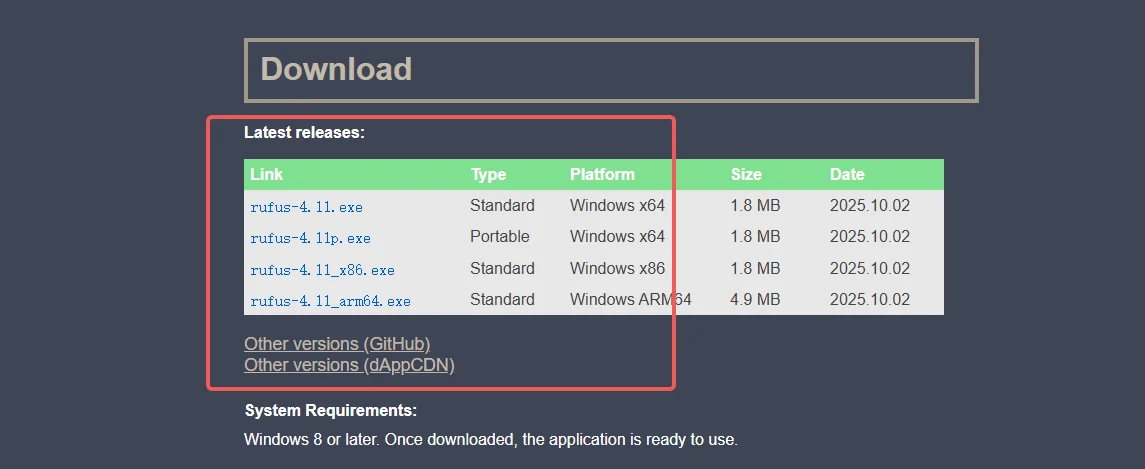 2. Загрузить образ. Выберите USB-накопитель и ISO-файл Windows 11.
3. Схема разделов. Проверьте режим BIOS (Win+R > msinfo32). Если UEFI, выберите GPT. Если Legacy, выберите MBR.
4. Обход ограничений. Нажмите СТАРТ. При установке на более старый компьютер установите флажок «Удалить требования к 4 ГБ и более ОЗУ, безопасной загрузке и TPM 2.0».»
2. Загрузить образ. Выберите USB-накопитель и ISO-файл Windows 11.
3. Схема разделов. Проверьте режим BIOS (Win+R > msinfo32). Если UEFI, выберите GPT. Если Legacy, выберите MBR.
4. Обход ограничений. Нажмите СТАРТ. При установке на более старый компьютер установите флажок «Удалить требования к 4 ГБ и более ОЗУ, безопасной загрузке и TPM 2.0».»
После установки вы, скорее всего, увидите водяной знак активации и заблокируете настройки персонализации. Но вам не нужно платить полную розничную цену, чтобы исправить это. Ниже приведены лучшие законные способы получить бесплатный ключ Windows 11 или купить Windows 11 дешево.
Метод 1: официальное бесплатное обновление до Windows 11
Цена: Бесплатно | Сложность: ⭐ | Рейтинг: ⭐⭐⭐⭐⭐
Если у вас уже есть компьютер под управлением подлинной Windows 10, вы можете выполнить обновление до Windows 11 совершенно бесплатно.
✅ Плюсы❌ Минусы Нулевая стоимость.
Ваша лицензия переносится автоматически. Необходимо пройти проверку оборудования TPM 2.0.
Рекомендуется создавать резервные копии файлов.
Этапы обновления
<ол>Перед обновлением убедитесь, что ваше устройство соответствует аппаратным требованиям. Большинство компьютеров, выпущенных после 2018 года, соответствуют требованиям, но TPM 2.0 может быть отключен в BIOS.
Загрузите официальный инструмент Проверка работоспособности ПК от Microsoft, и он выведет список любого оборудования, которое не соответствует требованиям.
 2. Включить TPM 2.0. Если он не поддерживается, войдите в BIOS (F2/Del) и включите PTT (Intel) или fTPM (AMD) в настройках безопасности.
После обновления: система автоматически наследует активацию Windows 10, и все файлы и приложения остаются нетронутыми.
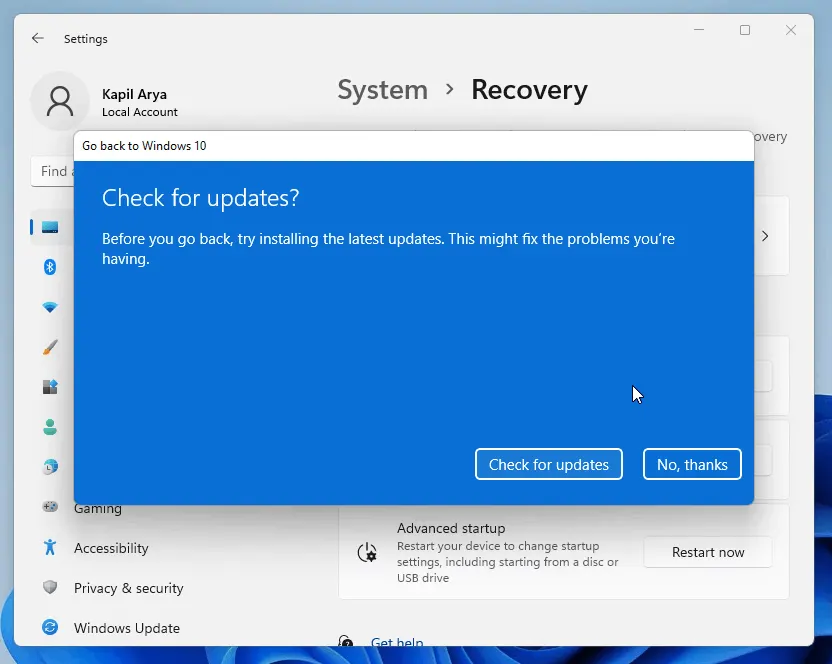
**Вариант отката:**Если у вас возникнут проблемы с совместимостью, вы можете вернуться к Windows 10 в течение 10 дней через «Настройки → Система → Восстановление».
Метод 2: дешево купить ключ Windows 11 через GamsGo
Цена: 1,99–8,99 долларов США | Сложность: ⭐ | Рейтинг: ⭐⭐⭐⭐⭐
Если вы не имеете права на бесплатное обновление и хотите купить Windows 11 без полной розничной цены, GamsGo предлагает безопасную альтернативу.
✅ Плюсы❌ Минусы Всего от 1,99 доллара США.
Мгновенная доставка (5 минут).
Поддержка подлинной лицензии. Не полностью бесплатно.
Как получить ключ Win 11 на GamsGo
<ол>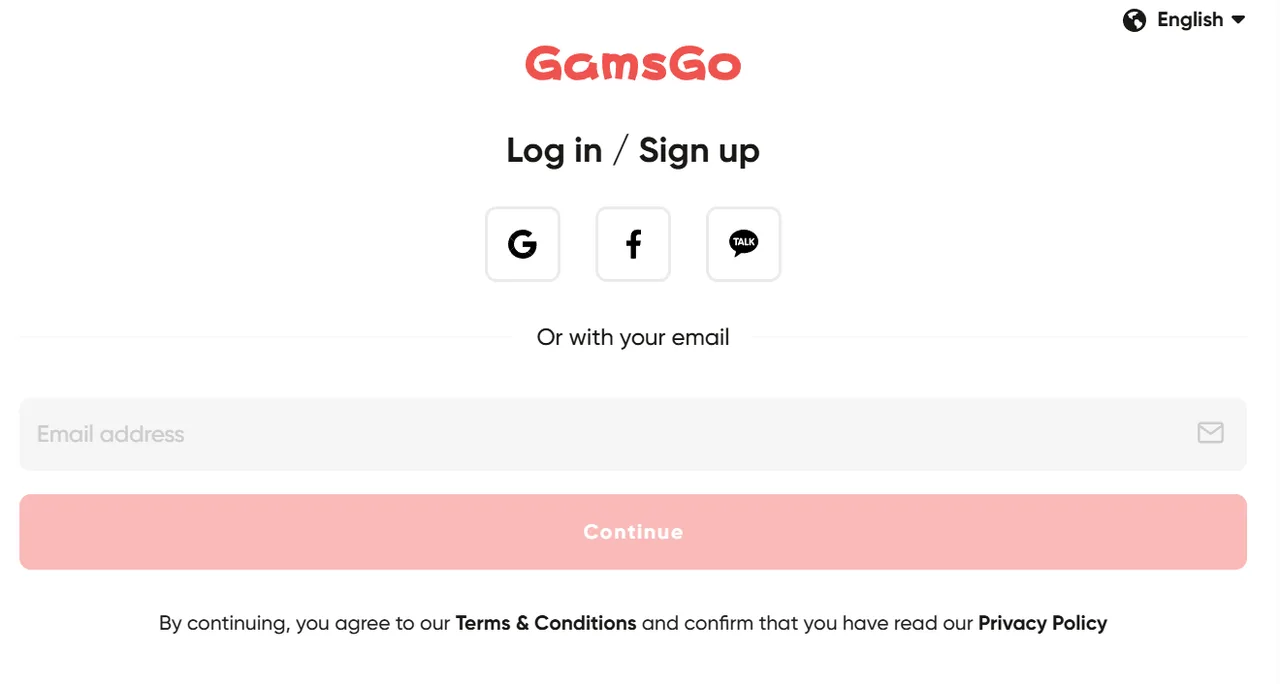 2. Поиск. Введите «Windows 11» в строке поиска.
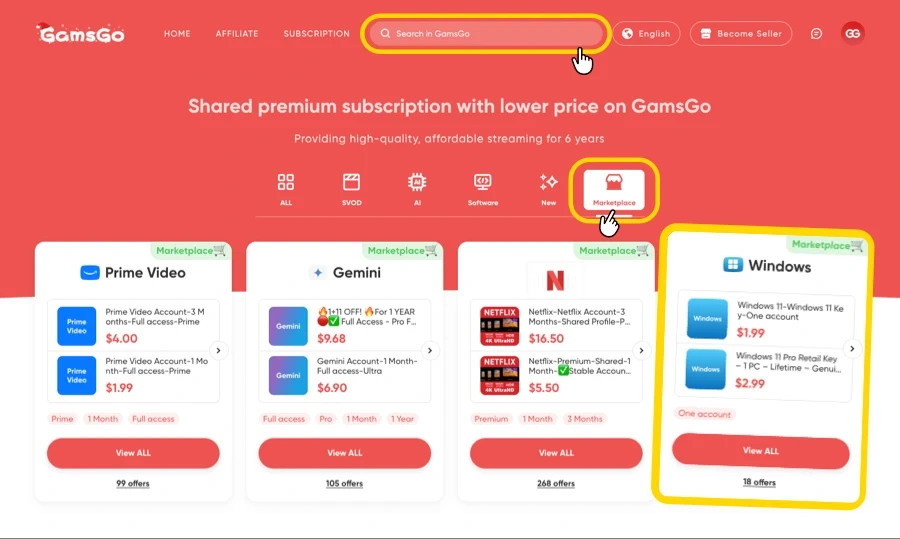 3. Выберите пакет. Мы рекомендуем использовать ключ Windows 11 Pro для получения лучших функций.
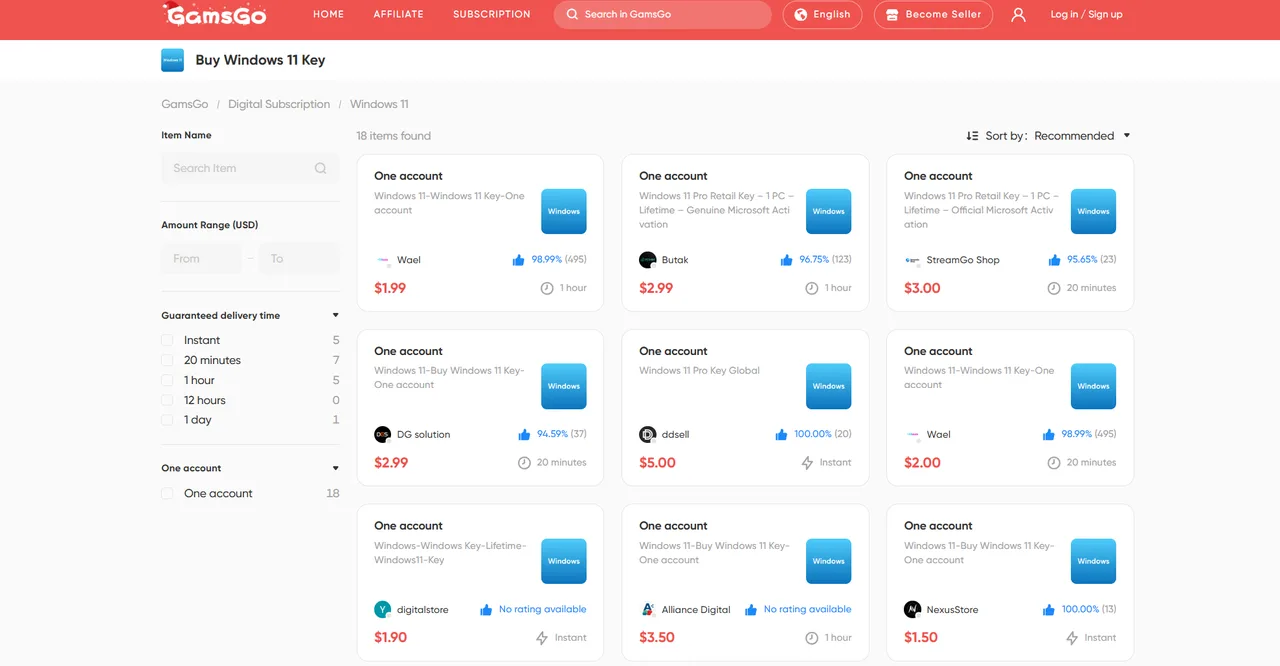 4. Выберите предпочитаемый международный способ оплаты (например, Visa/Mastercard или PayPal) и завершите оплату.
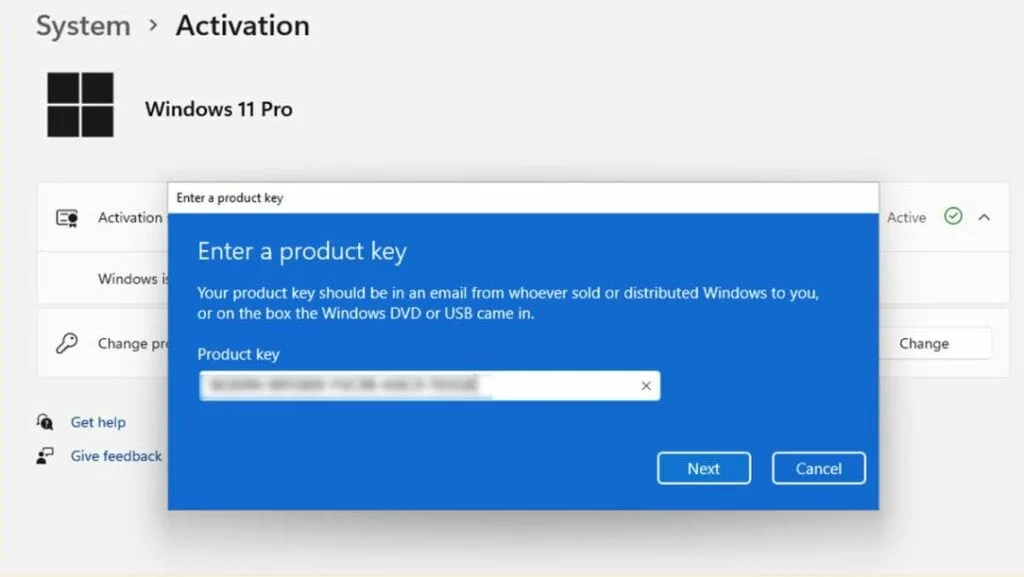
5. Активация. После оплаты получите код по электронной почте. Откройте Настройки > Система > Активация и введите новый ключ Win 11.
4. Выберите предпочитаемый международный способ оплаты (например, Visa/Mastercard или PayPal) и завершите оплату.
5. Активация. После оплаты получите код по электронной почте. Откройте Настройки > Система > Активация и введите новый ключ Win 11.
Почему выбирают GamsGo?
<ул>Метод 3: скидка на образование
Цена: бесплатно или по низкой цене | Сложность: ⭐⭐ | Рейтинг: ⭐⭐⭐⭐
Если вы студент, преподаватель или работник образования, вы можете получить выпуск Windows 11 Education бесплатно или по очень низкой цене через образовательные каналы.
✅ Плюсы❌ Минусы Самые мощные функции: версия Education равна версии Enterprise.
Совершенно бесплатно: многие школы уже оплатили сборы.Требования: необходимо подтвердить адрес электронной почты .edu или удостоверение личности учащегося.
Ограниченный срок действия: после окончания обучения можно потерять доступ к ключам.
Если вы готовы потратить время на подтверждение своей личности, вот способы сделать это:
1️⃣ Получите его непосредственно в школе (рекомендуется)
Многие университеты и колледжи заключили соглашения об образовании с Microsoft.
<ул>💡Совет. Если на веб-сайте вашей школы это неясно, просто отправьте электронное письмо в ИТ-отдел с вопросом: «Предоставляете ли вы лицензии на выпуск Windows Education?»
2️⃣ Магазин Microsoft Education (официальный канал)
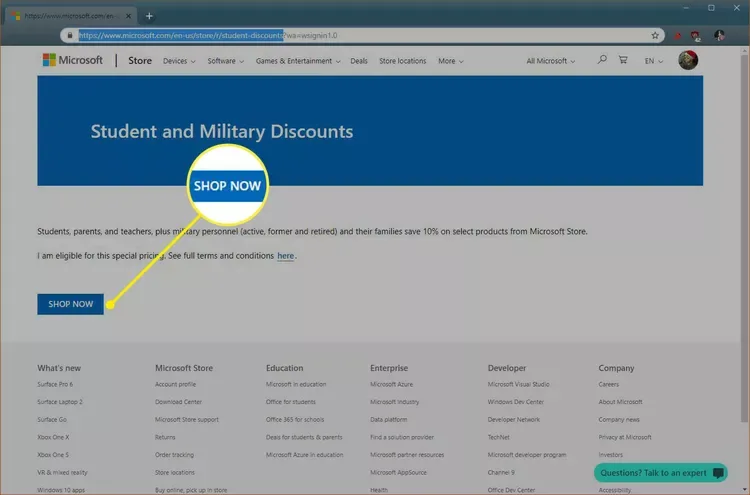 Посетите Магазин Microsoft Education Store и подтвердите свой статус учащегося, используя школьный адрес электронной почты.
3️⃣ Получите это через общественный колледж (для пользователей из США)
Если вы в настоящее время не являетесь студентом, вы можете получить статус студента, записавшись на курс местного колледжа.
<ул>Метод 4: подписка MSDN
Цена: дорогая (или оплачивается корпоративно) | Сложность: ⭐⭐⭐ | Рейтинг: ⭐⭐⭐
Подписка MSDN — это платная услуга Microsoft для разработчиков. Подписчики получают доступ ко множеству лицензий на программное обеспечение, включая Windows 11.
✅ Плюсы❌ Минусы Включает несколько ключей Windows 11 Pro/Enterprise.
Ключи можно привязать к вашей учетной записи Microsoft.
Дополнительные преимущества: SQL Server, Windows Server и т. д. Дорого: стандартная подписка ~ 1199 долларов США в год.
Технически только для разработки и тестирования.
1️⃣ Бесплатная учетная запись разработчика (Visual Studio Dev Essentials)
Подходит для пользователей, которые хотят легально опробовать функции Enterprise. Этот план позволяет загрузить только оценочную версию Windows 11 Корпоративная (работает в течение 90 дней).
2️⃣ Платная подписка на Visual Studio
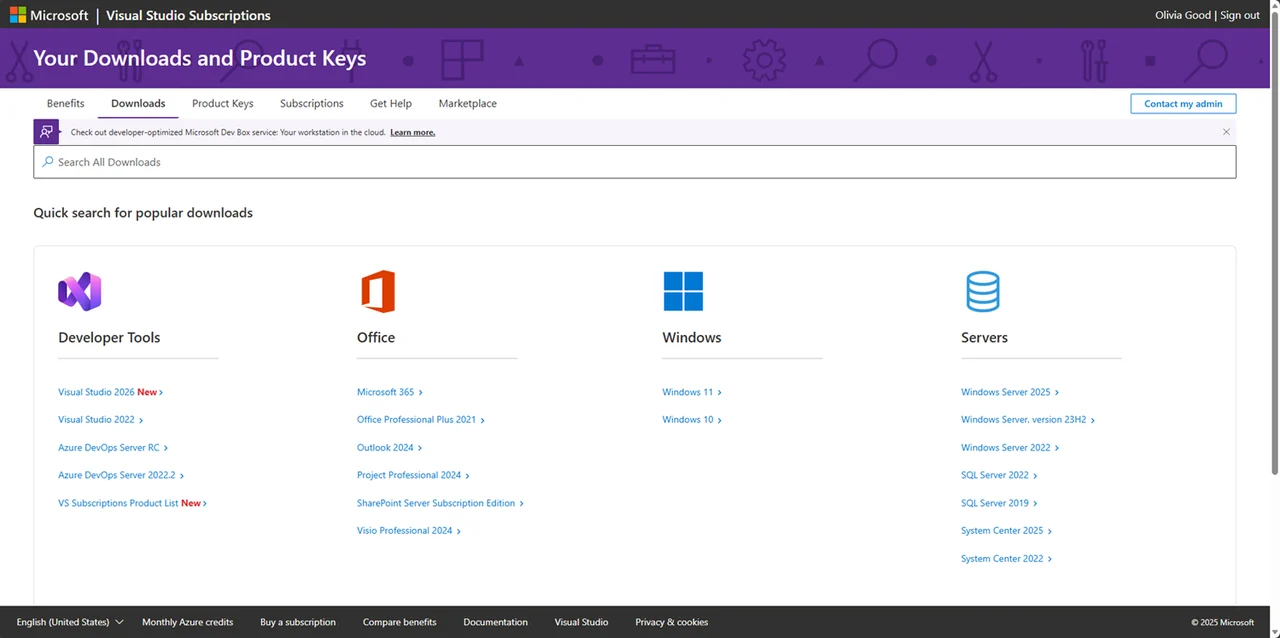 Подписка Pro стоит около 1199 долларов США за первый год (продление — 799 долларов США в год). Вы получаете розничные ключи Windows 11 Pro/Enterprise, обычно 5 кодов активации для каждого продукта. Это розничные ключи, поэтому даже если срок действия вашей подписки истечет, уже активированные системы обычно остаются активными.
Обратите внимание, что вариант ежемесячной оплаты (45 долларов США в месяц) включает только доступ к IDE (интегрированной среде разработки, программному обеспечению для написания кода) и не дает вам прав на загрузку Windows.
3️⃣ Успех партнеров Microsoft (для малого бизнеса)
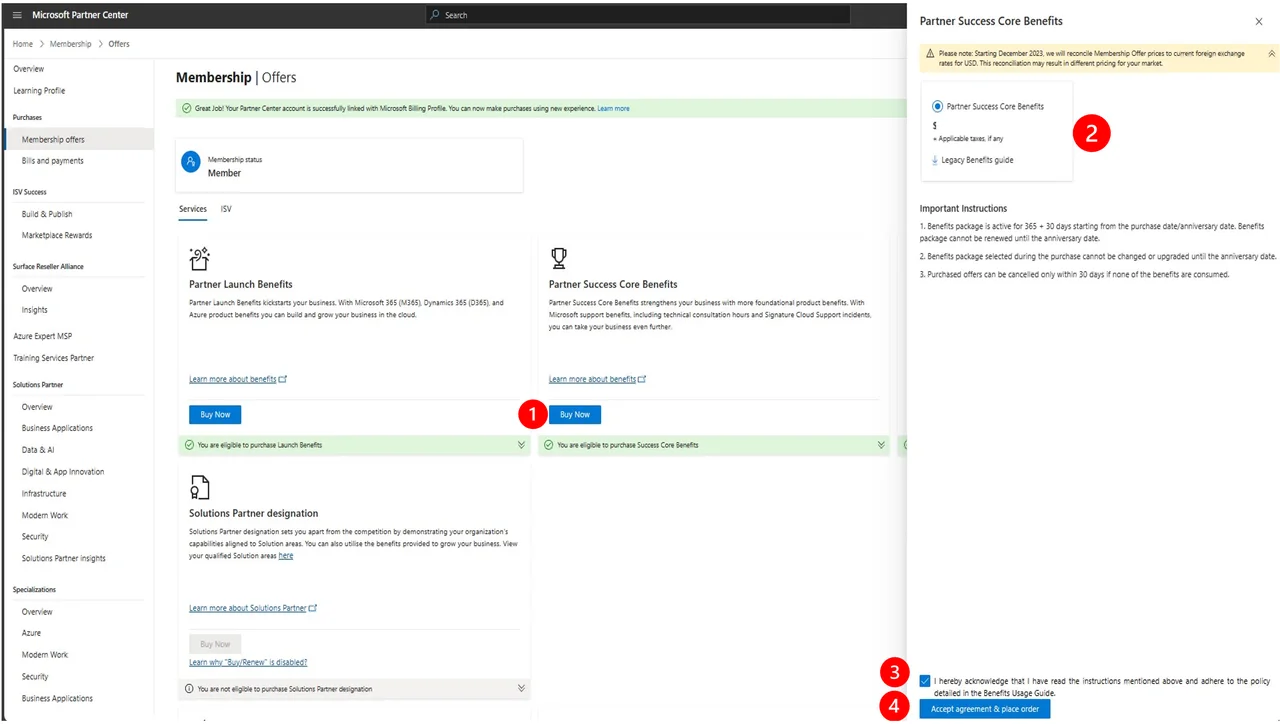 Если вы фрилансер или небольшая компания, вы можете выбрать Partner Success Launch (около 345 долларов в год). Это дает вам несколько лицензий Windows 11 и учетных записей Office 365.
💡Совет. Если у вас есть LLC в США, подача заявки на участие в программе Partner Success Launch стоимостью чуть более 300 долларов США может решить все потребности вашей компании (включая несколько домашних устройств) в лицензировании Windows и Office по выгодной цене. Но если вы просто человек, пытающийся сэкономить официальную цену в 199 долларов, подписка MSDN — ужасное предложение. Вместо этого используйте один из других методов, упомянутых ранее.
Сравнение: какой метод лучше?
Чтобы помочь вам визуализировать различия и найти идеальный баланс между стоимостью и удобством, ниже мы суммировали четыре основных метода. Независимо от того, предпочитаете ли вы бюджет в размере 0 долларов США или мгновенную активацию, эта сравнительная таблица поможет вам сразу принять обоснованное решение.
МетодЦенаЛучший для****рейтинга Обновление с Windows 10 бесплатно Существующие пользователи⭐⭐⭐⭐⭐ Купить ключ через GamsGo**$1,99+**Постоянные пользователи/Новые сборки⭐⭐⭐⭐⭐ Скидка на образование$0 - $100 Студенты⭐⭐⭐⭐ Подписка MSDN$1199+Для разработчиков⭐⭐
Какой выбрать?
Существует гораздо больше способов получить подлинную Windows 11, чем думает большинство людей. Большинству пользователей я рекомендую следующий порядок приоритетов:
<ол>GamsGo на данный момент является лучшей сторонней платформой по соотношению цена/качество. Благодаря безопасности платежей на банковском уровне и мгновенной доставке вы можете получить ту же лицензию, что и официальная версия, за 1,99–8,99 долларов США.
💡 Рекомендация: попробуйте GamsGo, чтобы мгновенно определить подлинную активацию Windows 11.
Часто задаваемые вопросы
Как выбрать Windows 11 Home или Pro?
Для обычных домашних пользователей достаточно домашней версии. Версия Pro добавляет шифрование BitLocker, удаленный рабочий стол и Hyper-V, в основном для бизнес-пользователей и ИТ-специалистов.
Будет ли Windows 11 активироваться после смены оборудования?
Розничные ключи или цифровые лицензии, связанные с вашей учетной записью Microsoft, можно повторно активировать с помощью средства устранения неполадок после замены оборудования. OEM-ключи привязаны к материнской плате и обычно не могут повторно активироваться после ее замены.
Подлинны ли ключи GamsGo для Windows 11?
Да, ключи GamsGo для Windows 11 являются подлинными лицензиями от оптовых закупок и авторизованных реселлеров и соответствуют соглашениям Microsoft. После активации статус соответствует официальным покупкам с полными обновлениями и функциями.
Статьи по теме
Как получить HBO Max бесплатно в 2025 году
13 проверенных способов получить Spotify Premium бесплатно в 2025 году
Как получить Disney Plus бесплатно в 2025 году
Сколько стоит Paramount Plus? Планы, цены и предложения на 2025 год
Как получить бесплатный ChatGPT Plus в 2025 году (10 проверенных способов)