Spotify'dan YouTube Music'e geçmeyi düşünüyor musunuz? Spotify, 2026 yılının ikinci çeyreği itibarıyla aylık 777 milyon aktif kullanıcıya ulaşmıştı. Ancak daha fazla müzik platformu kullanıma sunuldukça bazı kullanıcılar YouTube Music'e geçmeyi düşünüyor. Yıllar boyunca topladıkları çalma listeleri, kayıtlı şarkılar ve albümler platform değiştirmeyi zorlaştırabiliyor.
Spotify'dan YouTube Music'e geçmeyi düşünüyor musunuz? Spotify, 2026 yılının ikinci çeyreği itibarıyla aylık 777 milyon aktif kullanıcıya ulaşmıştı. Ancak daha fazla müzik platformu kullanıma sunuldukça bazı kullanıcılar YouTube Music'e geçmeyi düşünüyor. Yıllar boyunca topladıkları şarkı listeleri, kayıtlı şarkılar ve albümler platform değiştirmeyi zorlaştırabiliyor.
Neyse ki müzik platformlarını değiştirmek, her çalma listesini şarkı şarkı yeniden oluşturmak anlamına gelmiyor. Çevrimiçi aktarım aracını, manuel aramaları veya CSV dosyasını kullanarak Spotify çalma listelerini YouTube Music'e aktarabilirsiniz. Bu kılavuz, 2026'da kullanılabilen üç yöntemi açıklıyor ve aktarımdan sonra eksik parçaları ve hatalı eşleşmeleri nasıl kontrol edeceğinizi gösteriyor. YouTube Music'i uzun vadeli kullanmayı planlıyorsanız GamsGo'da ayda 2,99 ABD doları gibi düşük bir ücret karşılığında bir YouTube Music aboneliği satın alabilirsiniz; bu, resmi web sitesindeki normal fiyatla abone olmaktan daha uygundur.
Neden Spotify'dan YouTube Music'e Aktarım?
YouTube Music, müzik kitaplığını YouTube içeriğine bağlar. Resmi şarkı yayınlarına ek olarak müzik videoları, canlı performanslar, coverlar, remiksler ve diğer versiyonları da bulabilirsiniz. Normal müzik akışı platformlarında bulunması zor olan içerikleri sıklıkla dinliyorsanız YouTube Music uygun bir seçim olabilir. YouTube Music Premium aboneliği aynı zamanda reklamsız dinleme, arka planda oynatma ve çevrimdışı indirme olanağı da sağlar.
Çalma listelerinizi aktarmak, her şarkıyı YouTube Music'te tekrar aramanıza ve eklemenize gerek kalmadan mevcut müzik kategorilerinizi ve kayıtlı parçalarınızın çoğunu saklamanıza olanak tanır. Ayrıca orijinal çalma listelerini Spotify'da tutarken yalnızca bazı çalma listelerini deneme amaçlı olarak aktarabilirsiniz. Daha sonra platformları tamamen değiştirip değiştirmeyeceğinize karar verebilirsiniz.
Aktarım araçlarının YouTube Music kitaplığından eşleşen şarkıları arayıp eklediğini unutmayın. Gerçek ses dosyalarını aktarmazlar. İki platformun farklı katalogları ve şarkı versiyonları olduğundan bazı parçalar eşleşmeyebilir veya başka bir versiyonla değiştirilebilir. Bu nedenle aktarımdan sonra sonuçları kontrol etmelisiniz.
Spotify Oynatma Listelerini YouTube Music'e Aktarmanın Üç Yolu
Spotify'dan YouTube oynatma listesi aktarımını tamamlamanın üç pratik yolu vardır. Otomatik aktarım araçları çoğu kullanıcı için uygundur; manuel aktarımlar ve CSV dosyaları ise daha fazla kontrol sağlar.
1. Yöntem: Üçüncü Taraf Aktarım Aracını Kullanın
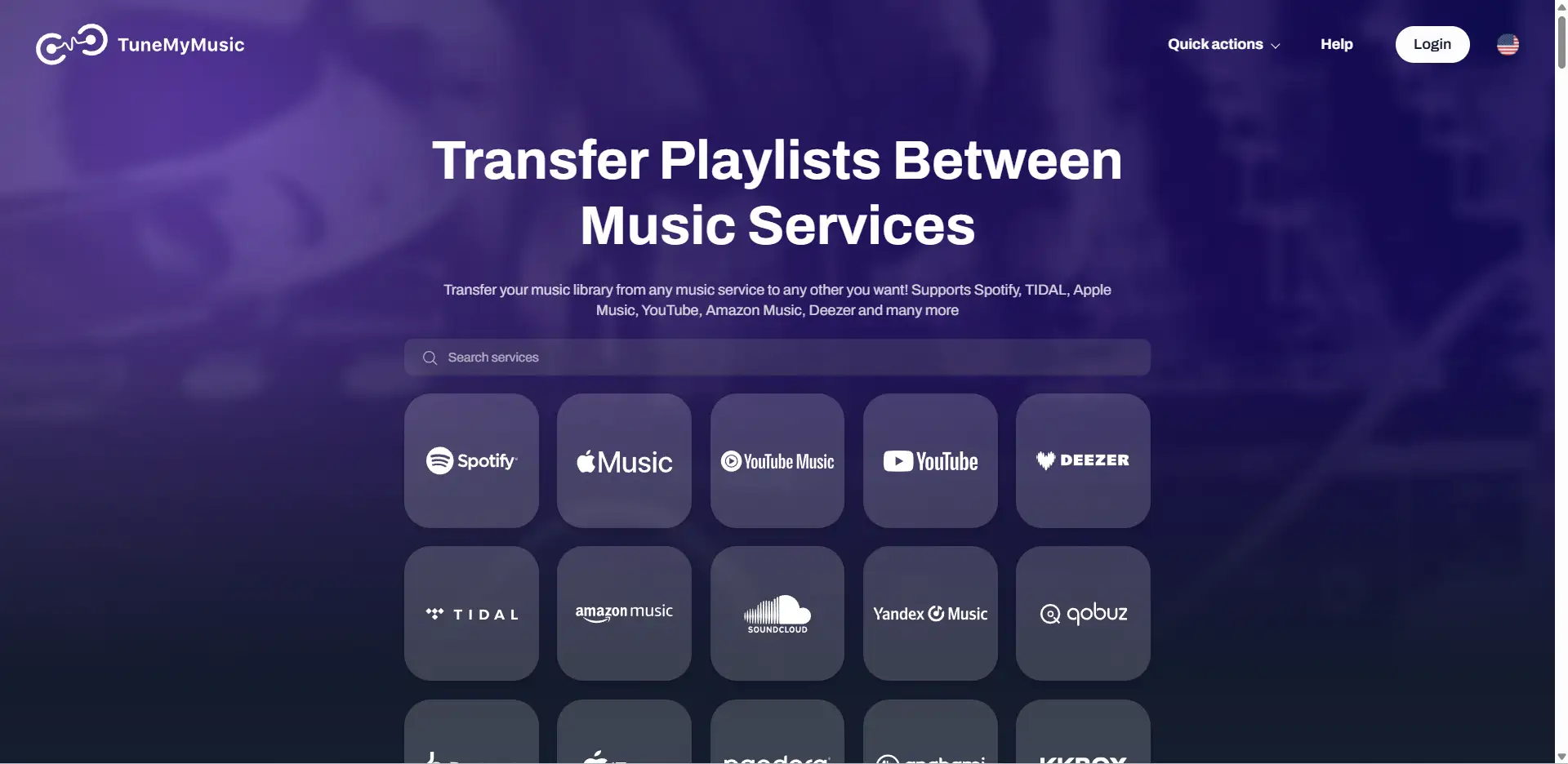
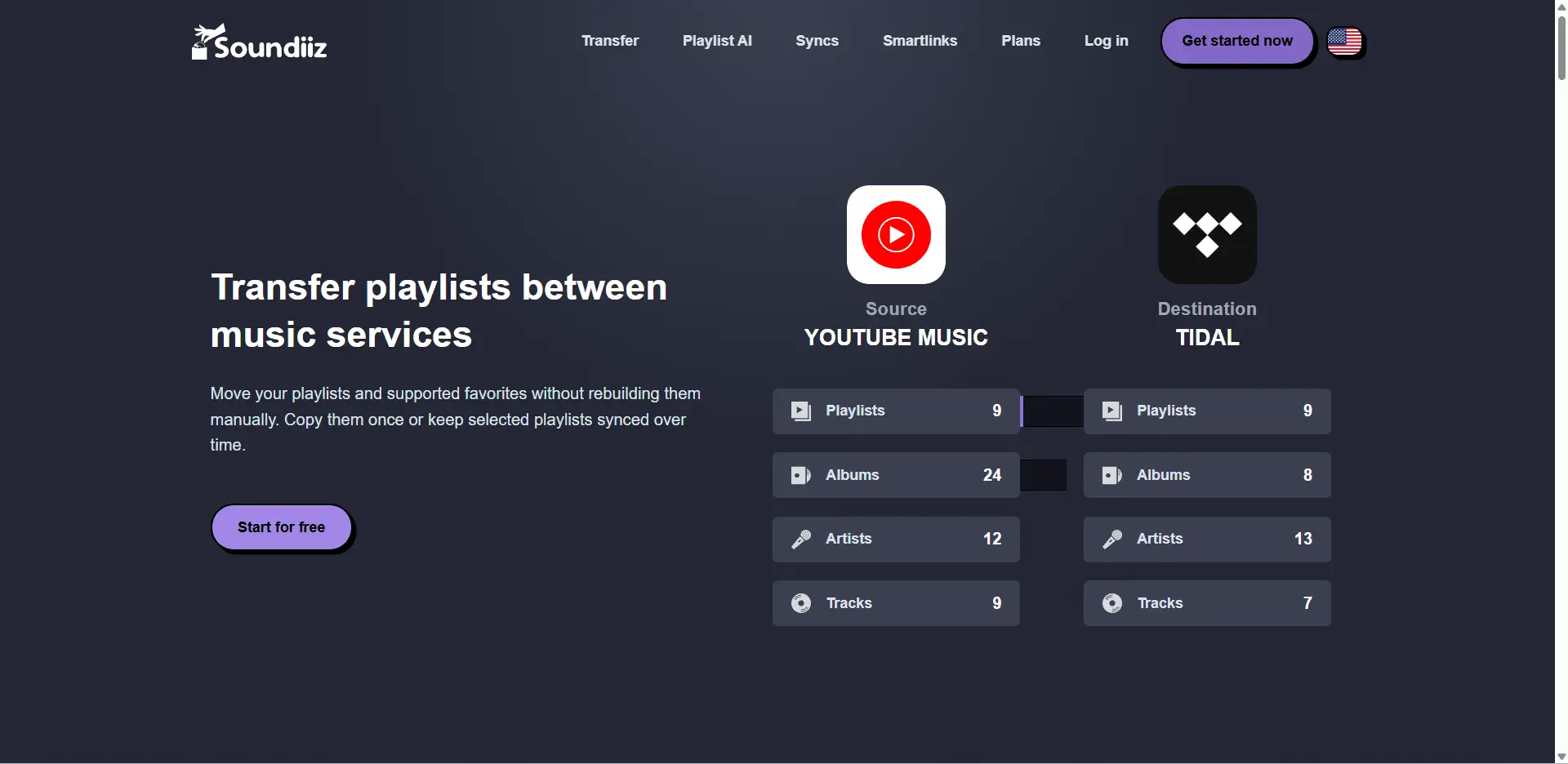
Bu, Spotify oynatma listelerini YouTube Music'e aktarmanın en hızlı yollarından biridir. Google'ın resmi Yardım Merkezi, TuneMyMusic ve Soundiiz gibi üçüncü taraf aktarım hizmetlerini listeler. YouTube Music uygulamasının desteklenen sürümlerinde şu beş adımı izleyin:
- YouTube Music'i açın, profil simgenize dokunun ve "Ayarlar"ı seçin.
- “Gizlilik ve veriler”i seçin, ardından “Diğer uygulamalardan oynatma listelerini aktar”a dokunun.
- TuneMyMusic veya Soundiiz gibi bir aktarım hizmeti seçin, ardından hesaplarınızı bağlamak için talimatları izleyin.
- Spotify'ı kaynak platform olarak ve YouTube Music'i hedef olarak ayarlayın, ardından kopyalamak istediğiniz oynatma listelerini veya kayıtlı şarkıları seçin.
- Aktarımı başlatın, hizmetin şarkılarla eşleşmesini bekleyin ve sonuçları YouTube Music'te kontrol edin.
Hizmeti YouTube Müzik uygulaması aracılığıyla açmak yerine TuneMyMusic veya Soundiiz'i doğrudan tarayıcınızdan da ziyaret edebilirsiniz. Aktarımdan sonra şarkı sayısını, parça sırasını ve çalma listesi adını kontrol edin. Ayrıca eksik şarkıları, yanlış versiyonları ve yinelenen parçaları da aramalısınız. İki platformun aynı katalogları veya şarkı versiyonları olmadığından, bazı içerikler eşleşmeyebilir veya canlı kayıt, cover veya aynı başlığa sahip başka bir versiyonla değiştirilebilir. Böyle bir durumda YouTube Music'te doğru şarkıyı manuel olarak arayın ve ekleyin.
Yöntem 2: Şarkıları Manuel Olarak Aktarın
Manuel aktarım, daha kısa oynatma listeleri ve her şarkı sürümünü doğrulamak isteyen kullanıcılar için uygundur. Bu yöntem, her iki müzik hesabının da üçüncü taraf bir hizmete bağlanmasını gerektirmez ancak daha fazla zaman alır. Şu beş adımı izleyin:
- Spotify çalma listenizi açın ve YouTube Music'te yeni bir çalma listesi oluşturun.
- Spotify'daki ilk şarkıyı kontrol edin, ardından şarkı başlığını ve sanatçı adını kullanarak şarkıyı YouTube Music'te arayın.
- Doğru sürüm olduğunu onaylamak için arama sonuçlarında albüm adını, sanatçıyı ve parça uzunluğunu kontrol edin.
- Yeni şarkı listesine doğru sürümü ekleyin, ardından kalan şarkılar için arama, doğrulama ve ekleme işlemini tekrarlayın.
- Tüm şarkıları ekledikten sonra, bunları orijinal çalma listesine uyacak şekilde yeniden düzenleyin ve eksik veya yinelenen parçalar olup olmadığını kontrol edin.
Şarkıları Spotify'dan YouTube'a manuel olarak aktardığınızda, aynı şarkının farklı versiyonlarına çok dikkat edin. YouTube Müzik arama sonuçları, Spotify oynatma listenizdeki orijinal kayıt yerine yeniden kayıt, canlı sürüm, cover, hızlandırılmış sürüm, remiks veya müzik videosu gösterebilir. Yanlış sürümü seçmemek için bir şarkıyı eklemeden önce sanatçıyı, albüm kapağını, yayın yılını ve parça uzunluğunu kontrol edin.
Bu yöntem en çok 20 ila 30 şarkı içeren çalma listeleri için uygundur çünkü her parçayı aramak ve kontrol etmek hala yönetilebilirdir. Çalma listeniz yüzlerce veya binlerce şarkı içeriyorsa manuel aktarım uzun zaman alacaktır, bu nedenle otomatik aktarım aracı daha uygun olabilir. Ayrıca toplu aktarım için üçüncü taraf bir araç kullanabilir ve ardından eksik veya yanlış eşleşen parçaları manuel olarak kontrol edebilirsiniz. Bu yaklaşım, hızı doğrulukla birleştirir.
3. Yöntem: CSV Dosyası Kullanın
Bir CSV dosyası, kaydedilmesi ve aktarılması kolay bir müzik listesi oluşturur. Şarkı adı, sanatçı, albüm, çalma listesi adı ve Spotify bağlantısı gibi ayrıntıları içerebilir.
Spotify, normal kullanıcılara oynatma listelerini CSV dosyaları olarak dışa aktarmaları için doğrudan bir düğme sağlamaz. Hesap verileri indirme özelliği esas olarak JSON formatında dosyalar sağlar. Bir CSV dosyasına ihtiyacınız varsa oynatma listesinin dışa aktarılmasını destekleyen bir üçüncü taraf oynatma listesi yönetim aracını kullanabilirsiniz. Şu beş adımı izleyin:
- Spotify hesabınızı, çalma listesi dışa aktarmayı destekleyen bir araca bağlayın, ardından yedeklemek istediğiniz çalma listelerini veya kayıtlı şarkıları seçin.
- Seçilen müzik listesini CSV dosyası olarak dışa aktarın ve dosyayı cihazınıza kaydedin.
- Dosya yüklemelerini destekleyen bir aktarım hizmeti açın ve dışa aktarılan CSV dosyasını yükleyin.
- Hedef platform olarak YouTube Music'i ayarlayın ve aracın tanıdığı şarkı adlarını, sanatçıları ve albüm ayrıntılarını kontrol edin.
- İçe aktarmayı onaylayın, aktarımın bitmesini bekleyin ve eşleşmeyen şarkıların raporunu inceleyin.
Şarkı listesini aktarmadan önce görüntülemek veya düzenlemek istiyorsanız CSV yöntemi kullanışlıdır. Müzik listenizin ayrı bir kopyasını saklarken şarkı ayrıntılarını kontrol edebilir, istenmeyen içeriği kaldırabilir veya bir e-tabloda çalma listelerini düzenleyebilirsiniz. Otomatik aktarım başarısız olsa bile bu dosya, şarkılarınızı yeniden bulmanıza ve düzenlemenize yardımcı olabilir.
Spotify ve YouTube Music: Değiştirmeye Değer mi?
Spotify ve YouTube Music'in her ikisi de geniş müzik kitaplıklarına sahiptir ve kişiselleştirilmiş öneriler, oynatma listeleri, çevrimdışı dinleme ve ücretli reklamsız planlar sunar. Doğru platform esas olarak dinleme alışkanlıklarınıza bağlıdır. Spotify ile YouTube Music arasındaki temel farklar şunlardır:
Özellik Spotify YouTube Müzik Müzik keşfi Çok çeşitli kişiselleştirilmiş çalma listeleri, Spotify Mix'leri ve sosyal öneriler sunar YouTube ve YouTube Music'teki etkinliklerinize göre öneriler sunar Müzik içeriği Seçili pazarlarda resmi şarkılar, albümler, podcast'ler ve sesli kitaplar sunar Resmi şarkıları, videoları, cover'ları, remiksleri ve canlı performansları içerir Video içeriği Seçili şarkılar ve içerik için müzik videoları sağlar YouTube'un video kitaplığıyla yakından bağlantılıdır Sosyal özellikler Blend, Jam, ortak oynatma listeleri ve paylaşım özellikleri sunar YouTube aracılığıyla oynatma listesi paylaşımını ve etkileşimleri destekler Ücretsiz dinleme Özellik kısıtlamalarına sahip, reklam destekli ücretsiz bir plan sunar Mobil cihazlarda arka planda oynatmanın kısıtlandığı, reklam destekli ücretsiz bir plan sunar Premium özellikler Desteklenen bölgelerde reklamsız dinleme, çevrimdışı indirme, oynatma kontrolleri ve kayıpsız ses sunar Reklamsız dinleme, çevrimdışı indirme ve arka planda oynatma sunar Podcast'ler Kullanıcıların podcast'leri doğrudan Spotify'da dinlemesine olanak tanır Podcast'ler sunar, ancak Spotify podcast verileri çalma listesi aktarma özelliği aracılığıyla içe aktarılamaz Şunun için en iyisi: Oynatma listesi önerilerine, sosyal dinlemeye, podcast'lere ve sesli kitaplara değer veren kullanıcılar Müzik videoları, nadir versiyonlar, canlı performanslar, remiksler ve diğer YouTube içeriklerinden hoşlanan kullanıcılarÇalma listesi önerileri, sosyal özellikler, podcast'ler veya sesli kitaplar sizin için önemliyse Spotify daha iyi bir seçim olmaya devam edebilir. Sık sık müzik videoları izliyorsanız veya çoğunlukla YouTube'da bulunan şarkı versiyonlarını beğeniyorsanız YouTube Music size daha uygun olabilir.
YouTube Music'i reklamsız kullanmaya devam etmeye karar verirseniz GamsGo aracılığıyla resmi web sitesinden daha düşük bir fiyata YouTube Premium planına abone olmayı düşünebilirsiniz.
Spotify Çalma Listelerini Aktardıktan Sonra Neleri Kontrol Etmelisiniz?
Aktarım araçları genellikle şarkı adı, sanatçı, albüm ve ISRC gibi ayrıntıları kullanarak şarkıları eşleştirir. Spotify ve YouTube Music'in katalogları, bölgesel lisanslama kuralları ve şarkı sürümleri farklı olduğundan aktarım sonuçları tamamen aynı olmayabilir. Spotify'da herhangi bir şeyi silmeden veya değiştirmeden önce aşağıdaki öğeleri kontrol edin:
- Eksik şarkılar: Lisans kısıtlamaları, bölgesel sınırlamalar, kaldırılmış sürümler veya eksik meta veriler nedeniyle bazı şarkılar YouTube Music'te kullanılamayabilir. Aktarım raporunu inceleyin ve aktarılmayan şarkıları manuel olarak arayın.
- Yanlış şarkı sürümleri: Araç, aynı başlığa ancak farklı sürüme sahip bir şarkıyla eşleşebilir. Bu, canlı kayıt, yeniden düzenleme, cover, enstrümantal, temiz veya açık versiyon, hızlandırılmış veya yavaşlatılmış versiyon veya farklı sese sahip bir müzik videosunu içerebilir. Yanlış bir eşleşme bulursanız bunu manuel olarak istediğiniz sürümle değiştirin.
- Çalma listesi sırası: Şarkıların orijinal sıralarında görünüp görünmediğini kontrol edin. Çoğu araç sırayı korumaya çalışır ancak sonuç aktarım hizmetine, oynatma listesi boyutuna ve aktarım yöntemine bağlı olabilir.
- Yinelenen şarkılar: İlk denemeniz başarısız olmadıkça aynı aktarım görevini tekrar göndermeyin. Aktarımın tekrarlanması başka bir şarkı listesi oluşturulmasına veya yinelenen parçaların eklenmesine neden olabilir.
- Beğenilen Şarkılar: Spotify'ın Beğenilen Şarkılarını YouTube Music'e aktarmak istiyorsanız, öncelikle aracın kayıtlı veya beğenilen parçaları destekleyip desteklemediğini kontrol edin. Bazı hizmetler Beğenilen Şarkıları normal bir çalma listesi yerine ayrı bir koleksiyon olarak ele alır. Bunları içe aktardıktan sonra parçaların "Şarkılar", "Beğenilen Müzikler" altında mı yoksa YouTube Music'te yeni oluşturulan bir şarkı listesi altında mı göründüğünü kontrol edin.
- Oynatma listesi gizliliği: İçe aktarılan oynatma listesinin özel mi, liste dışı mı yoksa herkese açık mı olduğunu kontrol edin. Diğer kullanıcıların onu bulmasını veya görüntülemesini istemiyorsanız gizlilik ayarını güncelleyin.
- Gelecekteki güncellemeler: Tek seferlik aktarım genellikle oynatma listelerinin iki platform arasında senkronize olmasını sağlamaz. Daha sonra Spotify'a şarkı eklerseniz aktarım aracı tarafından desteklenen bir senkronizasyon özelliğini ayrı olarak etkinleştirmediğiniz sürece bu şarkılar YouTube Music'te otomatik olarak görünmez.
Bu kontrolleri tamamladıktan sonra orijinal Spotify çalma listelerini bir süre saklayın. Orijinal müzik kitaplığınızı değiştirmeden önce YouTube Music'teki şarkı sayısı, sürümleri, sırası ve gizlilik ayarlarının doğru olduğundan emin olun. Artık üçüncü taraf aktarım aracını kullanmayı planlamıyorsanız Spotify ve Google Hesabı ayarlarınızı açın ve gereksiz uzun vadeli yetkilendirmeyi yerinde bırakmaktan kaçınmak için erişimini iptal edin.
SSS
Aktarımdan Sonra Orijinal Spotify Çalma Listelerim Silinecek mi?
Hayır. Aktarım işlemi yalnızca YouTube Music'te kopyalar oluştururken orijinal oynatma listeleri Spotify'da kalır. Ayrı bir senkronizasyon özelliğini etkinleştirmediğiniz sürece yeni oynatma listelerinin değiştirilmesi veya silinmesi orijinalleri etkilemeyecektir.
Orijinal Şarkı Sırası Korunabilir mi?
Genellikle evet. Çoğu araç orijinal sırayı korumaya çalışır ancak eksik şarkılar, yanlış eşleşmeler veya platform kısıtlamaları son düzenlemeyi etkileyebilir. Aktarımdan sonra oynatma listesinin tamamını kontrol edin.
Spotify Oynatma Listelerini YouTube Music'e Ücretsiz Olarak Aktarabilir miyim?
Evet. TuneMyMusic'in ücretsiz planı şu anda 500'e kadar şarkıyı destekliyor. Soundiiz, çalma listesi başına 200'e kadar şarkıyla aynı anda bir çalma listesini aktarmanıza olanak tanır. Bu sınırlar değişebilir; bu nedenle başlamadan önce en son şartları kontrol edin.
Spotify Çalma Listesini Aktarmak Ne Kadar Sürer?
Kısa çalma listeleri genellikle yalnızca birkaç dakika sürer, büyük müzik kitaplıkları ise daha uzun sürer. Kesin süre şarkı sayısına, sunucu durumuna, hesap yetkilendirmesine ve eşleştirme sonuçlarına bağlıdır. Büyük aktarımlar genellikle arka planda çalışabilir.
Spotify Podcast'lerini YouTube Music'e Aktarabilir miyim?
Hayır. YouTube Music'in oynatma listesi aktarma özelliği şu anda podcast'lerin içe veya dışa aktarılmasını desteklemiyor. Bunları YouTube Müzik veya YouTube'da tekrar aramanız gerekir. Spotify'a özel bazı içerikler kullanılamayabilir.
İlgili Makaleler
YouTube Premium'u Ücretsiz 2026 Nasıl Edinebilirsiniz (Kanıtlanmış 7 Yol)
GamsGo ile YouTube Premium'u Ucuza Nasıl Alabilirsiniz (2026)
YouTube Müzik ve Spotify (2026): Hangisine Ödemeye Değer?