
Çoğu bilgi çalışanı günlerini bir terminalde geçirmez. Masaüstüne dağılmış klasörler, belgeler, elektronik tablolar ve yarım kalmış notlar üzerinde çalışırlar. Claude Cowork'ün öne çıktığı nokta burasıdır: bir sohbet penceresinin içinde kalmak yerine, proje bağlamını koruyabilir ve daha çok gerçek masaüstü asistanınız gibi çok adımlı görevleri gerçekleştirebilir.
Bilgi çalışanlarının çoğu günlerini terminalde geçirmez. Masaüstüne dağılmış klasörler, belgeler, elektronik tablolar ve yarım kalmış notlar üzerinde çalışırlar. Claude Cowork'ün öne çıktığı nokta da burasıdır: Bir sohbet penceresinin içinde kalmak yerine, proje bağlamını koruyabilir ve çok adımlı görevleri daha çok gerçek masaüstü asistanınız gibi gerçekleştirebilir.
Claude Cowork'ü kapsamlı bir şekilde kullandıktan sonra, onun en büyük avantajının yalnızca daha iyi yanıtlar olmadığını, aynı zamanda sürekli kopyala-yapıştır işlemine gerek kalmadan işi devam ettirebilme yeteneği olduğunu fark ettim. Daha büyük kullanım sınırları daha uzun iş akışlarını çalıştırmayı ve daha karmaşık projelerin üstesinden gelmeyi kolaylaştırdığından, bu özellikle bir Claude Max kullanıcısıysanız pratiktir.
Bu makalede Claude Cowork ile uygulamalı deneyimimi paylaşacağım, nasıl çalıştığını açıklayacağım, ana özelliklerini, desteklenen planlarını, fiyatlandırmasını ve sınırlamalarını ve Claude Aboneliğini %30 indirimli satın almanın en iyi yolunu anlatacağım.
 Bu makalede Claude Cowork ile uygulamalı deneyimimi paylaşacağım, nasıl çalıştığını açıklayacağım, ana özelliklerini, desteklenen planlarını, fiyatlandırmasını ve sınırlamalarını ele alacağım ve bunun günlük işleriniz için gerçekten yararlı olup olmadığına karar vermenize yardımcı olacağım.
Claude Cowork nedir?
Claude Cowork, Anthropic'in Claude Masaüstü uygulamasına yönelik aracılı yapay zeka özelliğidir. Tek seferde tek bir komut istemine yanıt vermek yerine, çok adımlı iş akışlarını planlayıp gerçekleştirebilir ve böylece Claude'u konuşabilen bir sohbet robotundan gerçek işi devredebileceğiniz bir asistana dönüştürebilir.
Ayrıntılı adım adım talimatlar yerine Cowork'e bir hedef verirsiniz. Seçilen dosya ve klasörleri inceleyebilir, bir yaklaşım seçebilir ve organize belgeler, araştırma özetleri, yapılandırılmış dosyalar ve projeye hazır raporlar gibi tamamlanmış çıktılar sunmak için görev üzerinde bağımsız olarak çalışabilir.
Claude Code ile aynı temeller üzerine inşa edilen Cowork, günlük bilgi çalışmalarına programlama yerine aracı tarzı yürütme getiriyor. Onaylanmış klasörlere, tarayıcı araçlarına ve bağlı uygulamalara erişim sayesinde mevcut materyalleriniz üzerinde çalışabilir ve ilerleme durumu hakkında sizi bilgilendirebilir.
Claude Cowork Ne Yapabilir?
Claude Cowork, bir görevin yalnızca hızlı bir yanıt değil, birden fazla dosya, tekrarlanan adım veya tamamlanmış bir teslimatı içerdiği durumlarda çok faydalıdır. İhtiyaç duyduğu klasörlere ve araçlara erişmesine izin veriyorsunuz, istediğiniz sonucu açıklıyorsunuz ve siz sürecin ilerlemesini incelerken onun süreç boyunca çalışmasına izin veriyorsunuz. İşte ayrıntılar:
Dosya Yönetimi
Onaylanan klasörlerdeki dosyaları yeniden adlandırır, sıralar, taşır ve düzenler.

Belge Oluşturma
Notları veya verileri raporlara, e-tablolara ve sunumlara dönüştürür.

Araştırma ve amp; Sentez
Dosyaları ve web sayfalarını inceler, kaynakları karşılaştırır ve bulguları özetler.

Çok Adımlı Görevler
Her adımda talimatlara ihtiyaç duymadan iş akışlarını planlar ve tamamlar.
Veri İşleme
Tabloları temizler, formüller oluşturur, verileri analiz eder ve raporlar hazırlar.

E-posta ve amp; Toplantı Hazırlığı
Yanıtların taslağını hazırlar, ileti dizilerini özetler ve gündemleri veya eylem öğelerini hazırlar.

Kod ve amp; GitHub Çalışması
Kodu inceler, değişiklikleri açıklar ve teknik belgeleri oluşturur.

İçerik Oluşturma
Makaleleri ve diğer içerikleri taslaklar, düzenler, biçimlendirir ve yeniden amaçlar.

Bu özellikleri sıradan Claude sohbetinden farklı kılan şey sürekliliktir. Cowork, görev sırasında incelediği ve tamamladığı şeyleri takip eder; böylece aynı dosyaları yüklemek, bağlamı tekrarlamak veya her küçük eylemi yönlendirmek için daha az zaman harcarsınız.
Claude Cowork Nasıl Kullanılır?
Claude Cowork'ü kullanmak şaşırtıcı derecede basittir: görevi sade bir dille açıkladığınızda zaten yolun yarısına gelmiş olursunuz. Claude Cowork'ün adım adım nasıl kullanılacağı aşağıda açıklanmıştır.
1. Claude Masaüstü Uygulamasını indirin
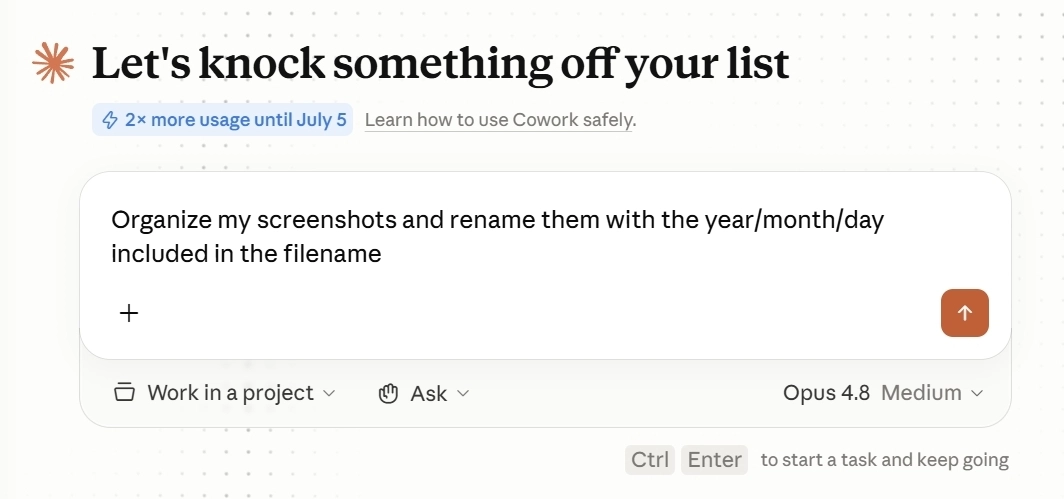 MacOS veya Windows için en son Claude Masaüstü uygulamasını indirip yükleyin, ardından uygun bir ücretli hesapla oturum açın: Claude Pro, Max, Team veya Enterprise. Oturum açtıktan sonra ilk görevinizi ayarlamaya başlamak için Ortak Çalışma sekmesini açın. Windows kullanıcılarının, Cowork'ün kullanılabilir olduğundan emin olmak için uygulamayı yönetici ayrıcalıklarıyla yüklemeleri gerekir.
2. Cowork'e erişin
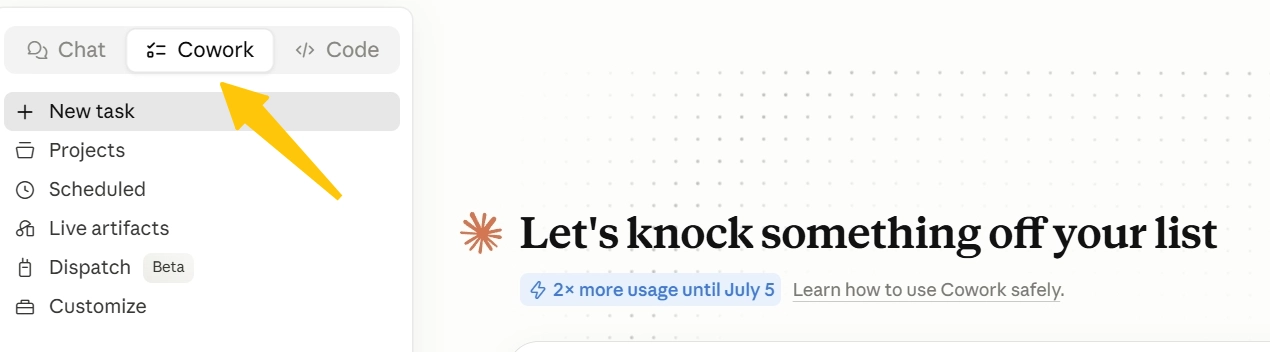 Oturum açtıktan sonra sol kenar çubuğundaki Ortak Çalışma sekmesini tıklayın. Bu, standart bir sohbet başlatmak yerine görevler atayabileceğiniz ve devam eden çalışmaları yönetebileceğiniz özel bir çalışma alanı açar.
3. Cowork'e yeni bir görev atayın
Yeni bir iş akışı başlatmak için Yeni görev'i seçin veya kenar çubuğundaki en son kullanılanlar listesinden mevcut bir görevi açın.
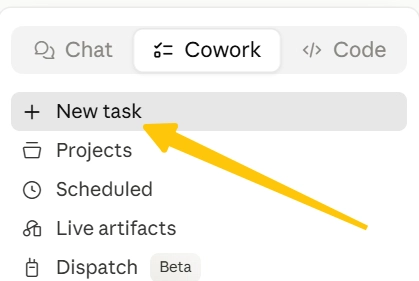 Buradan, Cowork'ün sizin için üzerinde çalışmasını istediğiniz görevi tanımlayabilirsiniz. Örneğin:
- "Bu belgeleri istemciye göre sıralayın ve tutarlı bir şekilde yeniden adlandırın."
- "Bu araştırma dosyalarındaki önemli bulguları özetleyin."
+ simgesini tıklayın ve Claude'un çalışmasını istediğiniz klasörü seçin. Cowork yalnızca onayladığınız klasörlere erişebilir, dolayısıyla bilgisayarınızın tamamına göz atmak yerine açıkça tanımlanmış bir çalışma alanında kalır.
4. Claude'u diğer araçlarınıza bağlayın
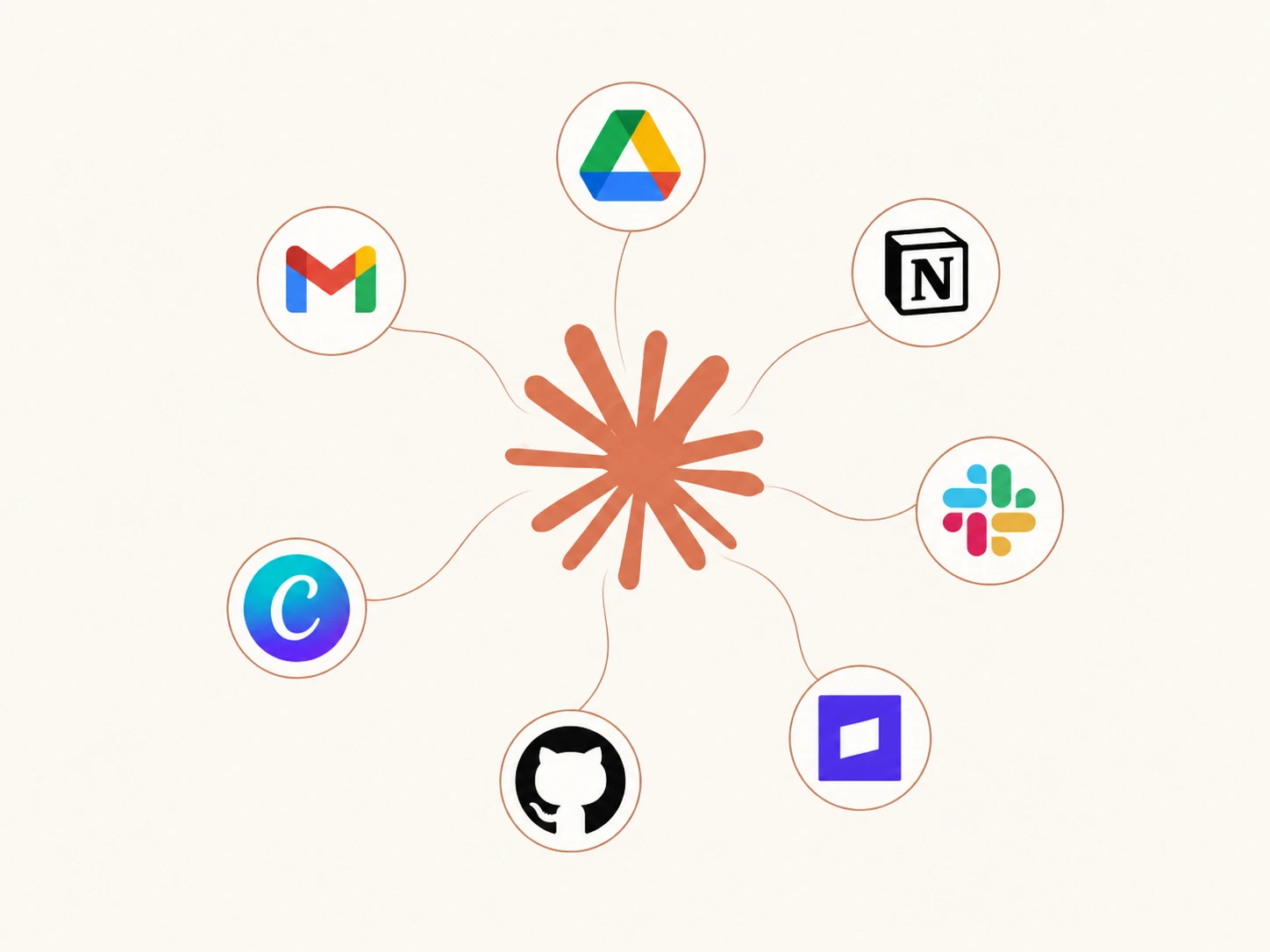
Ortak çalışma, yerel dosyalarla çalışmaktan daha fazlasını yapabilir. Chrome uzantısı gibi desteklenen bağlayıcıları ekleyerek tarayıcı tabanlı görevleri de yerine getirmesine izin verebilirsiniz.
 Örneğin hafta sonu gezisi için bir Airbnb bulmasını istedim. Mevcut seçenekleri araştırdı, bunları tercihlerimle karşılaştırdı ve ben ya ilerlemesini izlerken ya da başka bir yerde çalışmaya devam ederken bana üç uygun seçenek sundu.
Claude Cowork'ün Uygulamadaki Kullanım Örnekleri
Ortak çalışma, dağınık bilgileri okumak, düzenlemek, karşılaştırmak ve pratik çıktılara dönüştürmek için en yararlı yöntemdir. Onaylanmış yerel dosyalarla çalışabilir, dokümanlar, e-tablolar, sunular ve PDF'ler oluşturabilir, Chrome'a göz atabilir ve Google Workspace, GitHub, Slack, Notion ve Linear'daki bağlamı kullanabilir.
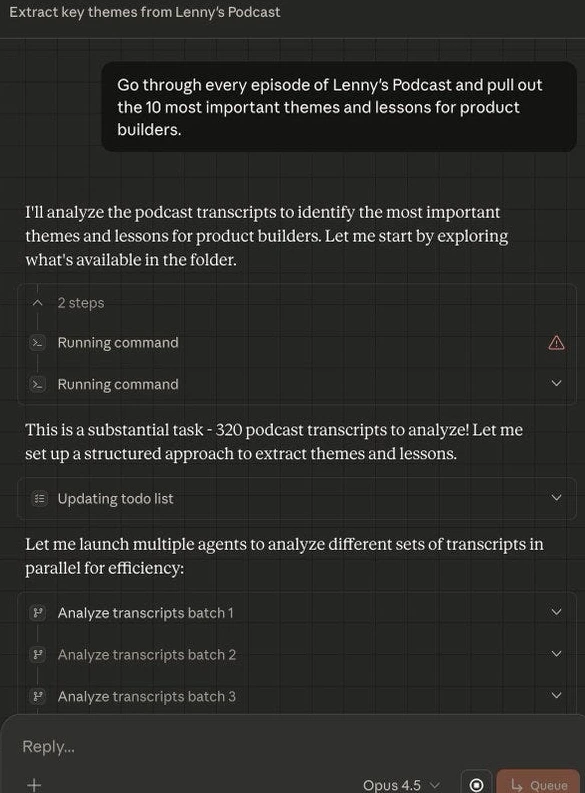
- **Araştırma ve strateji sentezi:**Cowork'e raporlar, PDF'ler, notlar ve kaynak belgelerden oluşan bir klasör verin, ardından ondan bulguları karşılaştırmasını ve bir yönetici özeti, araştırma özeti veya karşılaştırma tablosu hazırlamasını isteyin.
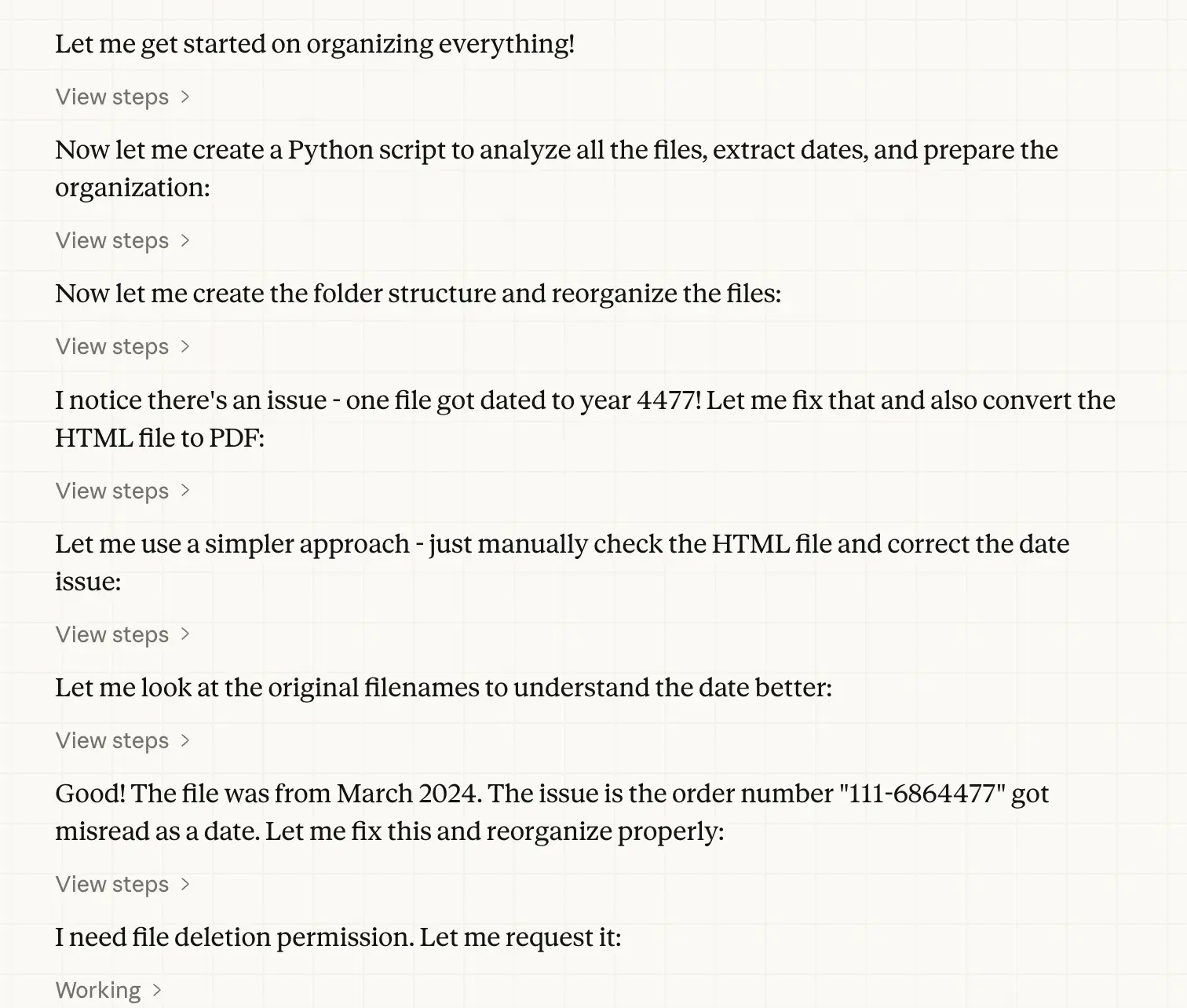
- Dosya ve bilgi temizleme: Dosyaları sıralayabilir ve yeniden adlandırabilir, belgeleri projeye göre gruplandırabilir ve olası kopyaları veya güncel olmayan sürümleri incelenmek üzere işaretleyerek ihmal edilen klasörlerde gezinmeyi kolaylaştırabilir.
- **Toplantı notlarını eylem planlarına dönüştürün:**Ortak çalışma, transkriptleri ve kaba notları kararlara, açık sorulara, sahiplere, son teslim tarihlerine ve takip taslaklarına dönüştürebilir. Google Workspace bağlıyken ilgili e-postaları da okuyabilir ve takvim etkinliklerini yönetebilir.
- **Verileri okunabilir raporlara dönüştürün:**E-tabloları temizleyebilir, sütunları yeniden düzenleyebilir, formüller ve grafikler oluşturabilir, birden fazla veri kümesini birleştirebilir ve teknik bilgisi olmayan okuyucular için sonuçları bir raporda açıklayabilir.
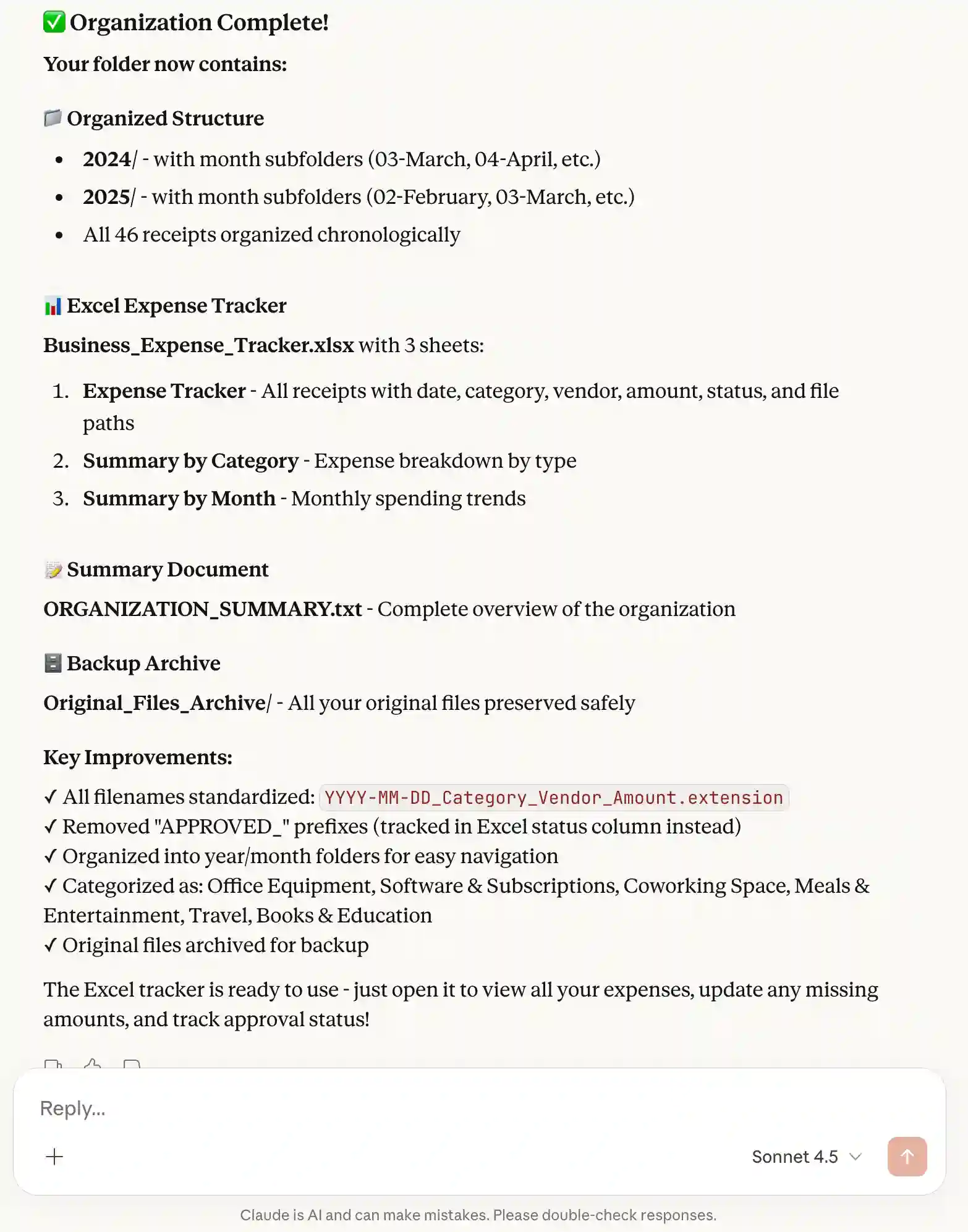
- **Paydaşlara hazır teslimatlar:**Birine tamamlanmamış materyallerden oluşan bir klasör göndermek yerine, Cowork'ten bunu gösterişli bir rapora, sunuma, proje özetine veya durum güncellemesine dönüştürmesini isteyebilirsiniz.
- Tarayıcı tabanlı araştırma ve yönetici çalışması: Chrome'da Claude etkinleştirildiğinde Cowork, siz süreci izlerken veya başka bir yerde çalışırken web sitelerinde gezinebilir, seçenekleri karşılaştırabilir, bilgi toplayabilir, sayfaları tıklayabilir ve formları doldurabilir.
- Kod ve depo incelemesi: GitHub aracılığıyla, her kullanıcının bir terminalde çalışmasına gerek kalmadan seçilen dosyaları inceleyebilir, kod değişikliklerini açıklayabilir, depoları özetleyebilir ve teknik belgeler hazırlayabilir.
Cowork, paylaşılan şirket araçlarıyla çalışabilir ancak ben bunu Slack, Notion veya proje yönetimi platformunun yerine geçecek bir araç olarak görmek yerine bir yürütme asistanı olarak görürüm. Bir kişinin hedefi açıkça tanımlayabilmesi, ona doğru dosyaları ve izinleri verebilmesi ve tamamlanan çıktıyı inceleyebilmesi en güçlüsüdür.
Claude Cowork'ün Artıları ve Eksileri
Claude Cowork'ü kapsamlı bir şekilde kullandıktan sonra, onu güçlü ancak tamamen müdahale gerektirmeyen bir ürün olarak tanımlayabilirim. Dosya ağırlıklı, çok adımlı çalışmalardan saatler kazandırabilir, ancak gerçek eylemler gerçekleştirebilme yeteneği aynı zamanda önemli çıktıları gözden geçirmeniz ve nelere erişebileceğini kontrol etmeniz gerektiği anlamına da gelir. Claude Cowork'ün başlıca artı ve eksilerine daha yakından bakalım.
Artıları Eksileri Gerçek işi tamamlar: Dokümanlar, e-tablolar, raporlar ve organize dosyalar oluşturur. Daha fazla sınırlama kullanır: Çok adımlı görevler, normal sohbete göre daha fazla kullanım tüketir. Delege etmesi kolay: Sade dil hedeflerini anlar ve iş akışını planlar. Hala incelenmeye ihtiyacı var: Dosyaları yanlış okuyabilir, zayıf kaynakları seçebilir veya çıktıları kötü biçimlendirebilir. Daha uzun görevleri yerine getirir: Bağlamı korur ve birden çok adımda çalışır. Platform özellikleri değişiklik gösterir: Bazı işlevler cihaza, uygulamaya veya plana bağlıdır. Bağlantılı araçlarla çalışır: Onaylanmış klasörleri, tarayıcıları ve desteklenen uygulamaları kullanabilir. Ücretli erişim gereklidir: Ortak çalışma, ücretsiz Claude planına dahil değildir. Erişim kontrol edilir: Hangi dosyaları, klasörleri ve araçları kullanabileceğine siz karar verirsiniz. Güvenlik riskleri devam ediyor: Hassas veriler ve geri alınamayan eylemler dikkatli olmayı gerektirir.Deneyimlere göre, Cowork'e yalnızca özel bir çalışma klasörüne erişim izni vermek, önemli dosyaların yedeklerini tutmak ve hassas verileri, e-postaları, satın alma işlemlerini veya geri alınması zor herhangi bir şeyi içeren eylemleri manuel olarak incelemek daha güvenlidir. Ayrıca mali kayıtlarınızı, şifrelerinizi ve özel belgelerinizi çalışma alanının dışında tutacağım.
Claude Cowork Fiyatlandırması 2026
Claude Cowork'ün ayrı bir ücreti yoktur. Bireysel kullanıcılar için erişim, Claude Pro veya Max aboneliğine dahildir. Hangi seçeneğin ihtiyaçlarınıza göre en iyi değeri sunduğunu anlamanıza yardımcı olmak için aşağıda Claude'un abonelik planları, fiyatlandırması ve her planla ilgili kişisel deneyimimin ayrıntılı bir dökümü bulunmaktadır.
PLANLAMA MALİYET / AY DENEYİMİMDEN Profesyonel 20$ Hafif kullanım için iyidir; sınırlar hızla belirlenebilir. Ekipler****ŞİRKET 25$/koltuk Claude kullanan küçük ekipler için pratiktir. Maksimum 5x 100 ABD doları Düzenli günlük işler için en iyi denge. Maksimum 20x****BENİM SEÇİMİM 200 ABD doları Yoğun, kesintisiz iş akışları için en iyisi. Kurumsal****ŞİRKET Özel Güvenlik, kontrol ve ölçek için tasarlandı.Cowork, Claude planınızın kullanım hakkını paylaşır. Dosyaları okuduğu, araçları çağırdığı, alt aracıları kullandığı ve çok adımlı görevleri yerine getirdiği için genellikle standart sohbetten daha fazla kapasite tüketir. Pro ara sıra kullanıma uygundur, Max ise sık veya uzun iş akışları için daha iyidir.
Hangi planı tercih ederseniz edin, GamsGo, Max plan aboneliğiyle Claude hesabına erişmenize yardımcı olabilir ve standart fiyatla karşılaştırıldığında ayda %30 civarında tasarruf sağlar. Bu daha uygun fiyatlı seçenek, bütçenizi kontrol altında tutarken daha sorunsuz bir deneyim yaşamanın pratik bir yolu olabilir.
Claude Cowork'ü Denemeye Hazır mısınız?
Daha yüksek kullanım taleplerine ve dikkatli dosya izinleri ihtiyacına rağmen Claude Cowork, gerçek, çok adımlı işlerin üstesinden gelmek için en pratik yapay zeka araçlarından biridir. Özellikle dosyaları düzenlemek, araştırmayı özetlemek, raporlar hazırlamak, verileri işlemek ve dağınık materyalleri bitmiş ürünlere dönüştürmek için kullanışlıdır.
Sonuçta, kullanmaya değer olup olmadığı, standart bir sohbet robotundan daha fazlasına ne sıklıkta ihtiyaç duyduğunuza bağlıdır. Claude Max ücretinin tamamını ödemeden Cowork'e düzenli erişim istiyorsanız GamsGo gibi abonelik paylaşım platformları, başlamak için daha uygun fiyatlı bir yol sunabilir.
SSS
Claude Cowork vs. OpenClaw: Hangisi Daha İyi?
Claude Cowork; belgeler, e-tablolar ve araştırmalar üreten, kolay ve yönetilen bir çalışma alanı için daha iyidir. OpenClaw, kalıcı belleğe ve mesajlaşma entegrasyonlarına sahip, açık kaynaklı, kendi kendine barındırılan bir asistan isteyen teknik kullanıcılara uygundur.
Claude Cowork Ücretsiz mi?
Hayır. Claude Cowork'ün ayrı bir ücreti yoktur ancak ücretli bir Claude planı gerektirir. Bireysel erişim Pro ile ayda 20 ABD doları veya yıllık 200 ABD dolarından başlar; Max ise sık ve uzun iş akışları için daha fazla kapasite sağlar.
Claude Cowork ve Claude Kodu: Nasıl Seçilir?
Kod tabanları, terminaller ve IDE'ler genelinde yazılım oluşturmak, hata ayıklamak ve göndermek için Claude Code'u seçin. Araştırma, analiz, dosya organizasyonu, belgeler, e-tablolar ve diğer kodlama dışı iş akışları için Ortak Çalışma'yı seçin.
Claude Cowork ve Claude Chat: Hangisi Bana En Uygun?
Sorular, beyin fırtınası, yeniden yazma ve hızlı analiz için Claude Chat'i kullanın. Claude'un onaylanmış dosyalara veya araçlara erişmesi, birkaç adımı tamamlaması ve bitmiş bir belgeyi, e-tabloyu, sunuyu veya düzenli klasörü geri getirmesi gerektiğinde Ortak Çalışma'yı seçin.
En İyi Claude Cowork Alternatifi Nedir?
Çoğu kullanıcı için ChatGPT Work en yakın alternatiftir. Uzun, çok adımlı projeleri yönetir ve bitmiş sayfalar, slaytlar, belgeler ve web uygulamaları oluşturur. Microsoft 365 Copilot Cowork, Outlook, Teams ve Office merkezli iş akışları için daha güçlüdür.
İlgili Makaleler
Claude Pro'yu Ücretsiz Olarak Nasıl Edinebilirsiniz?
Claude Free ve Pro
Claude Kodu Ücretsiz Olarak Nasıl Kullanılır?