

Spotify günlük müzik ve podcast'ler için harikadır, ancak çevrimdışı olduğunuzda işler zorlaşır. İyi haber şu ki Spotify Premium, **5 cihaza** kadar çevrimdışı dinlemek için **10.000'e kadar parça** indirmenize izin veriyor.
Spotify günlük müzik ve podcast'ler için harikadır, ancak çevrimdışı olduğunuzda işler zorlaşır. İyi haber şu ki Spotify Premium, 5 cihaza kadar çevrimdışı dinlemek için 10.000'e kadar parça indirmenize izin veriyor.
Bu kılavuz, Premium kullanıcı olarak çevrimdışı oynatmayı ayarlamanın yanı sıra ücretsiz kullanıcılar için alternatif seçenekler konusunda size yol gösterir. Henüz Premium'unuz yoksa çevrimdışı indirmelerin ve reklamsız dinlemenin kilidini açmak için resmi fiyatın çok altında bir fiyata Spotify Premium'u edinebilirsiniz.
Spotify'ı çevrimdışı dinleyebilir misiniz?
Evet, Spotify Premium'a abone olduğunuz sürece. Spotify, Premium kullanıcıları için çevrimdışı dinleme özelliği sunarak önceden müzik indirmenize ve internet bağlantısı olmasa bile çalmanıza olanak tanır. Bu özellik özellikle işe gidip gelirken, iş gezilerinde veya sınırlı veriye sahip olduğunuzda kullanışlıdır.
Ancak bazı sınırlamalar vardır. Örneğin, çevrimdışı içeriğinizi oynatılabilir durumda tutmak için en az 30 günde bir internete bağlanmanız gerekir.
Premium Abonelik ile Spotify'ı çevrimdışı dinleyin
Premium'a abone olduğunuzda Spotify içeriğini birden fazla cihaza indirebilirsiniz ve çevrimdışı oynatma artık kısıtlanmayacaktır. Ancak Spotify yalnızca albümlerin, podcast'lerin veya çalma listelerinin tamamının indirilmesini destekler. Tek bir şarkıyı kaydetmek istiyorsanız indirmeden önce şarkıyı bir şarkı listesine eklemeniz gerekir.
İndirme işlemi basittir: İndirmek istediğiniz albümü, çalma listesini veya podcast'i açın ve sayfadaki "İndir" düğmesini tıklayın. İndirme işlemi tamamlandıktan sonra bu öğeler çevrimdışı kitaplığınızda görünecek ve internet bağlantısı olmadan istediğiniz zaman oynatılmaya hazır olacaktır.
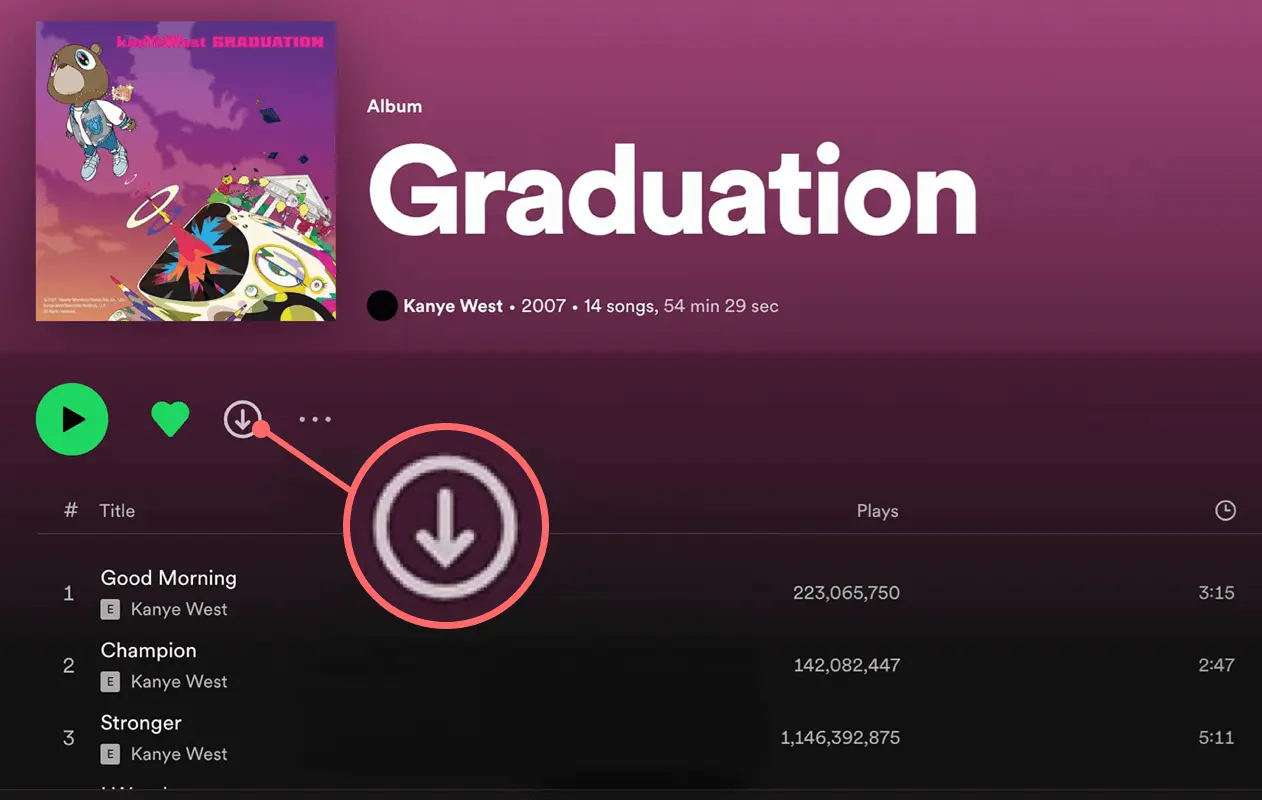
Spotify Çevrimdışı Modunu açın
Dinlemek istediğiniz içeriği indirdikten sonra "Çevrimdışı Mod"u etkinleştirmeniz önerilir. Bu şekilde, çevrimdışı olduğunuzda bile Spotify çevrimiçi kaynakları yüklemeye çalışmaz ve ara belleğe alma veya gereksiz veri kullanımından kaçınmaya yardımcı olur.
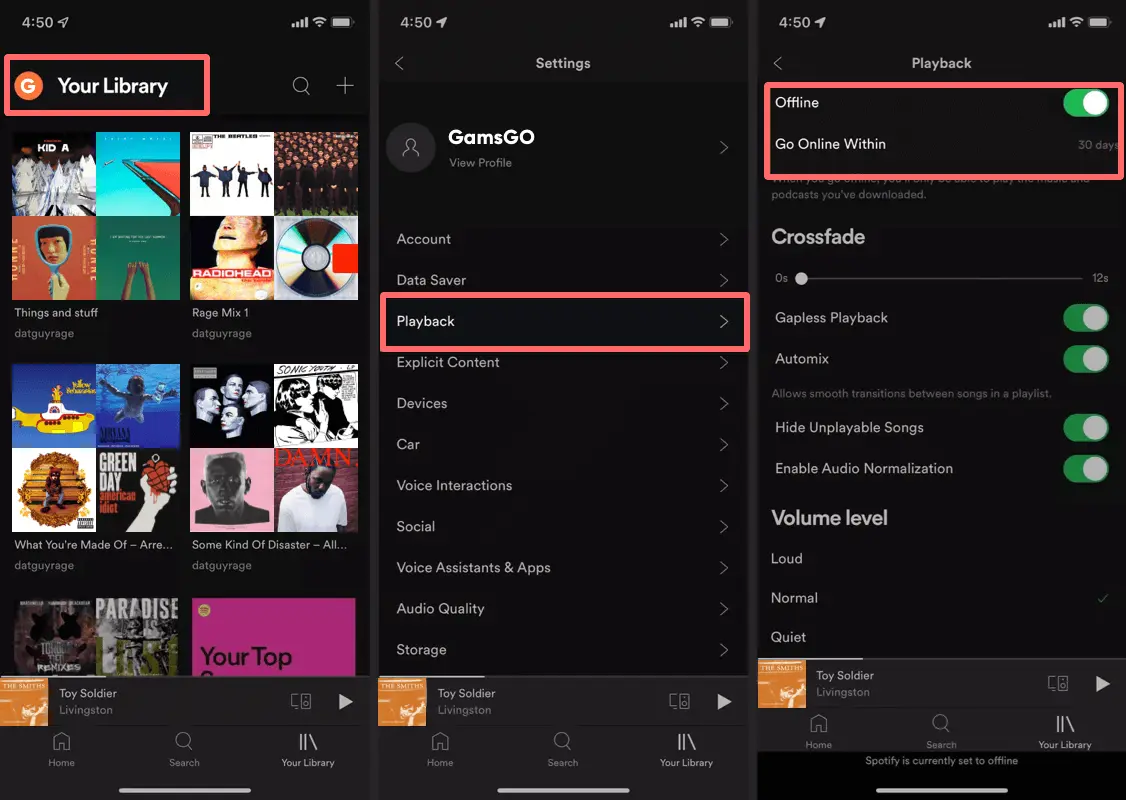
Telefonunuzda veya tabletinizde (iOS/Android) Çevrimdışı Modu etkinleştirmek için:
- Spotify uygulamasını açın ve üstteki profil resminize dokunun.
- "Ayarlar"a gidin.
- "Oynatma" seçeneğini bulup dokunun.
- "Çevrimdışı" anahtarını açın.
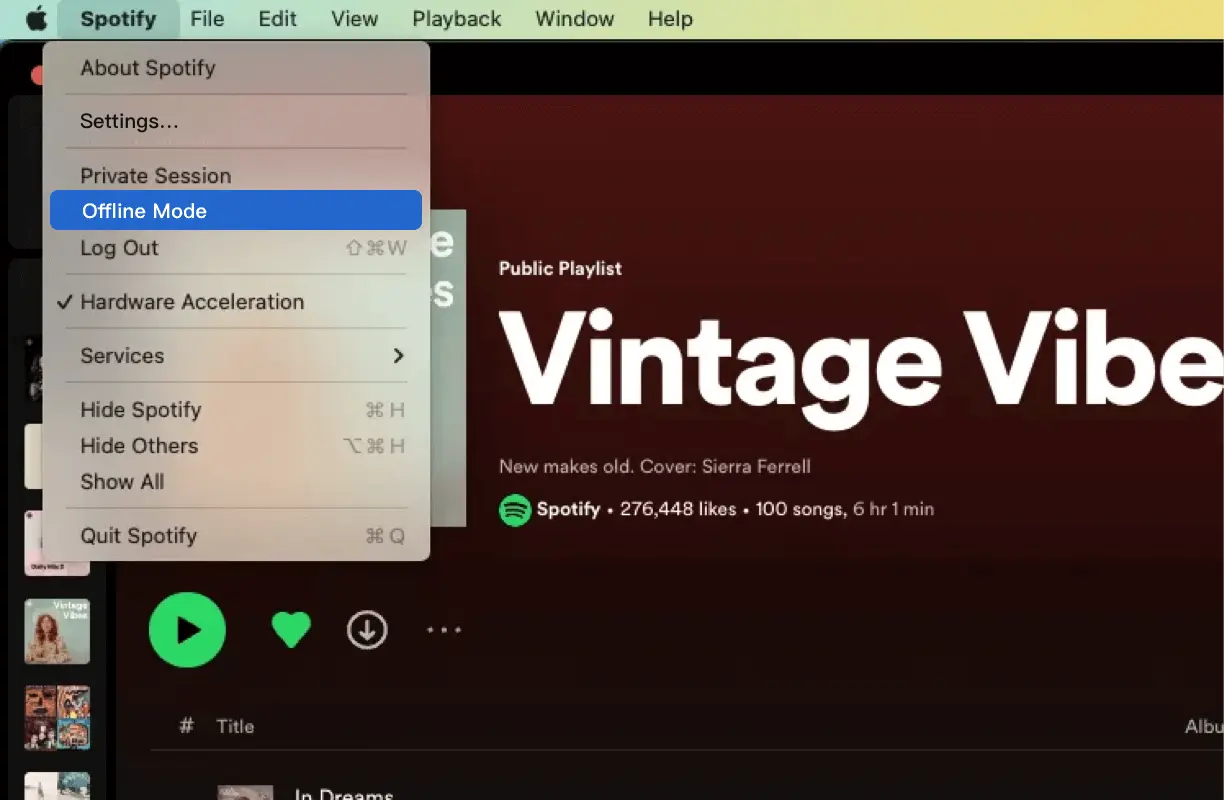
 Masaüstünde Çevrimdışı Modu Etkinleştirme (Windows / Mac):
- Mac kullanıcıları için: Ekranın üst kısmındaki Apple menüsünü tıklayın > Spotify > Çevrimdışı Mod.
- Windows kullanıcıları için: Sol üst köşedeki "..." simgesini tıklayın > Dosya > Çevrimdışı Mod.
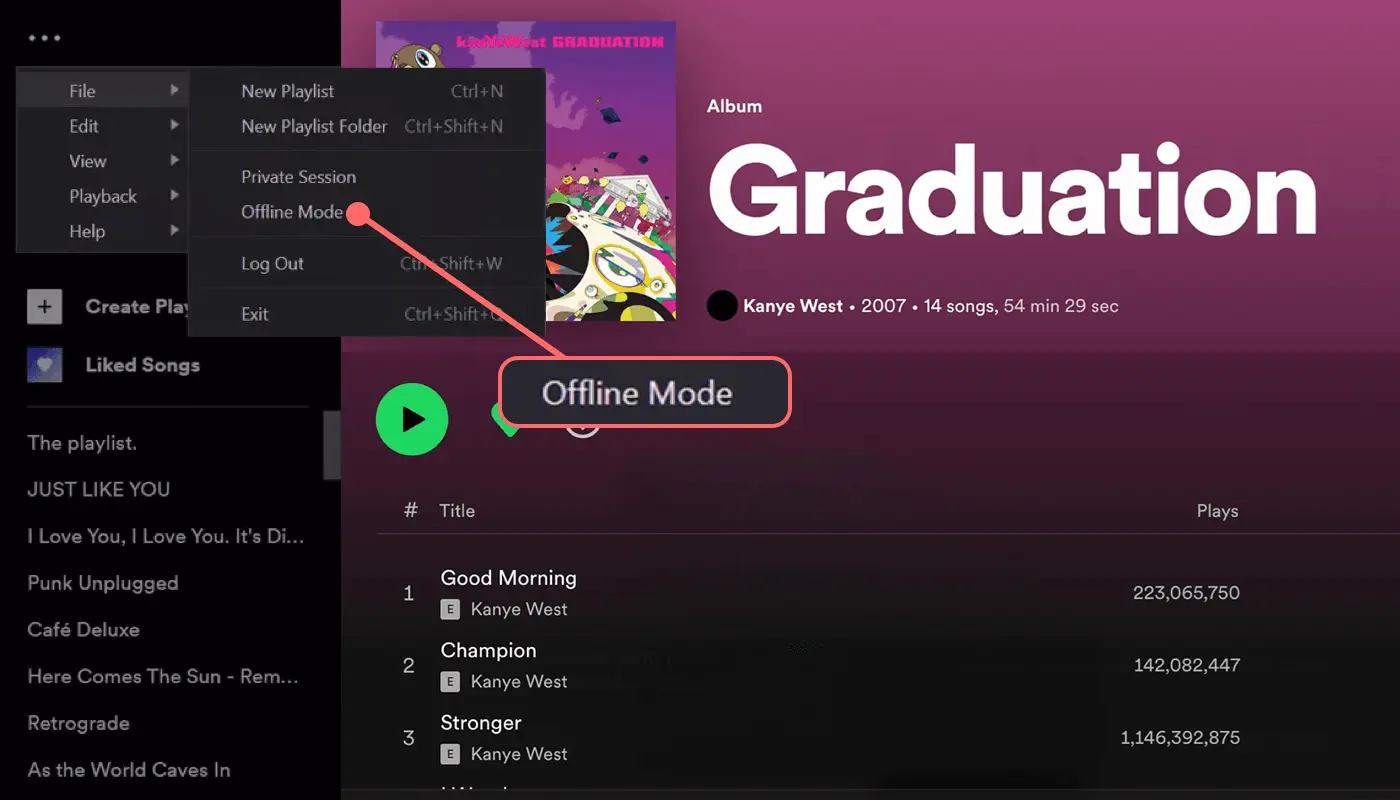
Çevrimdışı Mod etkinleştirildiğinde Spotify, indirmediğiniz tüm içerikleri otomatik olarak gizleyecek ve arayüzün tamamı "Çevrimdışı" olarak görüntülenecektir. Bu noktada zayıf sinyal veya başarısız yükleme konusunda endişelenmeden müziğin keyfini çıkarabilirsiniz.
Daha da iyi bir çevrimdışı dinleme deneyimi için indirme ses kalitesini tercihlerinizden ayarlayabilirsiniz. Tercihlerinize ve cihazınızın depolama kapasitesine bağlı olarak "Yüksek" veya "Çok Yüksek" seçeneğini seçebilirsiniz.
Spotify'daki İndirmeleri Yönetme
Çevrimdışı özelliği kesinlikle kullanışlıdır, ancak zamanla indirilen içerik birikebilir ve çok fazla depolama alanı kaplayabilir. Cihazınızda depolama alanının azaldığını fark ederseniz veya Spotify kilitlenmeye veya gecikmeye başlarsa sık dinlemediğiniz bazı indirilenleri temizlemek iyi bir fikir olabilir.
"Kitaplığınız'a gidebilir, artık ihtiyacınız olmayan albümleri veya podcast'leri bulabilir ve silmek için yanlarındaki yeşil "aşağı ok" simgesini tıklayabilirsiniz.
Manuel yönetimin yanı sıra, bazen indirilen belirli içeriklerin "kendiliğinden kaybolduğunu" fark edeceksiniz. Bu genellikle aşağıdaki nedenlerden birinden kaynaklanır:
- 30 günden fazla süredir internet bağlantısı yok
- Spotify uygulamasını kaldırıp yeniden yükleme
- 5'ten fazla cihaza içerik indirme (sistem, en az kullanılan cihazlardaki içeriği otomatik olarak kaldıracaktır)
- SD kart sorunları veya güncel olmayan uygulama sürümleri
Ayrıca, indirilen tüm içerik mevcut hesabınıza bağlıdır. Hesap değiştirirseniz veya aboneliğinizin süresi dolarsa indirilen içerik artık oynatılmaz. Çevrimdışı oynatmayı uzun vadede kullanmak için istikrarlı ve makul fiyatlı bir Premium abonelik gereklidir.
Spotify Premium'u Daha Ucuza Nasıl Alabilirsiniz?
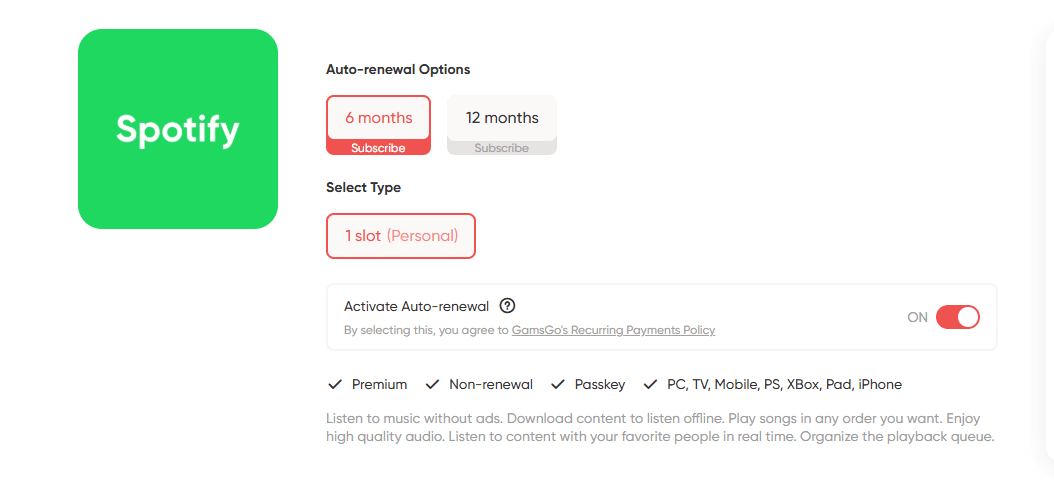 Çevrimdışı oynatma özelliği inanılmaz derecede çekici olsa da, resmi Premium aboneliği oldukça pahalı olabilir ve zaman içinde önemli bir maliyete neden olabilir. Çoğu kişi için yalnızca çevrimdışı özellik için ödeme yapmak buna değmez gibi görünüyor.
Neyse ki daha uygun fiyatlı bir yol buldum: GamsGo'da paylaşılan bir Spotify Premium hesabı satın almak. Fiyat, resmi ücretin yalnızca yarısı kadardır, hatta daha da düşüktür; ancak yine de çevrimdışı indirmeler, reklamsız dinleme ve daha fazlasını içeren tüm Premium özelliklerinden yararlanabilirsiniz.
En çok hoşuma giden şey, paylaşılan bir hesap olmasına rağmen her kullanıcının kendi bireysel profilinin olması. Başkalarıyla karışma endişesi duymadan favorilerinize eklemeye, çalma listeleri oluşturmaya ve müzik indirmeye devam edebilirsiniz; bu da gönül rahatlığı ve istikrar sunar.
Premium Olmadan Spotify Çevrimdışı Nasıl Dinlenir?
Spotify'daki çevrimdışı oynatma özelliği yalnızca Premium kullanıcılar tarafından kullanılabilir, ancak henüz abone olmadıysanız çevrimdışı dinlemenin keyfini çıkarmak için aşağıdaki iki yöntemi deneyebilirsiniz.
Spotify'ın Ücretsiz Deneme Sürümünü Kullanın
Spotify genellikle yeni kullanıcılara Premium'un ücretsiz deneme sürümünü sunar; bu deneme süresi genellikle bir ay, bazen de promosyon dönemlerinde üç aya kadar sürer. Deneme süresi boyunca çevrimdışı dinlemeyi kullanabilir, şarkıları indirebilir ve internet bağlantısı olmadan oynatmanın keyfini çıkarabilirsiniz.
Resmi web sitesine gidin, bir hesaba kaydolun ve deneme planını seçin. Deneme süresi sona erdikten sonra otomatik olarak ücretli abonelik olarak yenileneceğini unutmayın. Bu nedenle, gereksiz masraflardan kaçınmak için süresi dolmadan önce iptal ettiğinizden emin olun.
Üçüncü Taraf İndirme Araçlarını Kullanın
Spotify'da çaldığınız sesi arka planda kaydedebilen ve çevrimdışı oynatma için yerel bir dosya olarak kaydedebilen Audials One ve Sidify gibi çeşitli üçüncü taraf araçlar veya yazılımlar mevcuttur.
Ancak, bu araçların çoğu, ücretsiz sürümlerinde yalnızca temel işlevler sunar ve daha yüksek ses kalitesi veya daha hızlı işleme istiyorsanız büyük olasılıkla ayrıca ödeme yapmanız gerekecektir. Ayrıca uyumlulukları cihaza göre değişiklik gösterebilir ve performans sistemler arasında farklılık gösterebilir.
Sonuç
Özetle, ücretsiz denemeler veya üçüncü taraf araçlar bir dereceye kadar çevrimdışı dinleme için bir yol sunsa da, bu yöntemlerin genellikle sınırlamaları vardır ve uzun vadeli ihtiyaçları karşılamayabilir.
Spotify'ı sık kullanıyorsanız doğrudan Premium'a abone olmanızı öneririm. Yalnızca daha istikrarlı ve sorunsuz olmakla kalmıyor, aynı zamanda çevrimdışı dinleme deneyimi de daha sorunsuz ve daha güvenilir. Özellikler ve rahatlık açısından büyük değer sunan GamsGo gibi platformlar aracılığıyla eksiksiz bir Spotify Premium hesabını daha uygun fiyata alabilirsiniz.
SSS
Spotify'ı çevrimdışı nasıl dinleyebilirim?
Çevrimdışı oynatma özelliğini kullanmak için Spotify Premium kullanıcısı olmanız gerekir. Abone olduktan sonra internete bağlıyken istediğiniz şarkıları, albümleri veya podcast'leri ekleyin ve indirin. Tamamlandığında, indirdiğiniz içeriği internet bağlantısı olmadan oynatmak için uygulamada çevrimdışı moda geçin.
Spotify'da çevrimdışı moda nasıl geçebilirim?
Cep telefonunuzda veya tabletinizde profil resminize dokunarak "Ayarlar ve Gizlilik"e gidin, ardından "Veri Tasarrufu ve Çevrimdışı" altında "Çevrimdışı Mod"u etkinleştirin. Masaüstünde Mac kullanıcıları Spotify > Üst menüdeki Çevrimdışı Mod'da, Windows kullanıcılarının sol üstteki "..." simgesini tıklaması gerekirken, "Dosya" > Etkinleştirmek için "Çevrimdışı Mod".
Spotify'da kaç şarkı indirebilirim?
Spotify Premium kullanıcıları cihaz başına en fazla 10.000 şarkı indirebilir ve en fazla 5 cihazın çevrimdışı kullanımına izin verilir. Bu, tek bir hesabın indirilen yaklaşık 50.000 şarkıyı depolayabileceği anlamına gelir.
Spotify'da çevrimdışı mod ne kadar sürer?
Spotify Premium kullanıcıları için çevrimdışı mod 30 güne kadar sürer. Bu süre zarfında indirdiğiniz içeriği internet bağlantısı olmadan oynatabilirsiniz. 30 günden uzun bir süre boyunca internete bağlanmazsanız çevrimdışı içeriğin oynatılması durdurulur ve erişimi yeniden sağlamak için yeniden bağlanmanız gerekir.
Spotify çevrimdışıyken de takip etmeye devam ediyor mu?
Evet, çevrimdışı olduğunuzda bile Spotify oynatma verilerinizi yerel olarak izler. İnternete yeniden bağlanıp uygulamayı açtığınızda veriler, dinleme geçmişinizi, kişiselleştirilmiş önerilerinizi ve oynatma istatistiklerinizi güncellemek için otomatik olarak senkronize edilir.