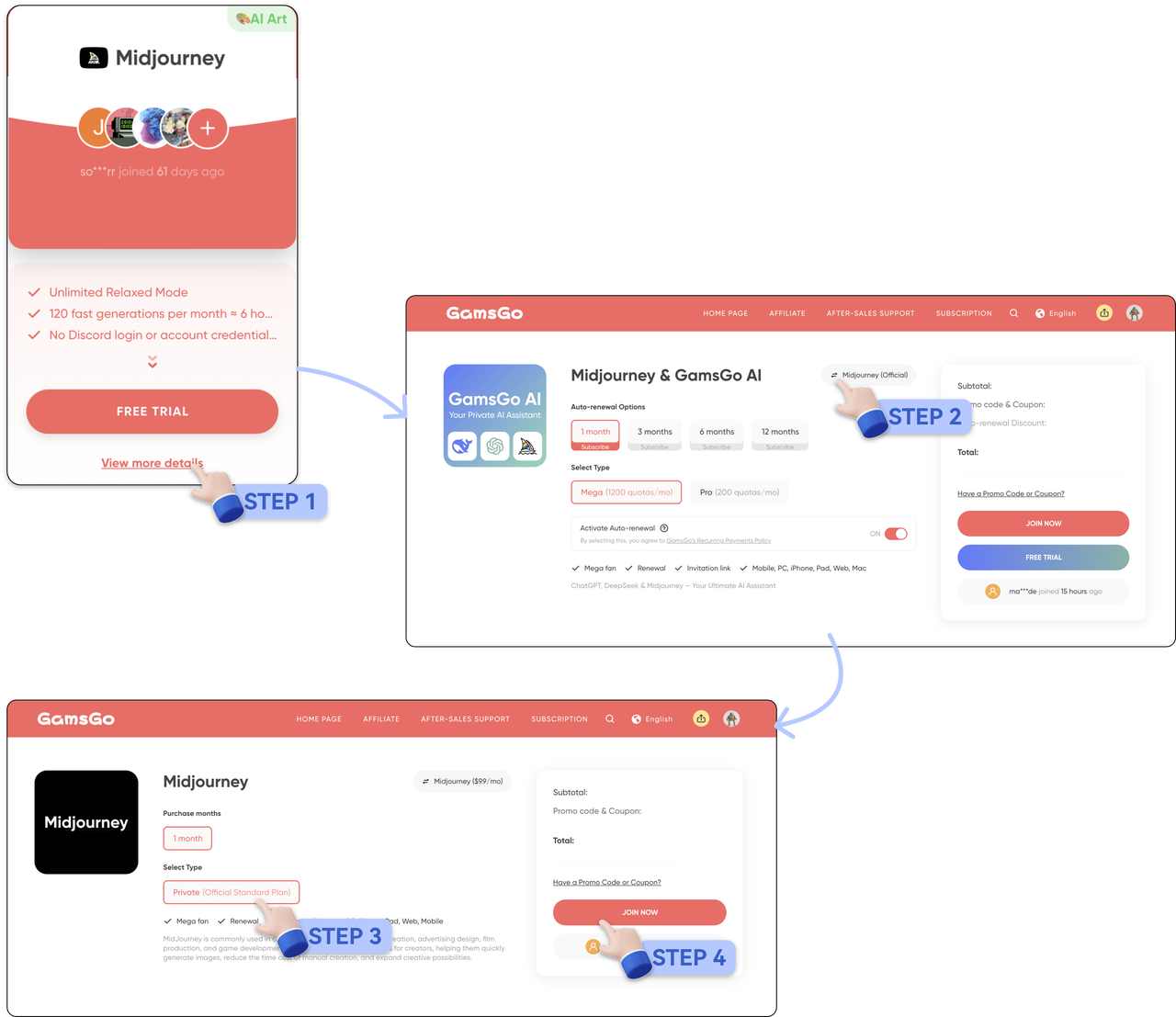
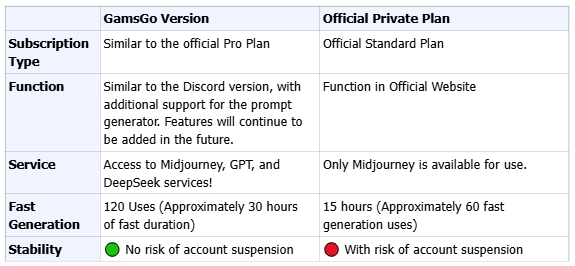
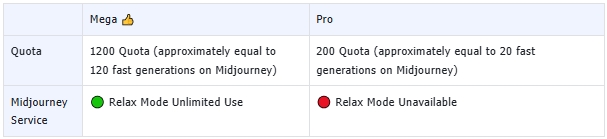
Şu anda GamsGo, Midjourney'in iki biçimini desteklemektedir: GamsGo sürümü ve resmi özel abonelik. Aralarındaki farklar aşağıda özetlenmiştir.
Şu anda GamsGo, Midjourney'in iki biçimini desteklemektedir: GamsGo sürümü ve resmi özel abonelik. Aralarındaki farklar aşağıda özetlenmiştir.
GamsGo
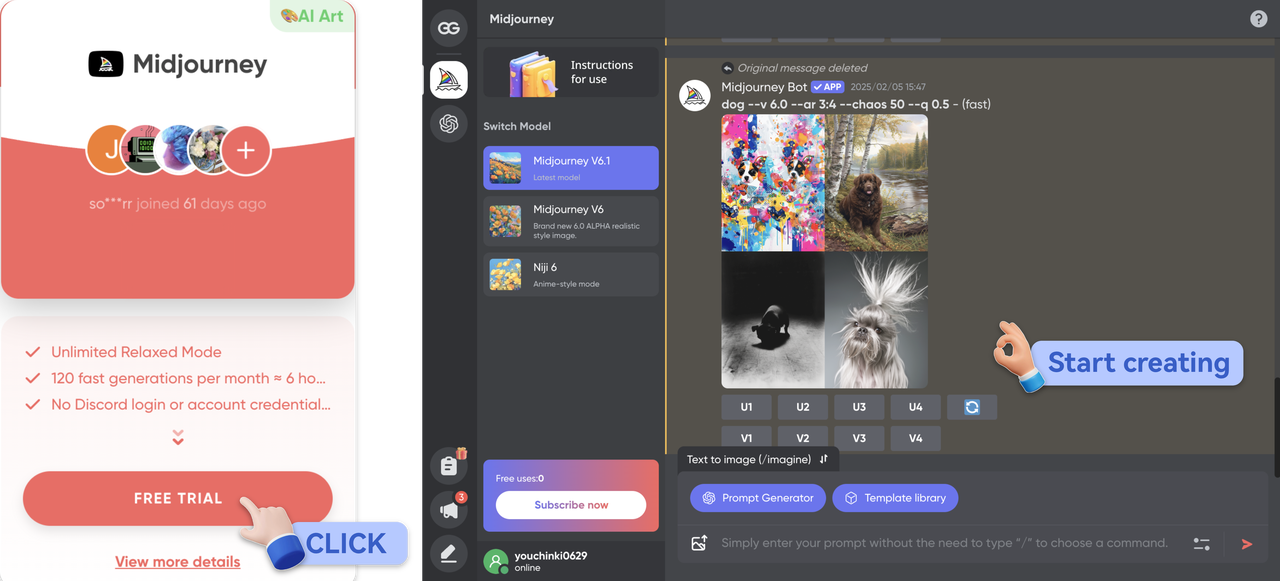
Ücretsiz Deneme
Ana sayfada Midjourney kartını bulun ve ardından ücretsiz deneme için GamsGo sürümündeki görüntü oluşturma sayfasına girmek üzere "Ücretsiz Deneme"ye tıklayın. Her kullanıcı 50 kota alacaktır (5 görsel oluşturmaya yetecek kadar) ve görevleri tamamlayarak daha fazla kota kazanabilirsiniz!
Abonelik Farklılıkları
Nasıl abone olunur?
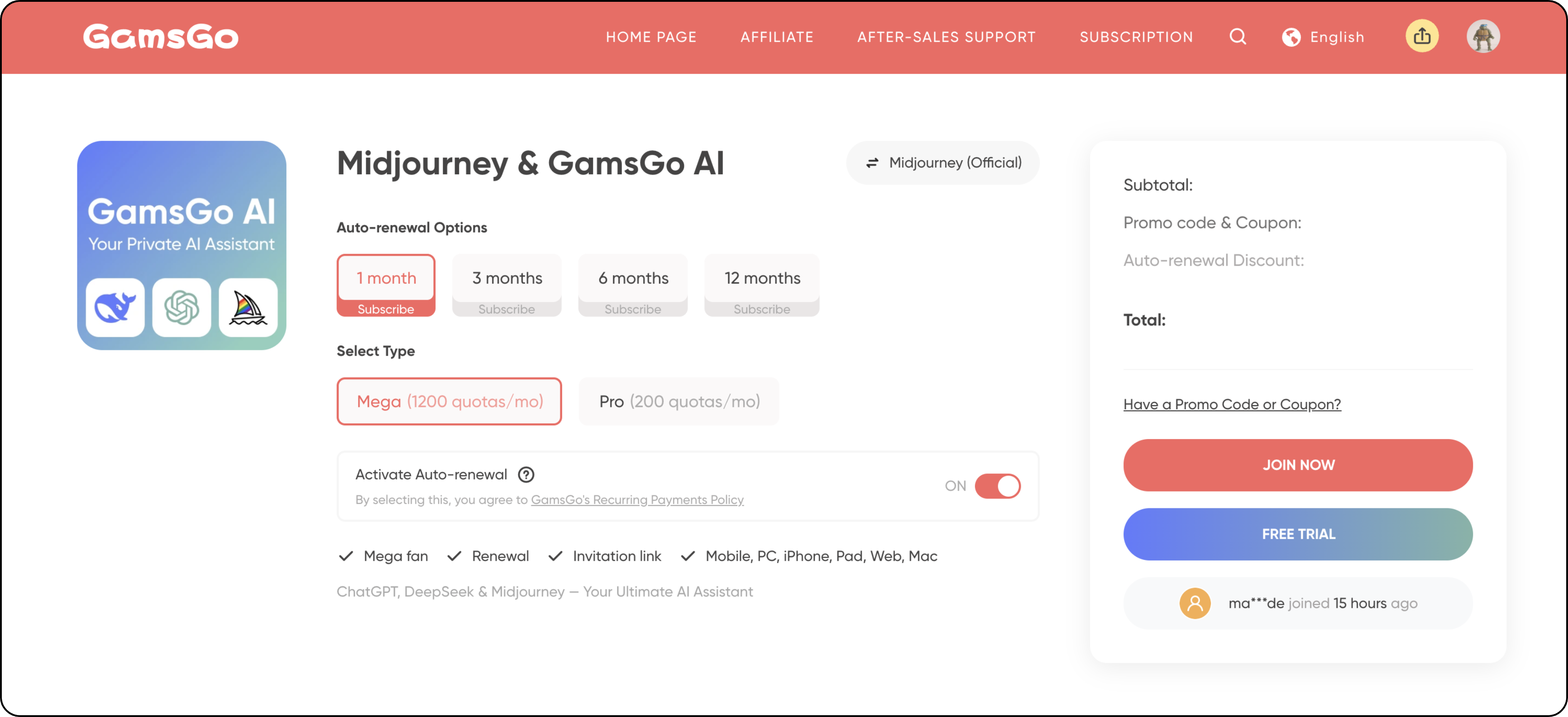
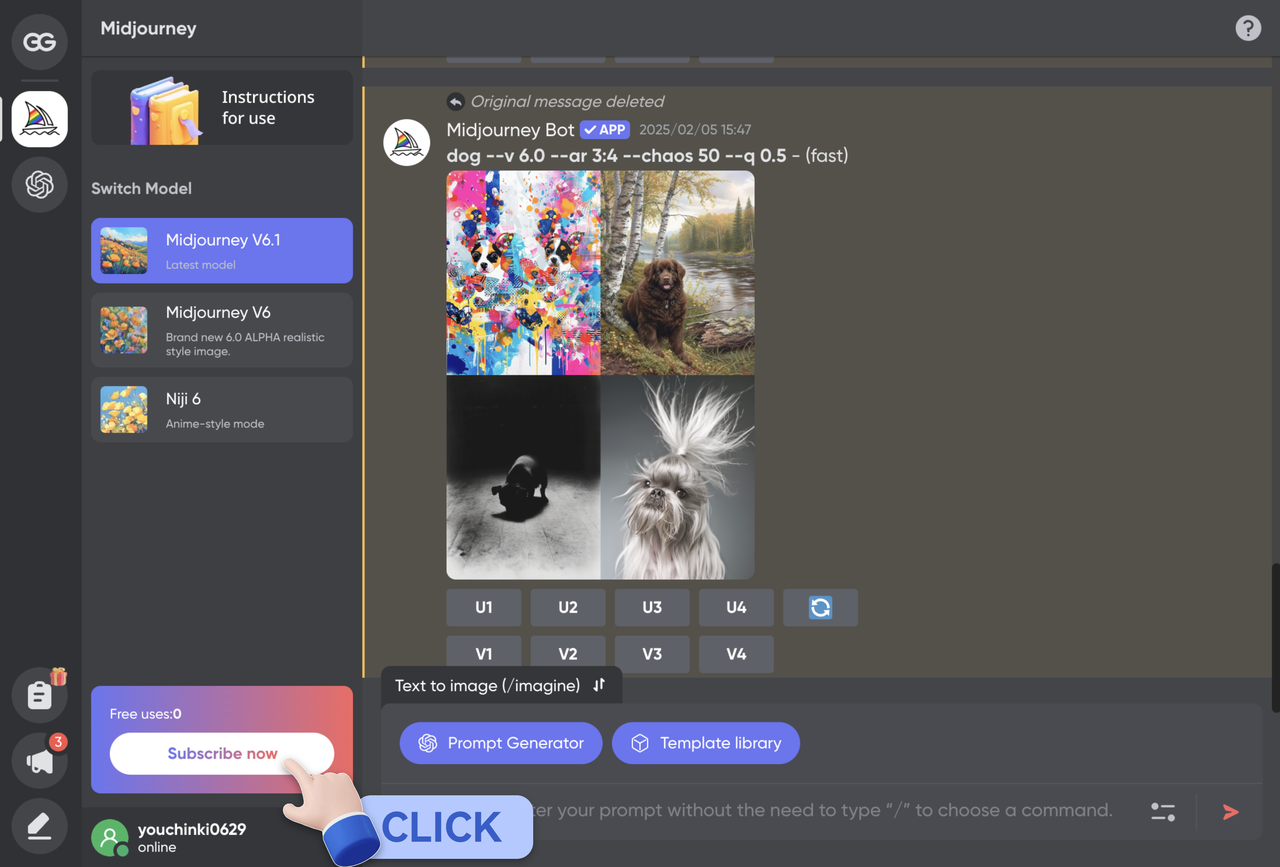
- 1. Yöntem: GamsGo sürümü görseli oluşturma sayfasında, sol alttaki "Şimdi abone ol"u tıklayın.
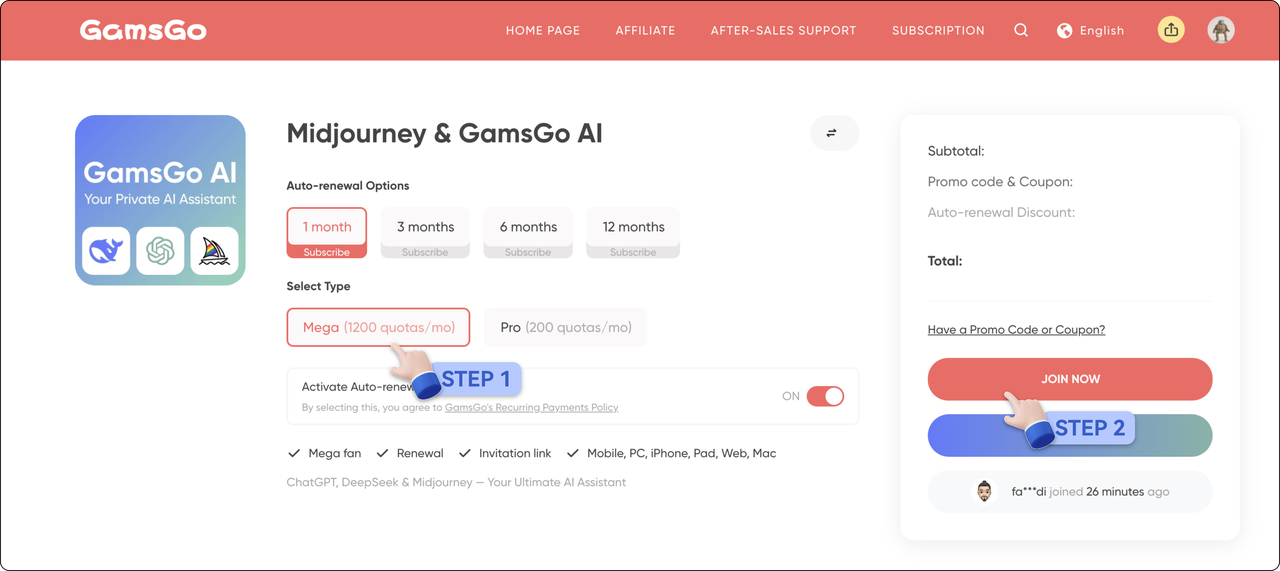
- 2. Yöntem: Midjourney ayrıntıları sayfasında istediğiniz abonelik ayını seçin, ardından "Mega(1200 kota/ay)" planını seçin ve son olarak ödeme işlemine devam etmek için "Şimdi katıl"ı tıklayın.
Talimat
Komut
/hayal et
İstem kullanarak resim oluşturma
- Geçiş yapmak için tıkladığınızda üstte bir dizi komutun açıldığını göreceksiniz.
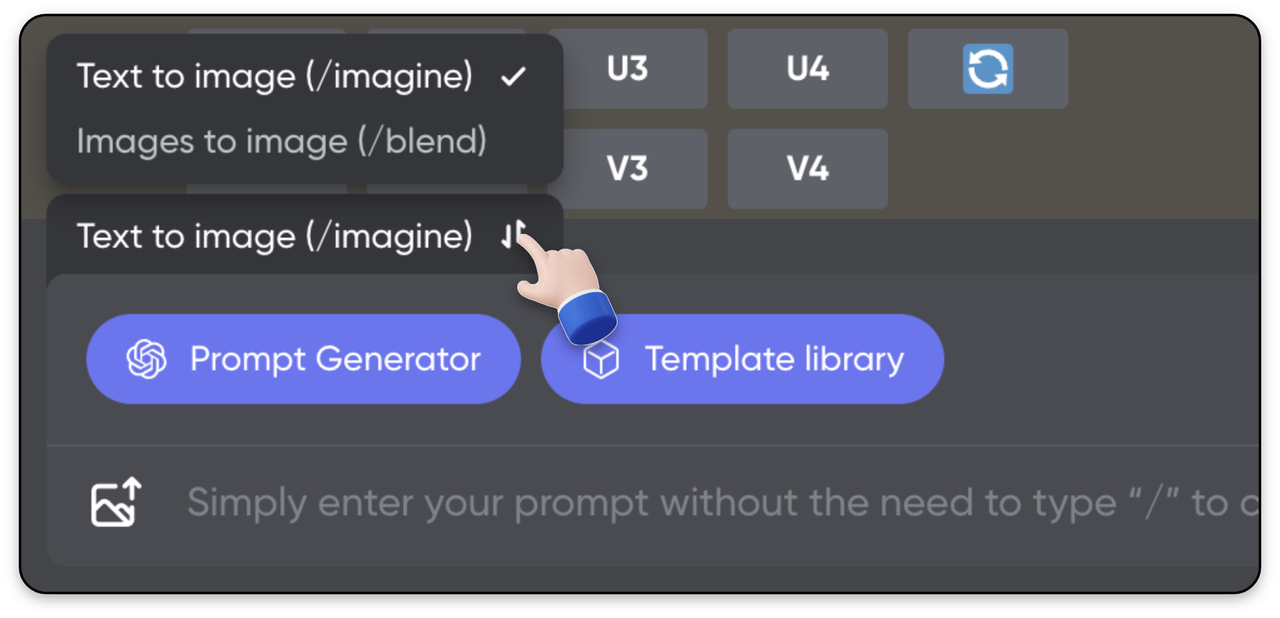
- seç/hayal et
- istemlerinizi giriş kutusuna girin.
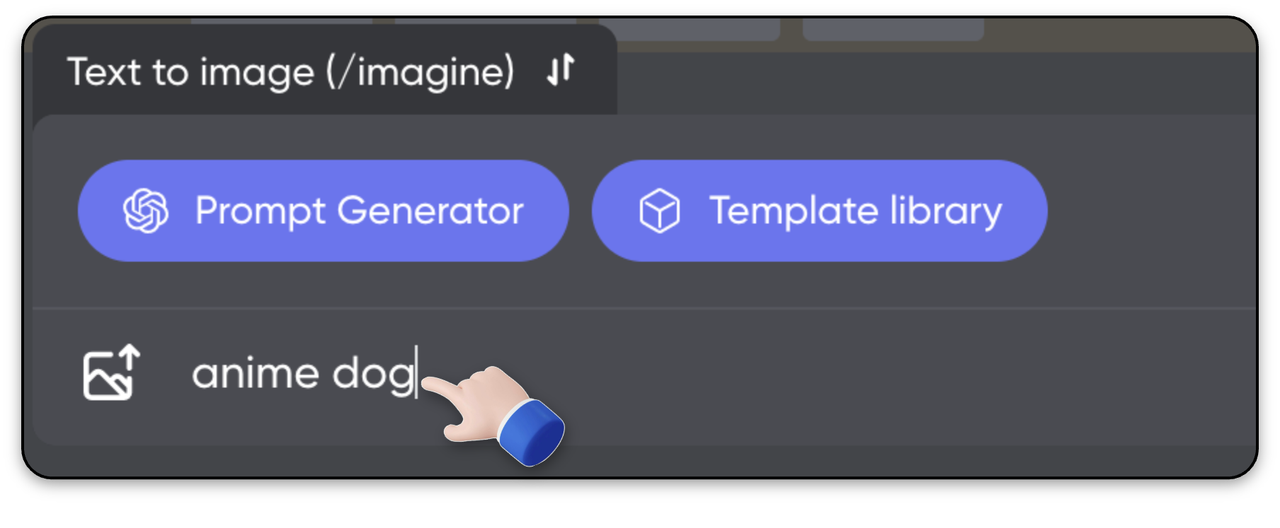
- Komutu yürütmek için Enter'a basın veya gönder'i tıklayın.
/blend
Resimleri birleştirin
- Geçiş yapmak için tıkladığınızda üstte bir dizi komutun açıldığını göreceksiniz.
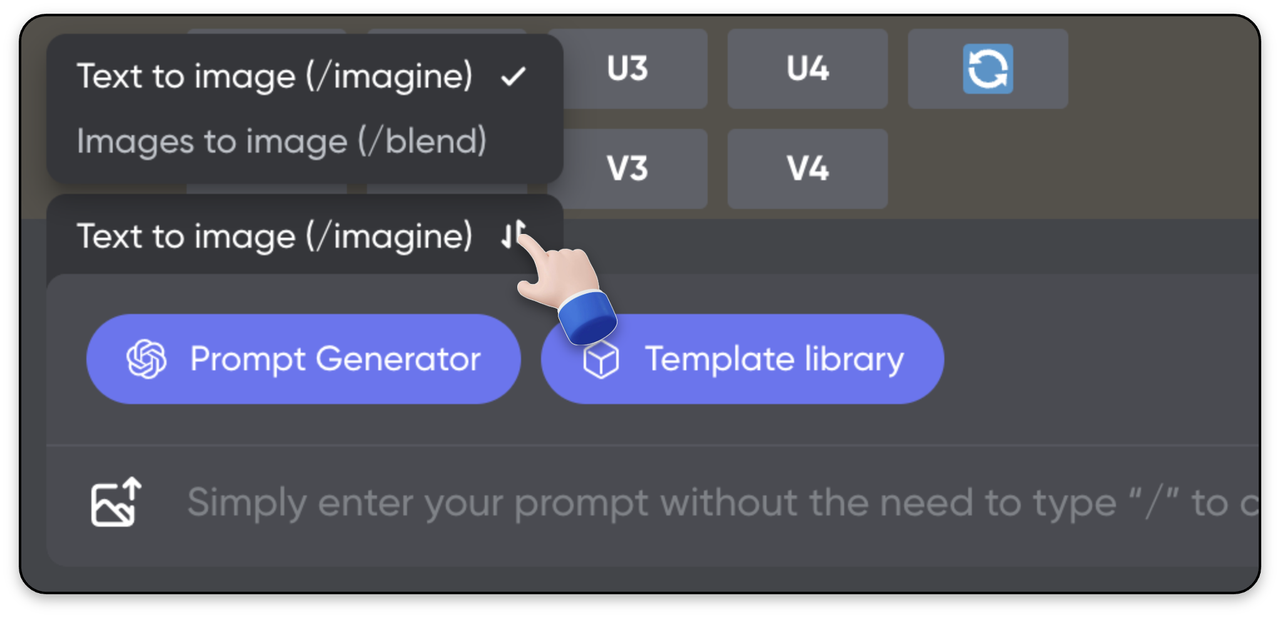
- seç/karıştır
- Cihazınızdan dosya seçmek için resim dosyalarını sürükleyip bırakın veya resim kutusunu tıklayın. En az iki resim seçmelisiniz. En fazla beş resim seçebilirsiniz.
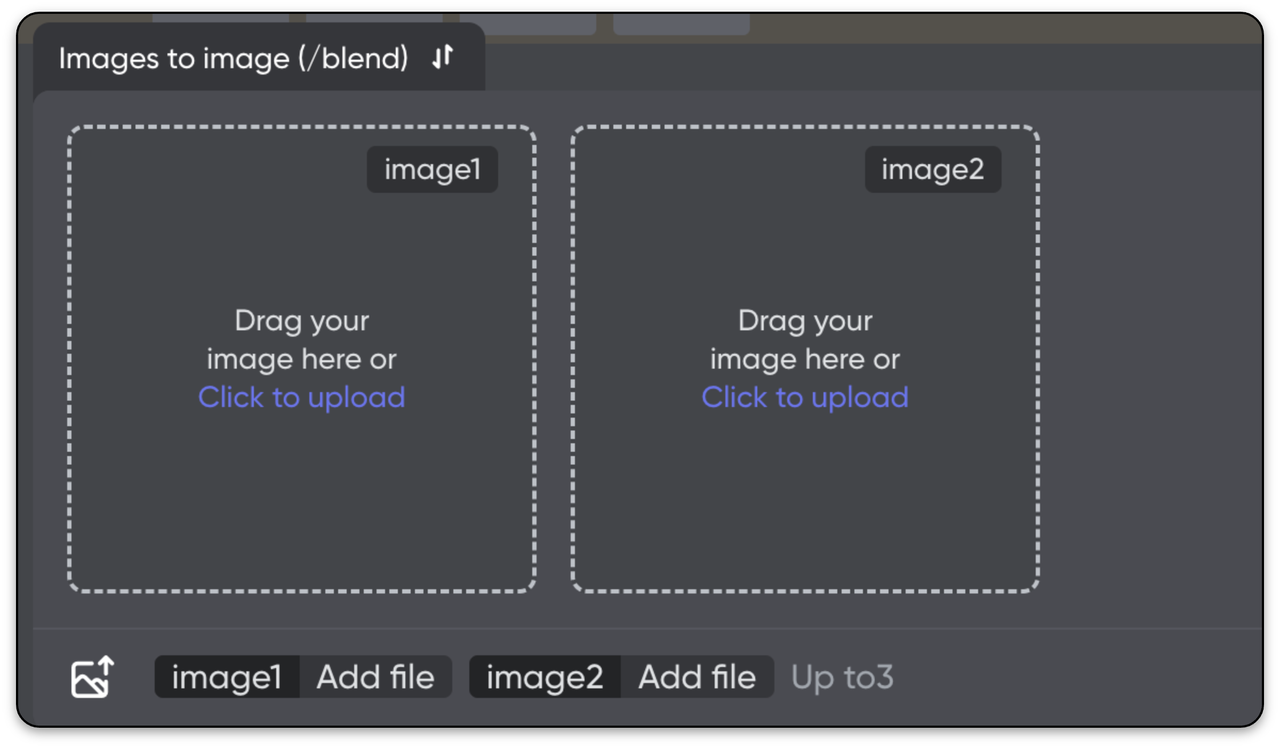
- Komutu yürütmek için Enter'a basın veya gönder'i tıklayın.
/açıkla
İstem oluşturmak için bir resim yükleyin
- Geçiş yapmak için tıkladığınızda üstte bir dizi komutun açıldığını göreceksiniz.
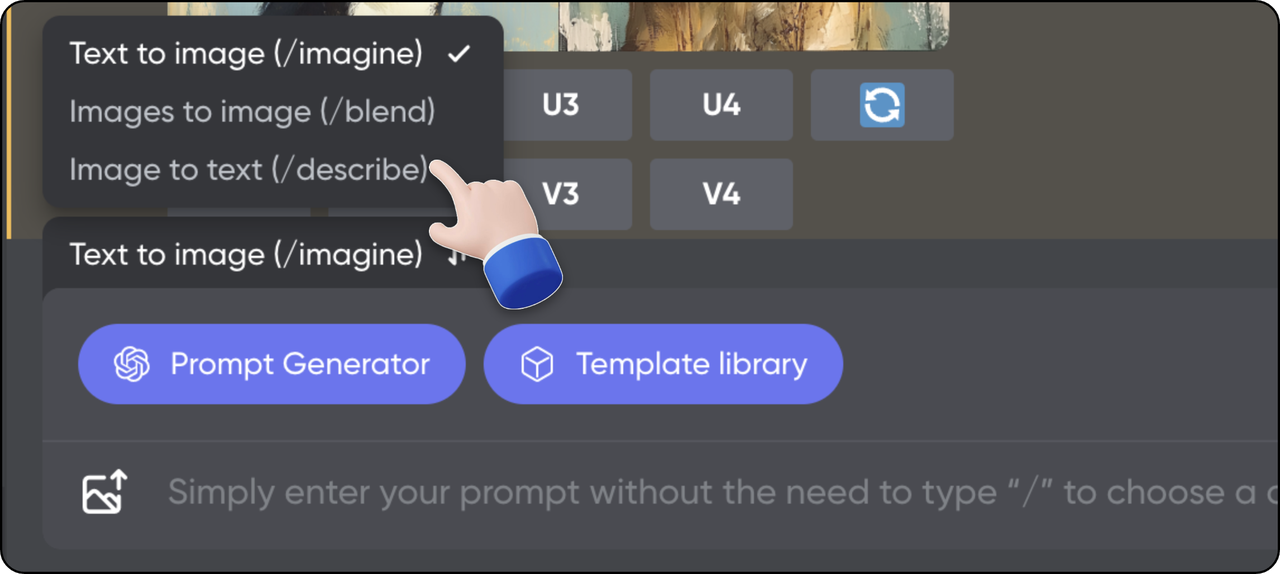
- /Açıkla'yı seçin
- Resim yükleyin — hem resim dosyası yüklemeyi hem de resim URL'lerini yapıştırmayı destekler.
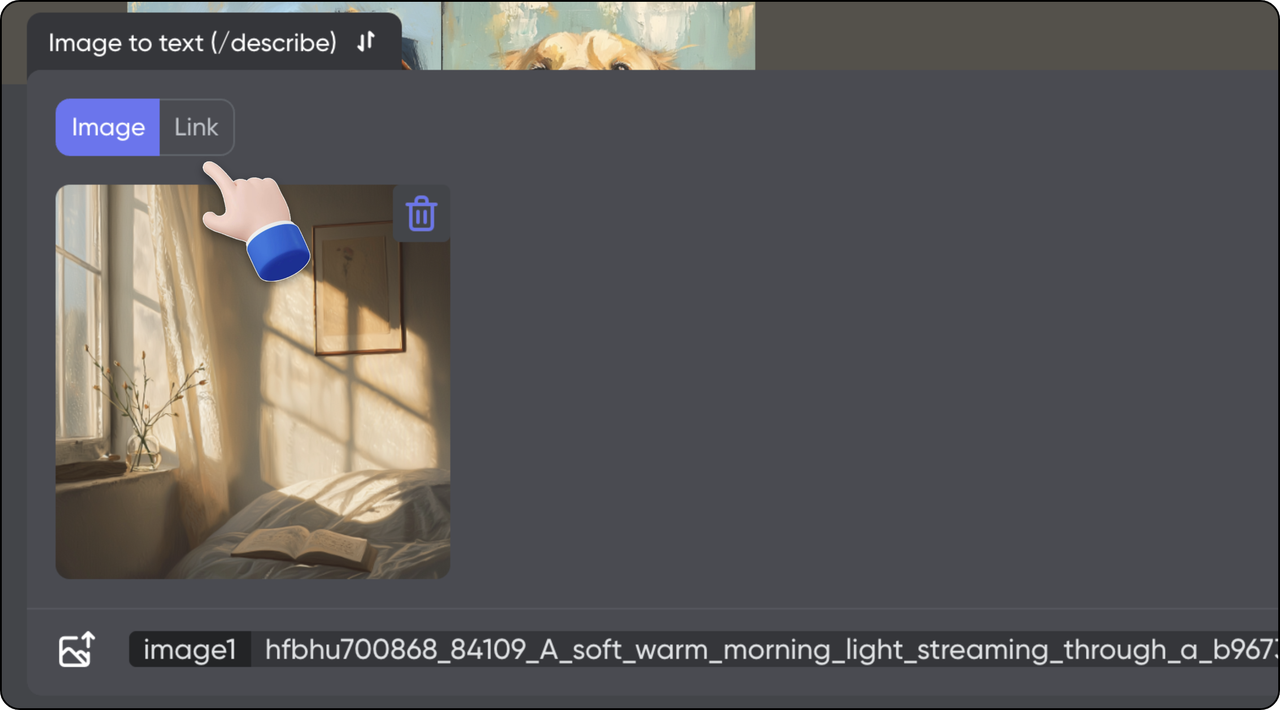
- Komutu yürütmek için Enter'a basın veya gönder'i tıklayın.
Parametre
Hızlı/Rahatlama modu anahtarı
- Giriş kutusunun sağ tarafındaki ayarlar düğmesini tıklayın.
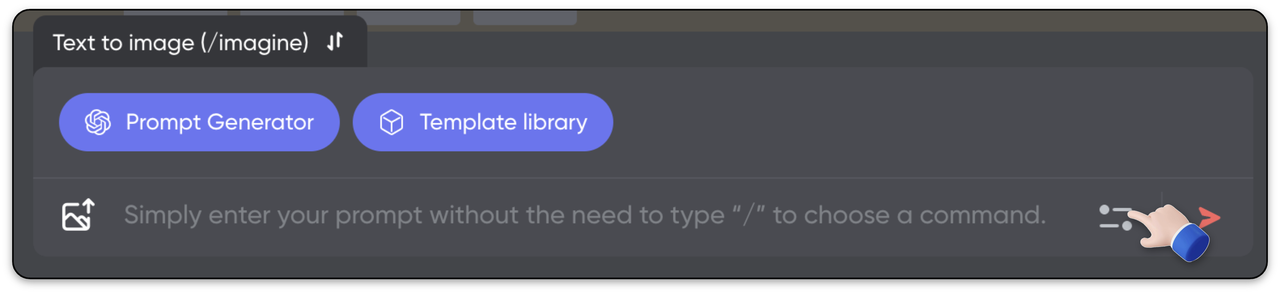
- Geçmek istediğiniz modu "Ayarlar"dan seçin.
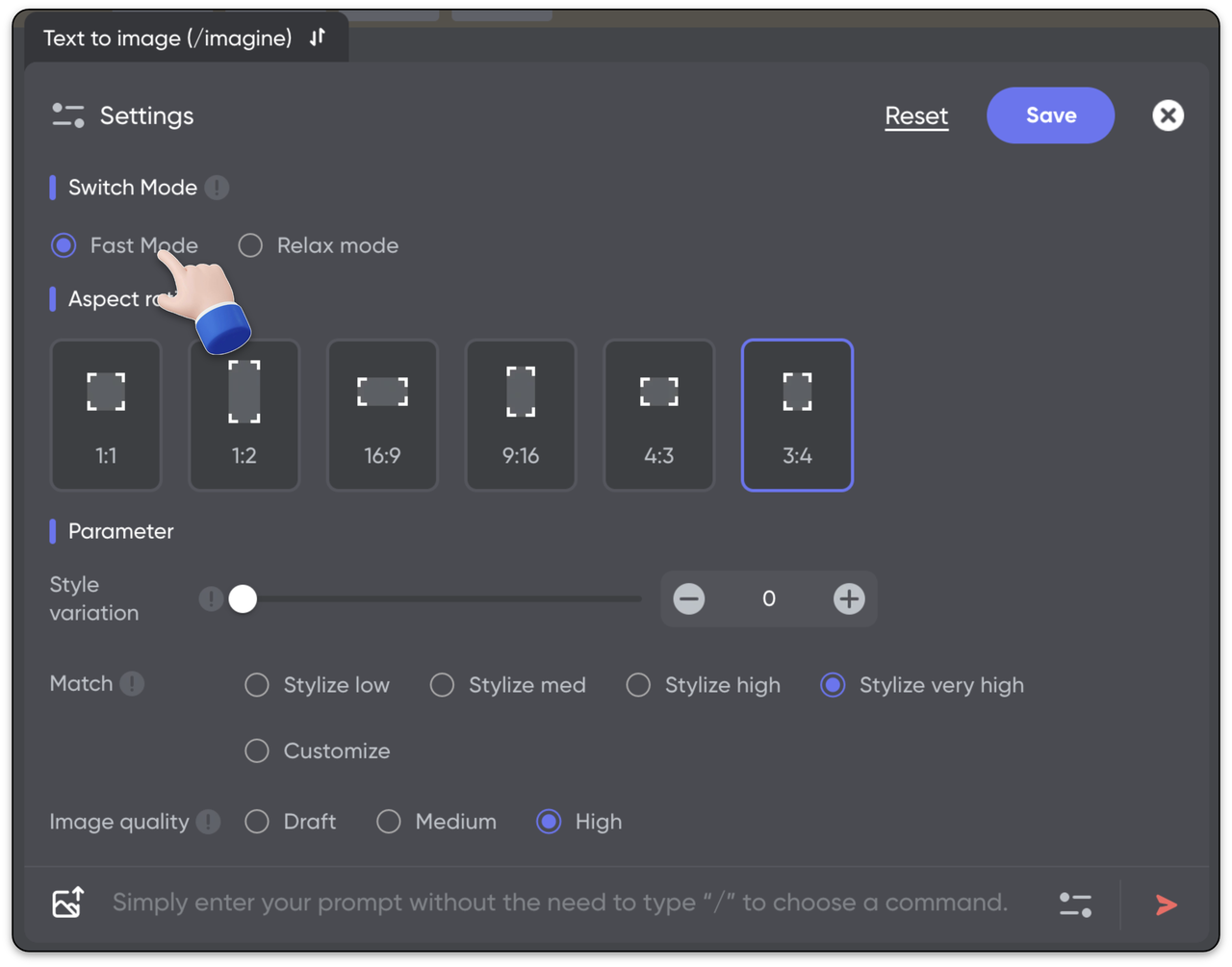
- Değişiklikleri kaydetmek için "Kaydet" düğmesini tıklayın.
Görüntü oluşturma en boy oranını ayarlayın
- Giriş kutusunun sağ tarafındaki ayarlar düğmesini tıklayın.
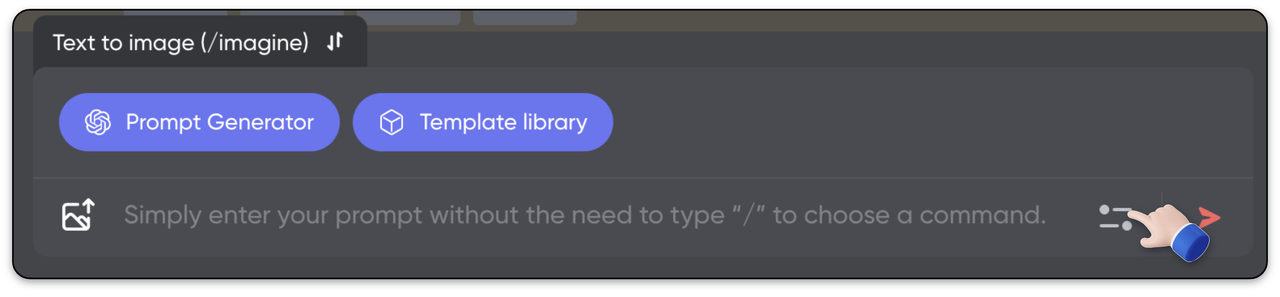
- "Ayarlar"da oluşturmak istediğiniz görselin en boy oranını seçin.
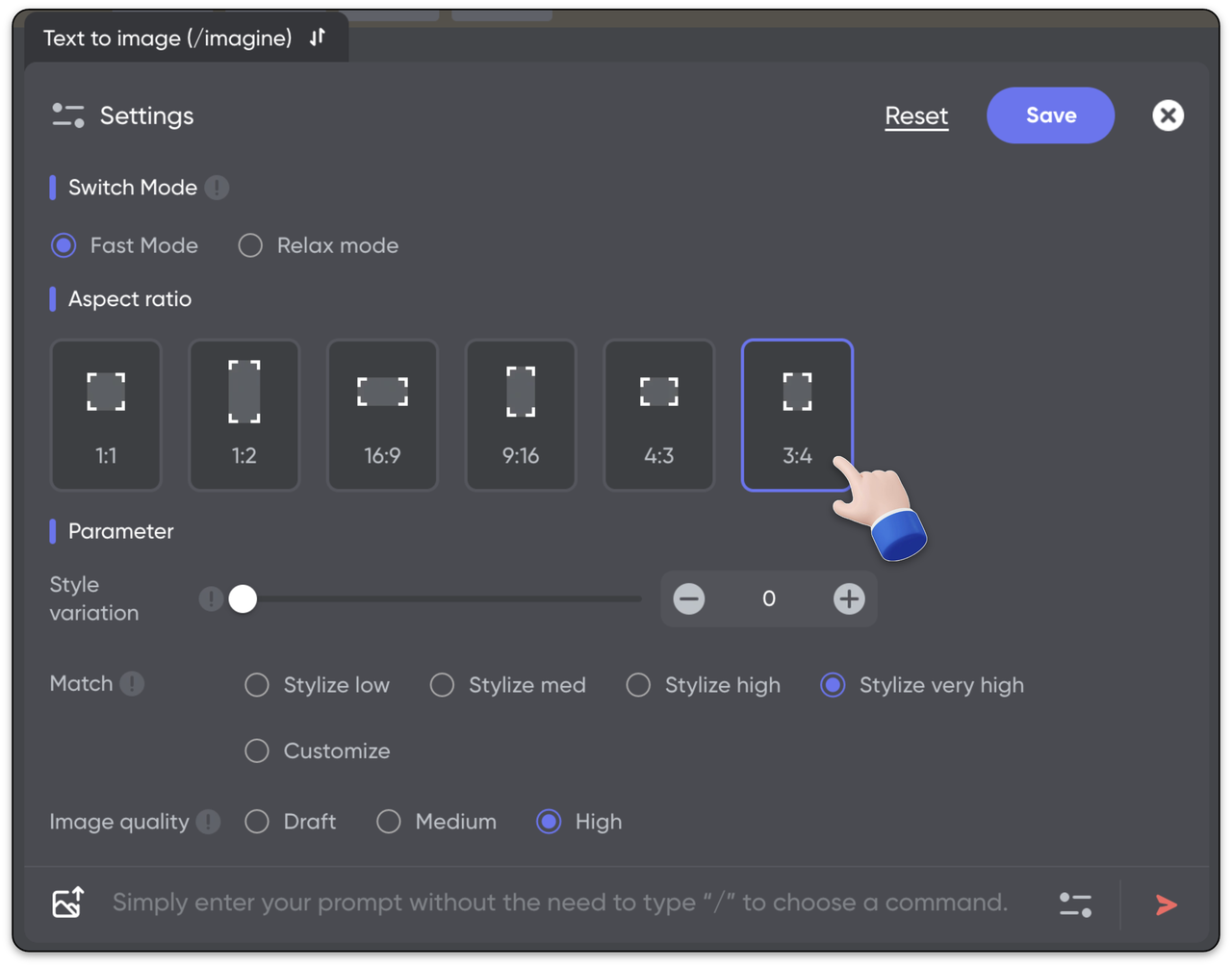
- Değişiklikleri kaydetmek için "Kaydet" düğmesini tıklayın.
Çekirdek değerini görüntüleyin
- Çekirdek değerini görüntülemek istediğiniz görseli sağ tıklayın.
- "Çekirdek Değerini Görüntüle"yi seçin
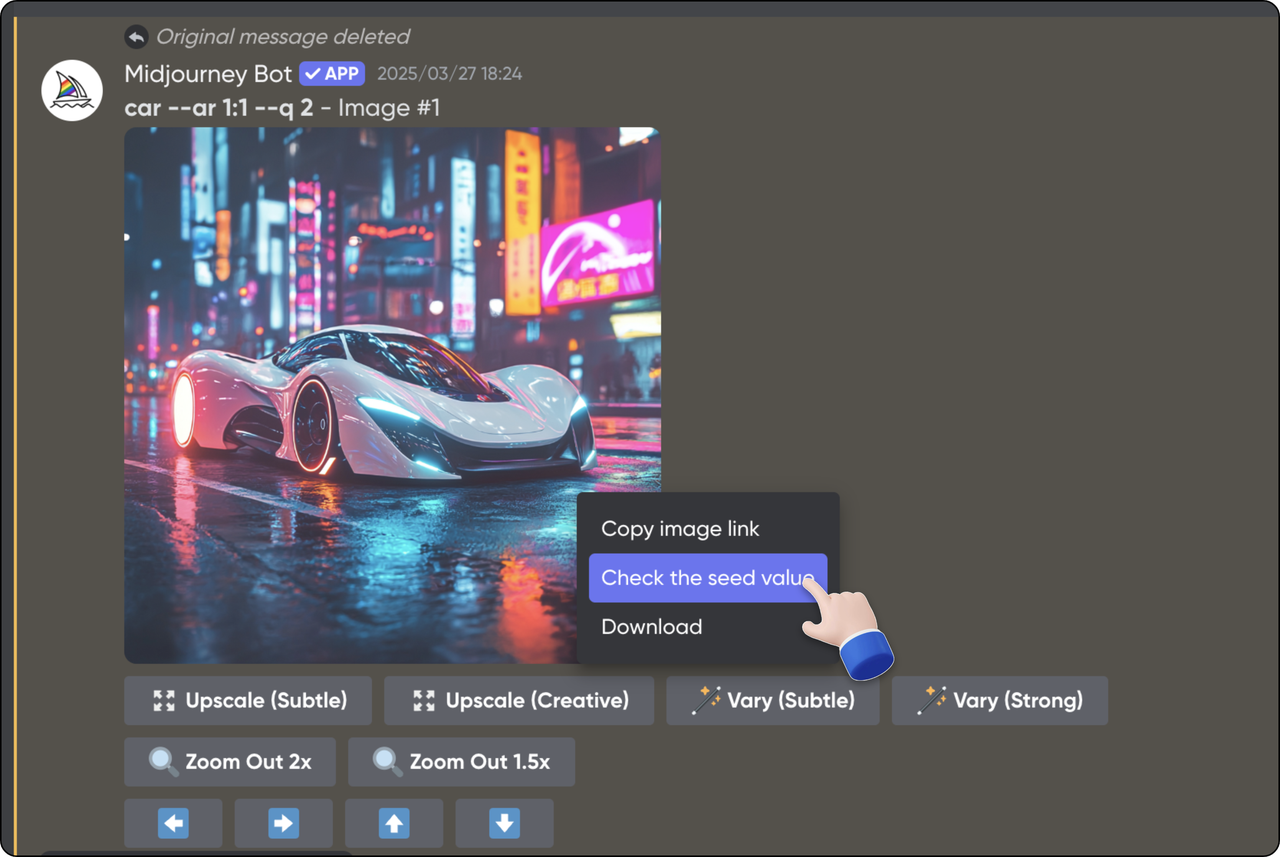
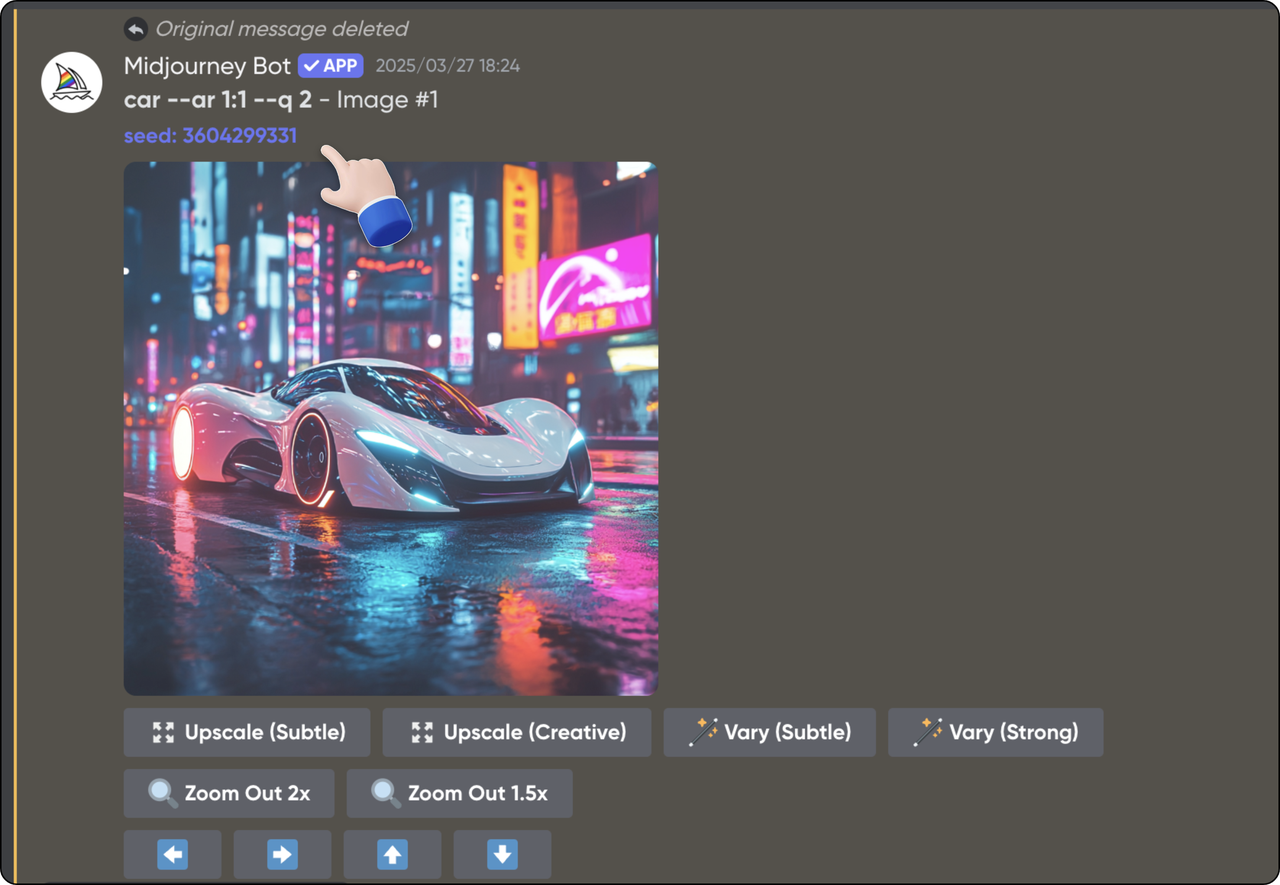
- Resmin çekirdek değerinin, resmin üzerinde görüntülendiğini görebilirsiniz.
Stil Farkı "--chaos"
- "--chaos" stil farkı nedir?
Stil farkı "--chaos", görüntü oluşturmaya sürpriz katmanın bir yolu olarak görülebilir. Kaos ayarı 0'da (varsayılan değer) olduğunda, Midjourney tarafından oluşturulan görseller, tıpkı bir tarifi sıkı sıkıya takip etmek gibi, isteminize yakın bir şekilde hizalanır.
Ancak,kaos değerini artırırsanız, daha fazla yaratıcılık katar. Bu, Midjourney'in bazı yaratıcı sıçramalar yapabileceği ve bu da farklı ve beklenmedik görüntü sonuçlarıyla sonuçlanabileceği (bir tarife fazladan baharat eklemek ve hangi yeni tatların ortaya çıktığını görmek gibi) anlamına gelebilir. Bu nedenle kaos değerini ayarlayarak resminize ne kadar yaratıcı "baharat" katacağınıza karar verebilirsiniz! Kaos değeri 0 ile 100 arasında ayarlanabilir.
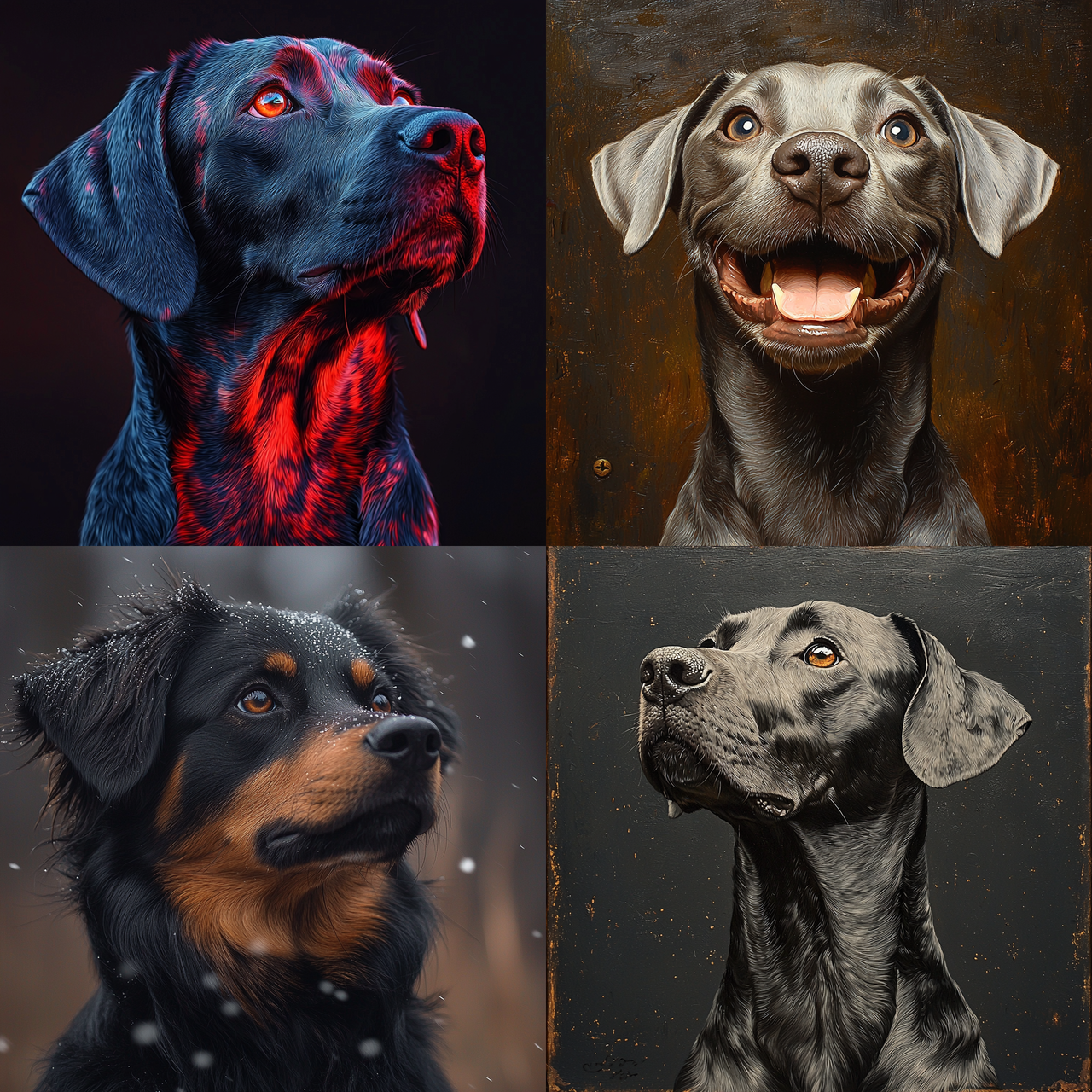
--kaos 0
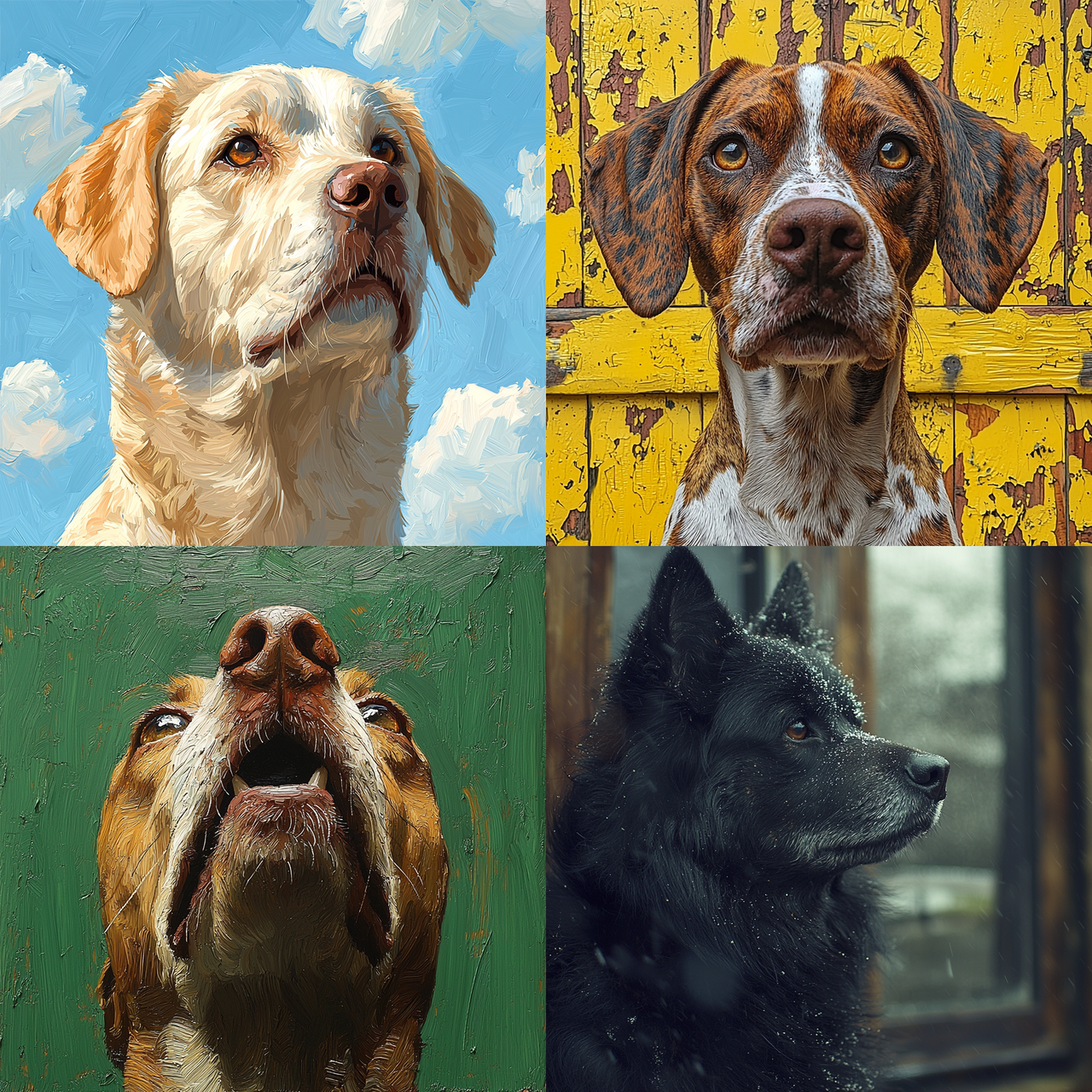
--chaos 50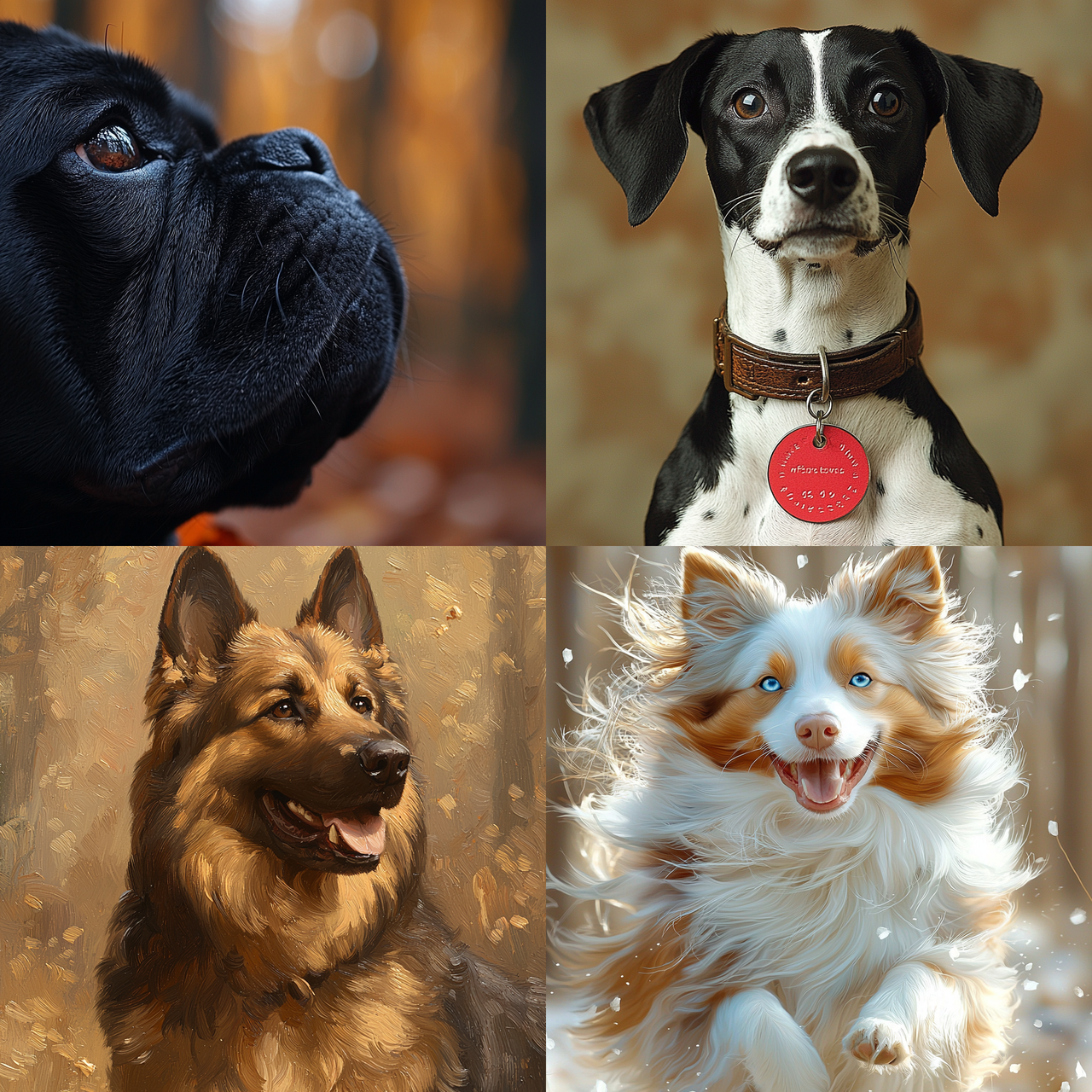
--kaos 100
Nasıl ayarlanır?
- Giriş kutusunun sağ tarafındaki ayarlar düğmesini tıklayın.
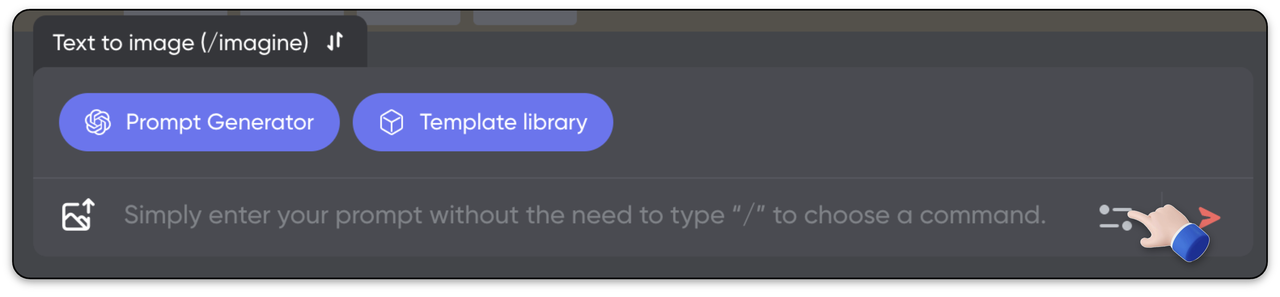
- Stil varyasyonunu bulun ve "Ayarlar"da parametre değerini ayarlayın.
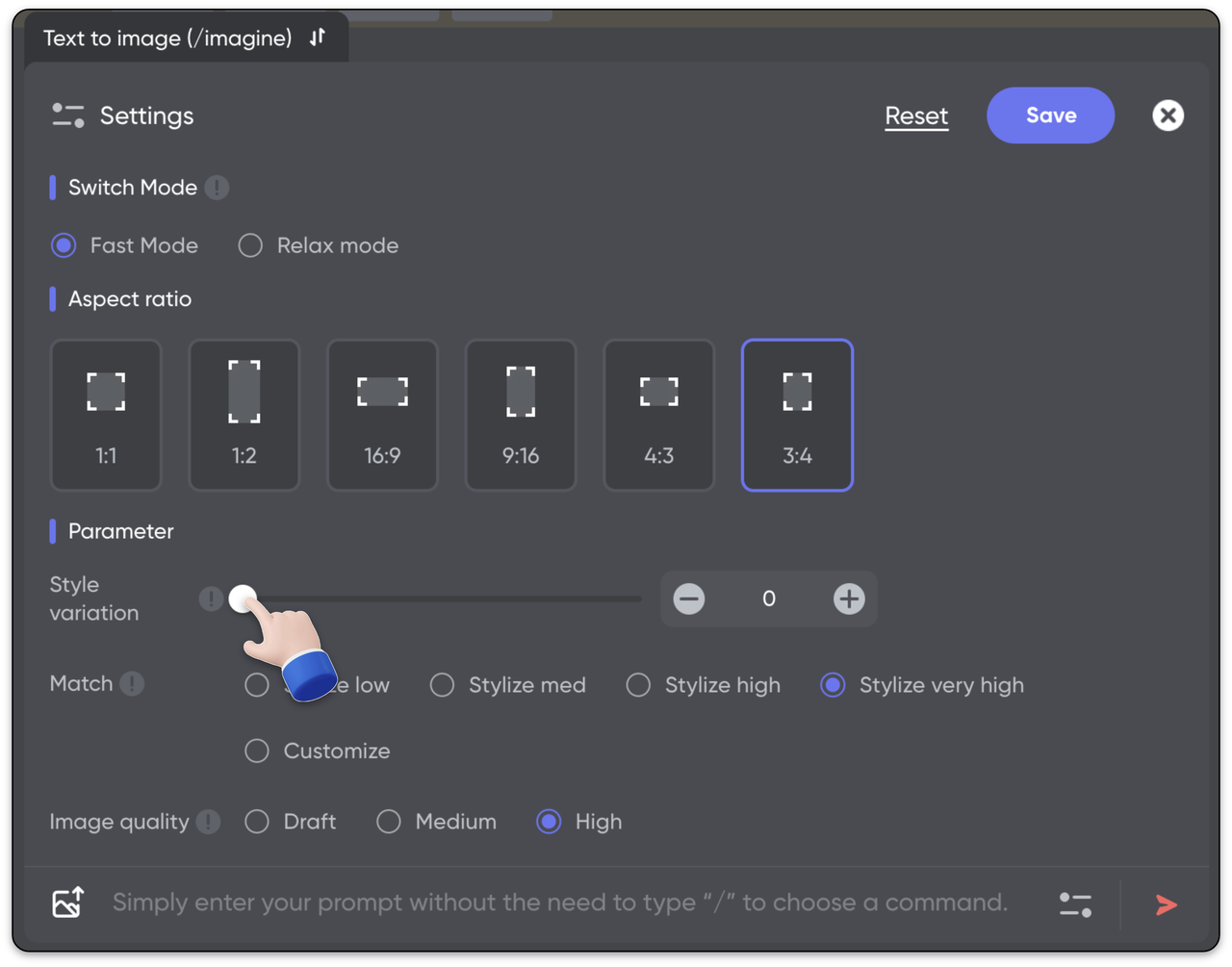
- Değişiklikleri kaydetmek için "Kaydet" düğmesini tıklayın.
Eşleşme düzeyi “--s veya --stylize”
- Eşleştirme düzeyi “--s veya --stylize” nedir?
Eşleşme düzeyini, resme uygulanan sanatsal yaratıcılığın derecesini ayarlayan bir kaydırıcı olarak düşünün. Daha düşük bir stilizasyon ayarıyla bu, görselin isteminizi yakından takip etmesini istemek gibidir; Midjourney, çok fazla süsleme olmadan gerçeklere yakın bir şekilde sadık kalacaktır. Daha yüksek stilize bir ortamda bu, Midjourney'e fikirlerinizi yorumlaması için daha fazla özgürlük vermek gibidir. Resim daha sanatsal ve görsel olarak ilgi çekici görünebilir ancak isteminizdeki belirli ayrıntılardan farklı olabilir. Dolayısıyla stilize etme ayarı, görselin daha gerçekçi mi (isteminize göre) yoksa daha yaratıcı ve sanatsal mı olmasını istediğinizi seçmenize olanak tanır.
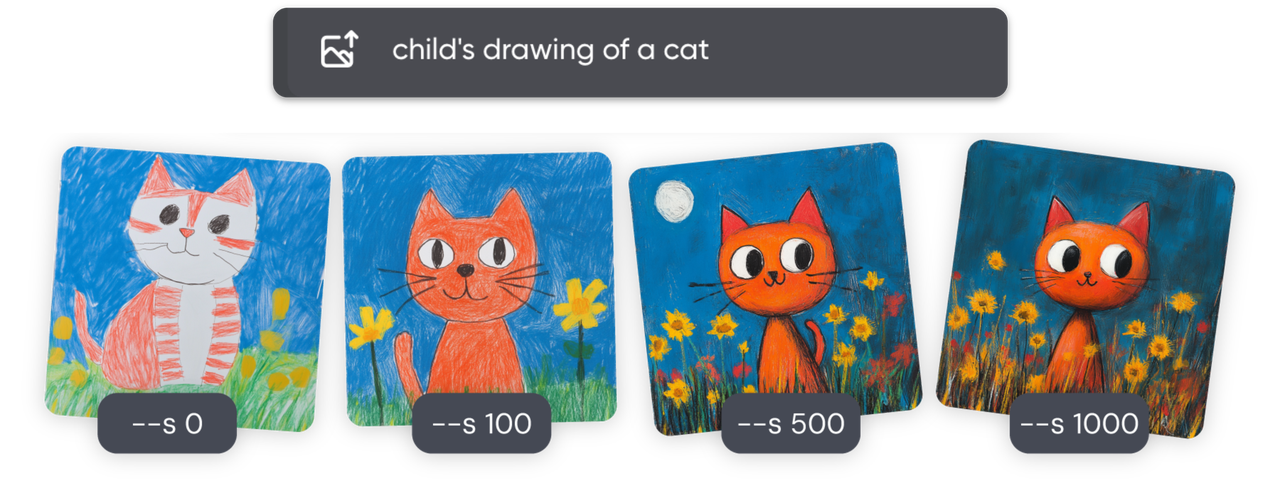
- Nasıl ayarlanır?
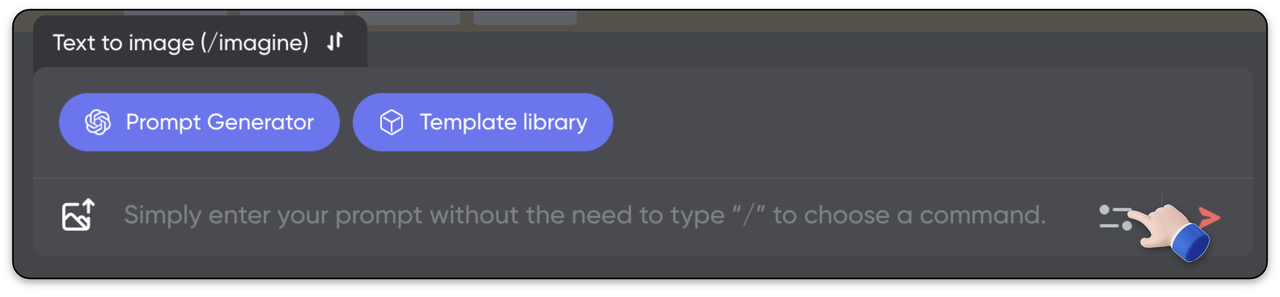
- Giriş kutusunun sağ tarafındaki ayarlar düğmesini tıklayın.
- Eşleşmeyi bulun ve "Ayarlar"da parametre değerini ayarlayın.
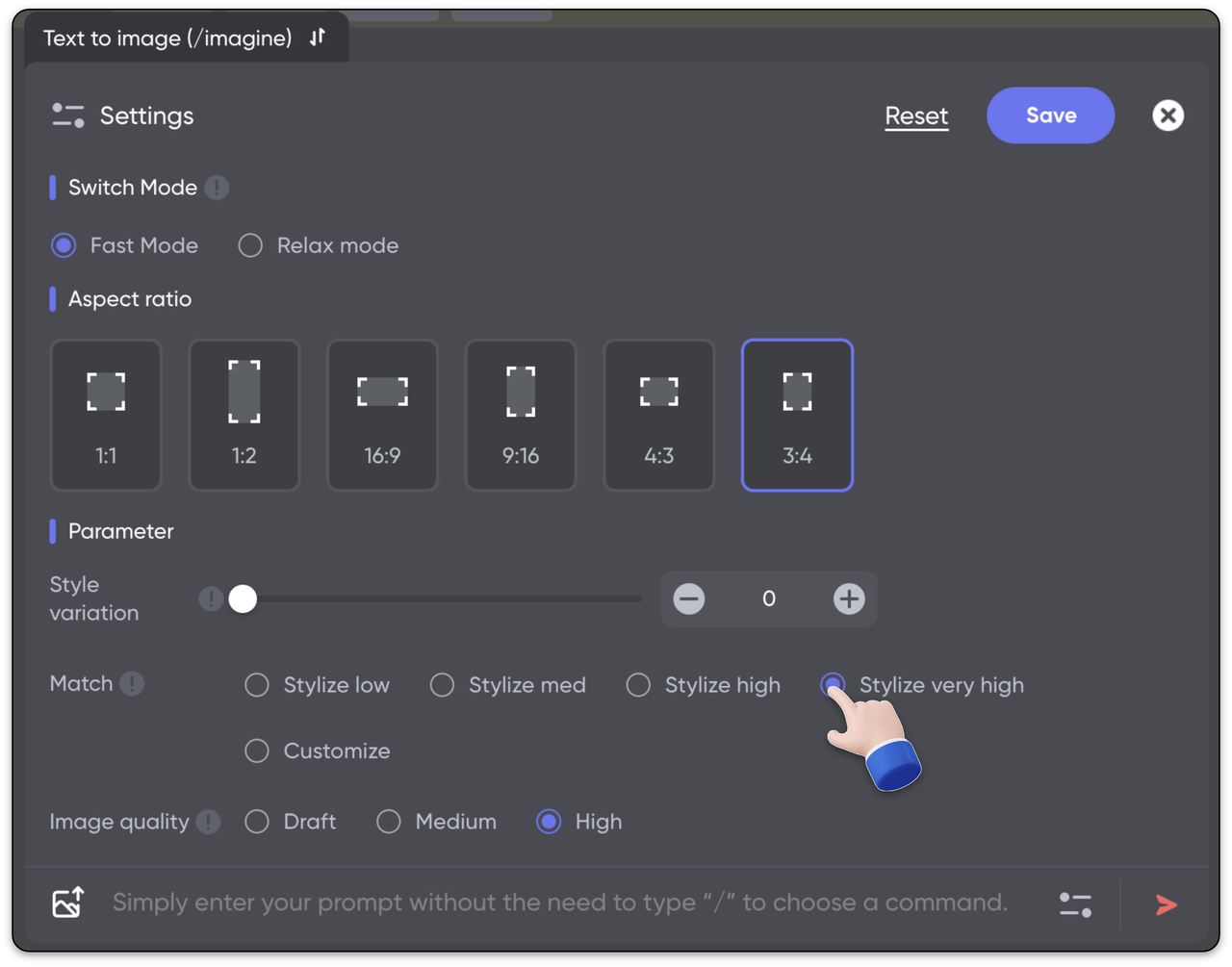
- Değişiklikleri kaydetmek için "Kaydet" düğmesini tıklayın.
Görüntü Kalitesi "--q"
- "--q" Görüntü Kalitesi nedir?
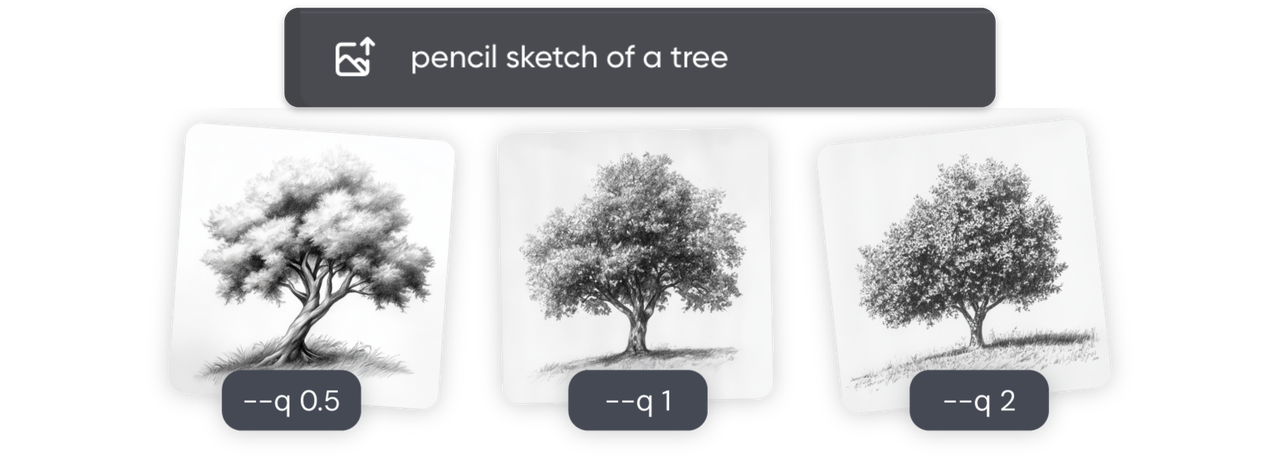
Kalite, Midjourney'in ilk görsel grubunu oluşturmak için ne kadar çaba harcayacağını belirlemek gibidir. Daha düşük kalite ayarıyla bu, hızlı bir eskiz çizmeye benzer. Daha az zaman alır, dolayısıyla sonuçları daha hızlı görürsünüz, ancak daha az ayrıntı olabilir. Bu seçenek, çok fazla GPU zamanı harcamadan birçok fikirle hızlı bir şekilde denemeler yapmak istediğinizde harika bir seçenektir.
Öte yandan, daha kaliteli bir ayar, ayrıntılı bir sanat eseri oluşturmaya benzer. Daha fazla zaman ve çaba gerektirdiğinden daha fazla doku ve ayrıntı göreceksiniz. Ancak çok fazla ayrıntı eklenirse bazen resim biraz bozuk veya aşırı karmaşık görünebilir.
Varsayılan olarak kalite düzeyi 1'e ayarlıdır ve bu yalnızca ilk görüntü oluşturma işleminizi etkiler, sonraki varyasyonları veya yükseltmeyi etkilemez. Midjourney sürüm 6.1'de kalite değerini 0,5, 1 veya 2 seçebilirsiniz. Sürüm 6, 5.2 ve Niji 5 için seçenekler 0,25, 0,5 ve 1'dir. Bu ayarları ihtiyaçlarınıza göre ayarlayın ve yaratıcı sürecinizi nasıl etkilediklerini görün!
- Görüntü kalitesi nasıl ayarlanır?
- Giriş kutusunun sağ tarafındaki ayarlar düğmesini tıklayın.
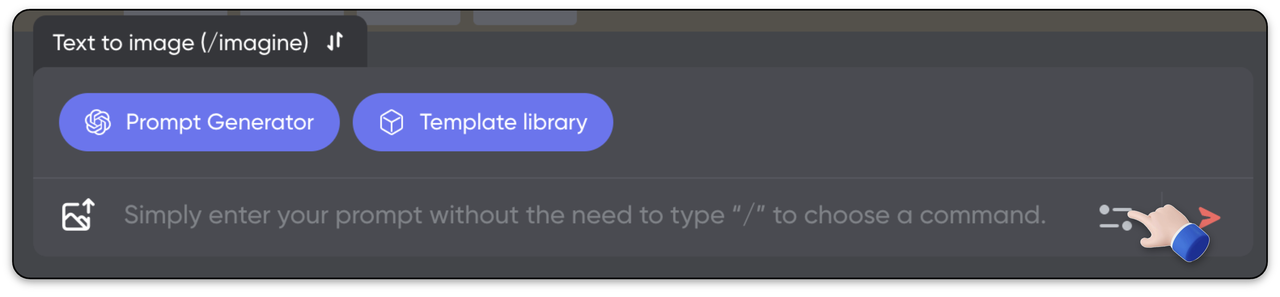
- Görüntü kalitesini bulun ve "Ayarlar"da parametre değerini ayarlayın.
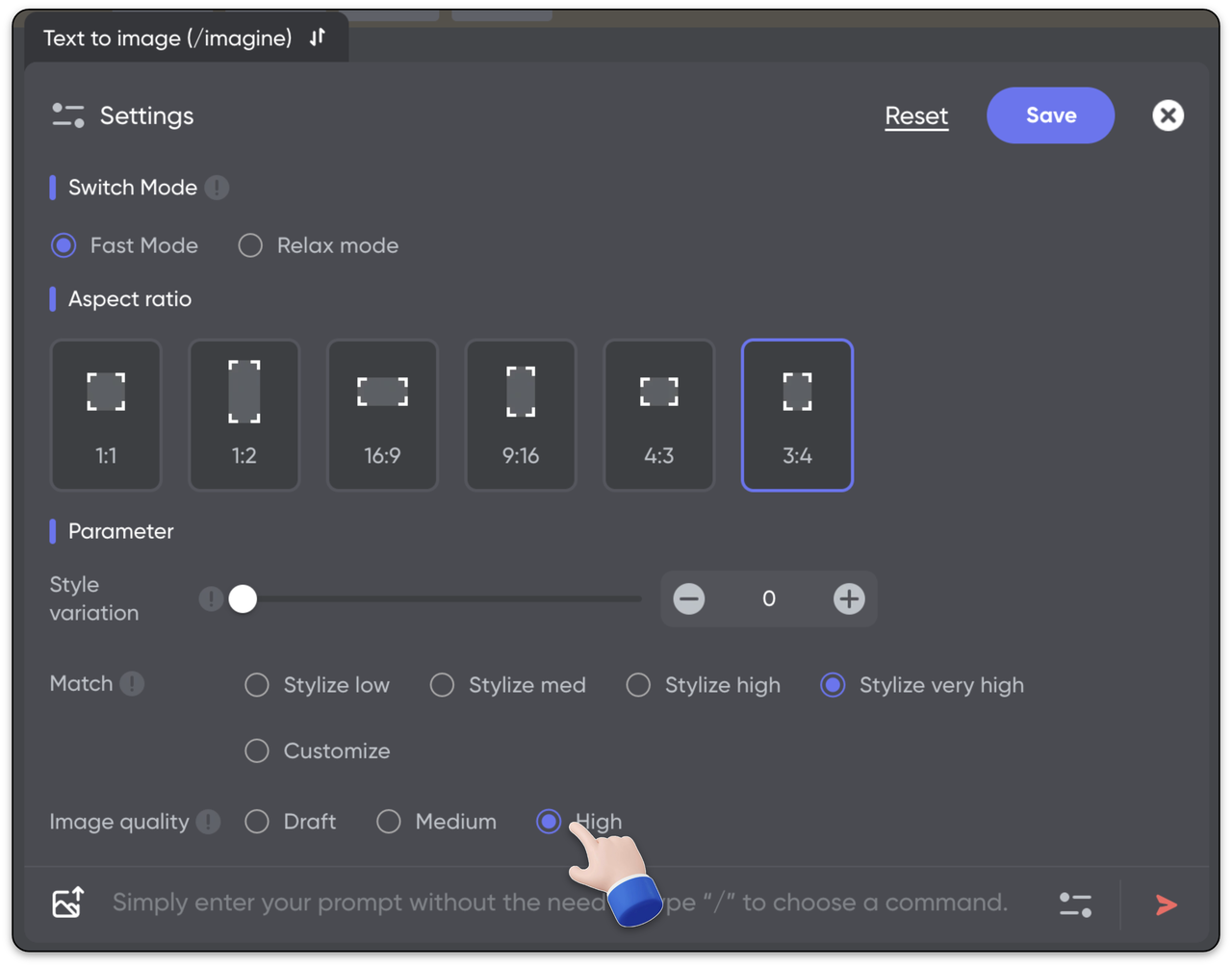
- Değişiklikleri kaydetmek için "Kaydet" düğmesini tıklayın.
Karışım Modu "remiks modu"
- Karışık mod "remiks modu" nedir?
Remiks aracılığıyla, Yolculuk Ortası görüntüleri oluştururken bilgi istemi metnini ayarlayabilir veya değiştirebilirsiniz. Çeşitlemeler yaparken veya Kaydırma Aracını kullanırken remiks, görüntünün sunulma şeklini yönlendirmenize olanak tanır. Hem istemi hem de kullanılan parametreleri aynı anda değiştirebilirsiniz. Bu özellik size nihai sonuç üzerinde daha fazla kontrol ve esneklik sağlayarak resim oluşturma sürecinizde ince ayar yapmanıza olanak tanır.
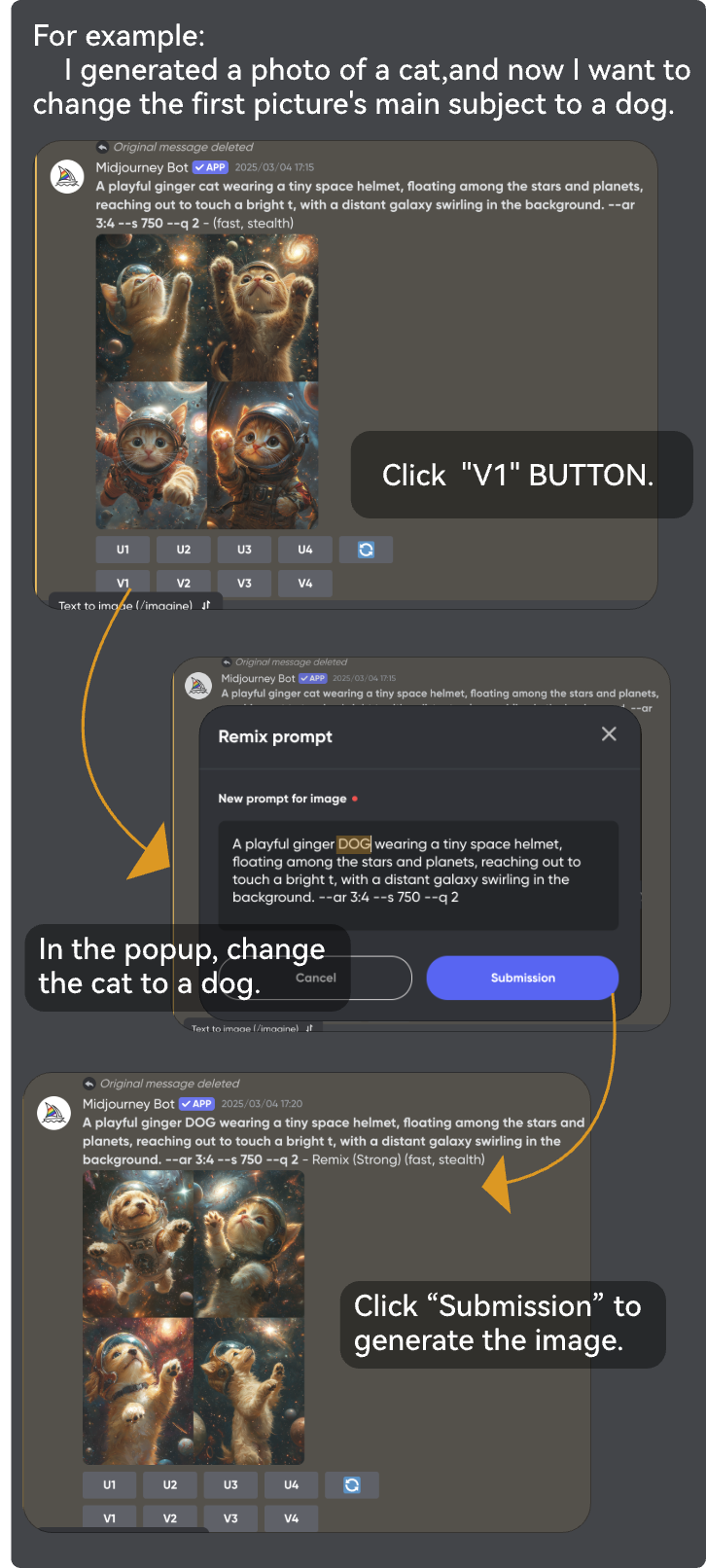
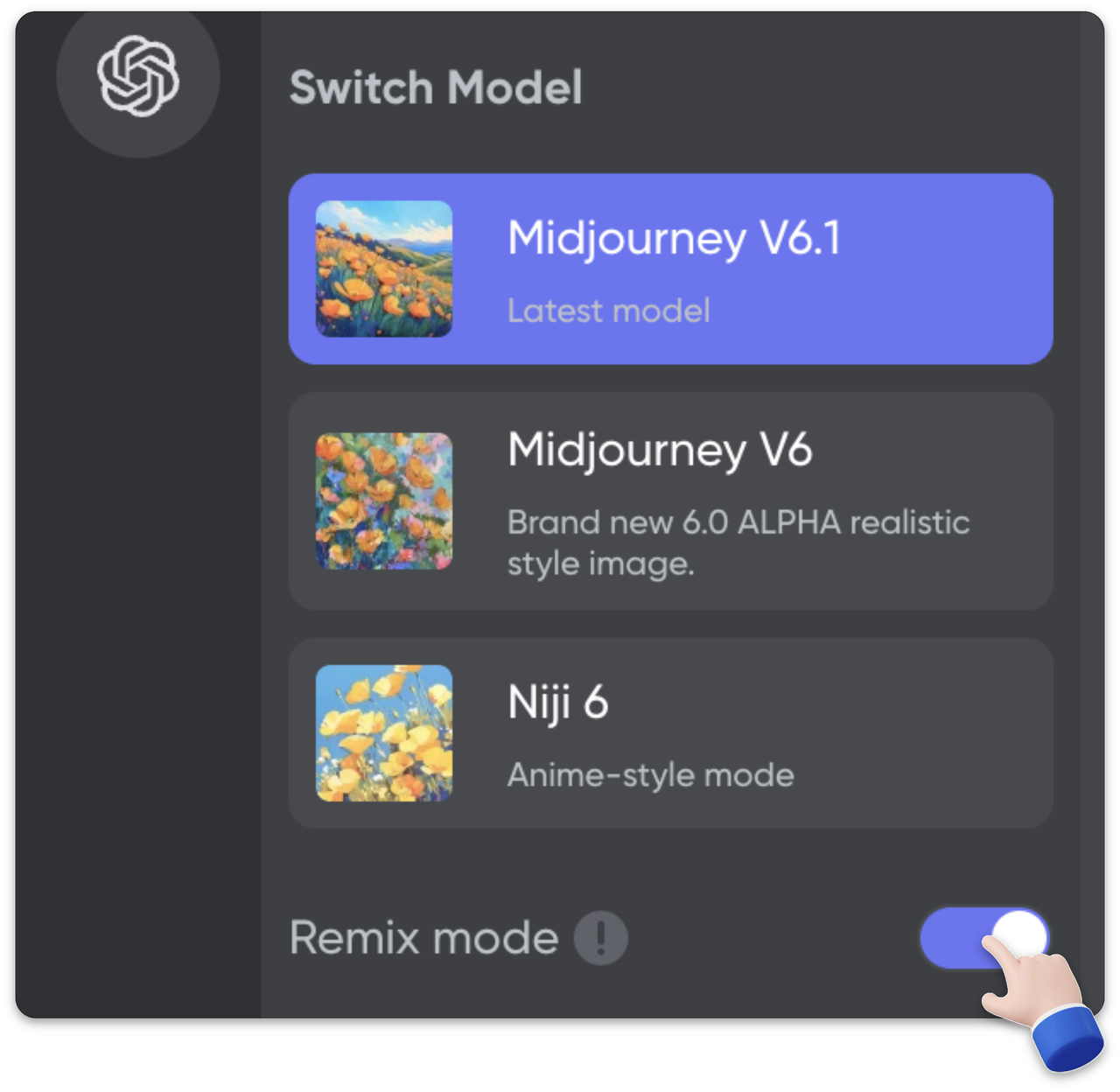
- Nasıl açılır?
- Sayfanın sol tarafında "Remix modu"nu bulun.
- "Remiks modunu" etkinleştirmek için tıklayın.
Karakter Referansı
- Karakter referansı nedir?
Karakter referansı, görüntüde oluşturulan yüzleri tanımlayan bir referans noktası olarak görülebilir. Benzerlik ayarının düşürülmesiyle oluşturulan görüntüdeki yüzler, yüklenen görüntüdeki yüze daha az benzer olacaktır. Öte yandan, benzerlik ayarı daha yüksek olduğunda oluşturulan resimdeki yüzler, yüklenen resimdeki yüze çok benzer olacaktır.
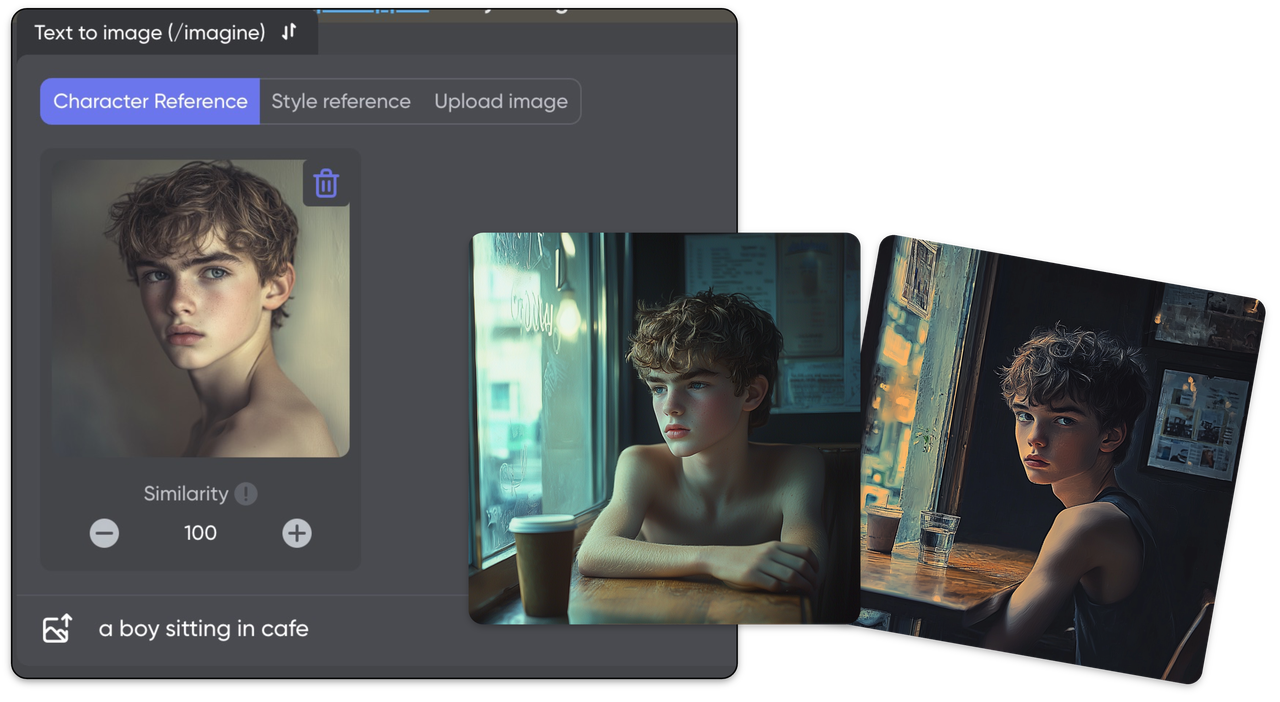
- Karakter referansı nasıl ayarlanır?
- Geçerli olarak seçilen komutun/imagine olduğundan emin olun
- Resim yükleme açılır penceresini açmak için giriş kutusunun sol tarafındaki resim yükleme düğmesini tıklayın.
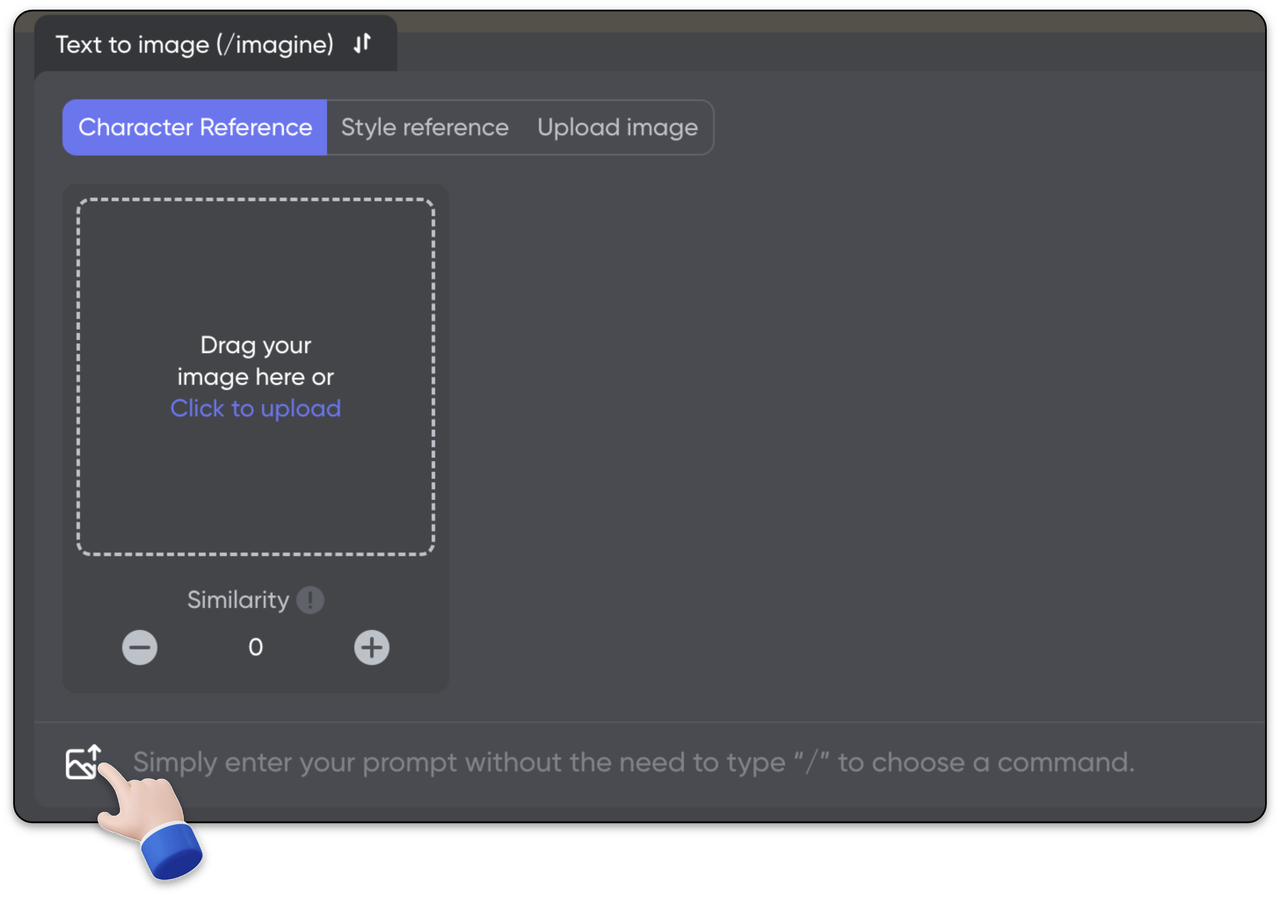
- Karakter Referansını Seçin
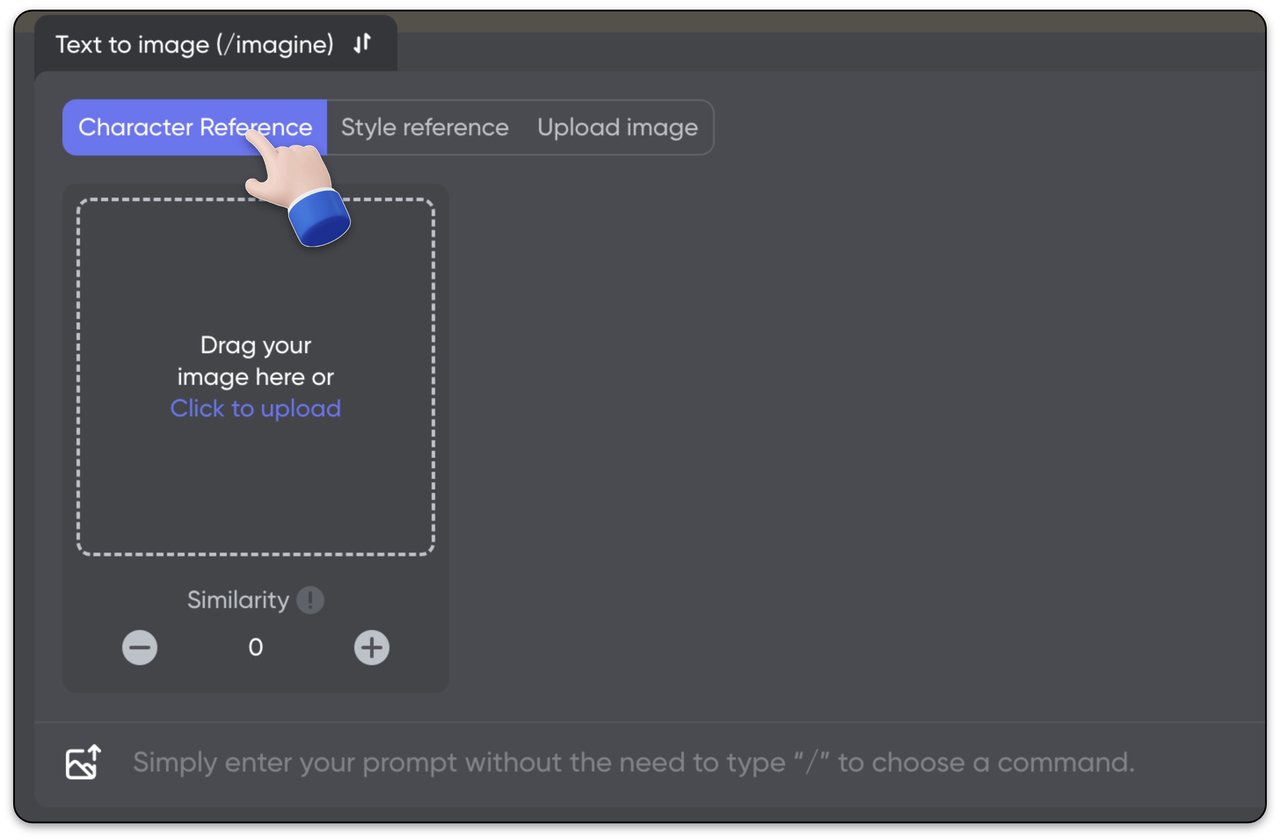
- Cihazınızdan bir dosya seçmek için resim dosyasını sürükleyip bırakın veya resim kutusunu tıklayın. Yalnızca bir referans görseli yükleyebilirsiniz.
- Karakterin benzerliğini ihtiyaçlarınıza göre ayarlayın.
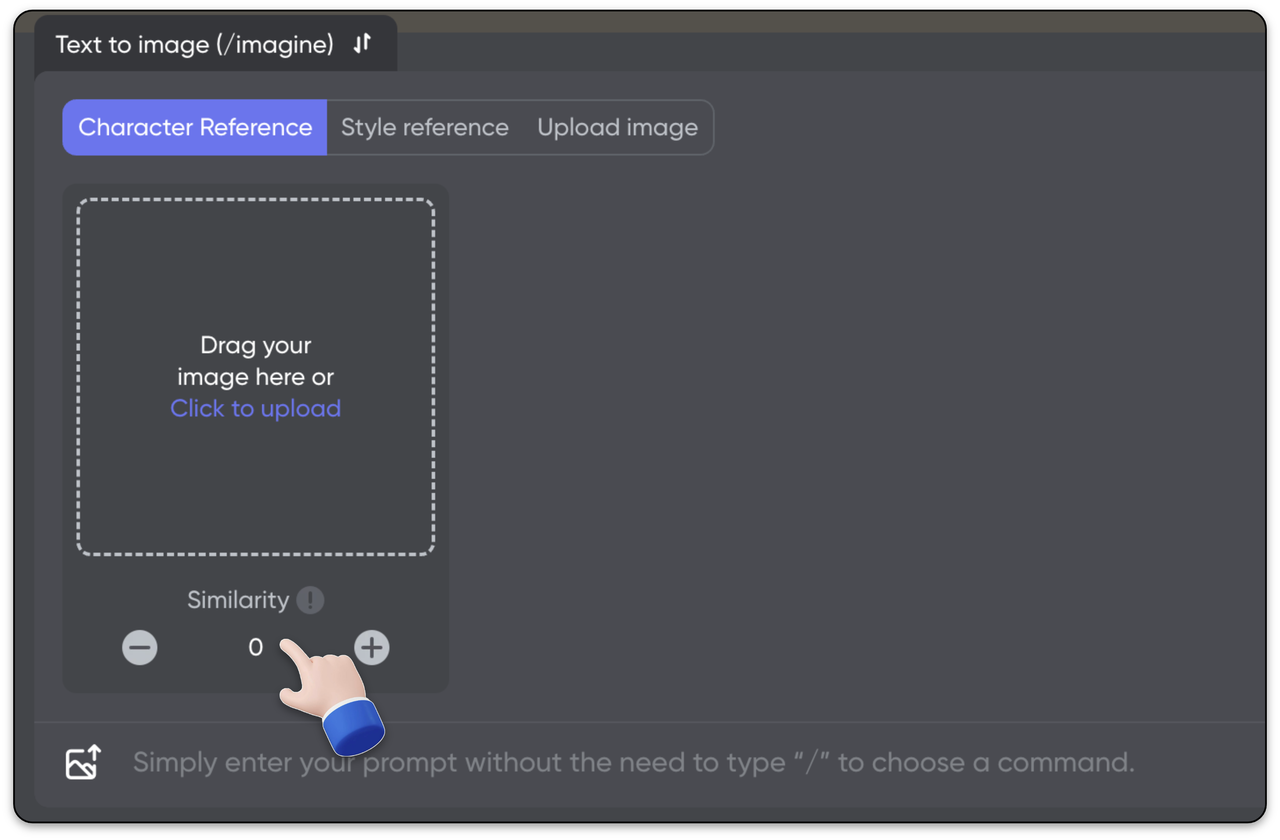
- Giriş kutusuna istemlerinizi girin.
- Komutu yürütmek için Enter'a basın veya gönder'i tıklayın.
Stil Referansı
- Stil referansı nedir?
Stil referansı, oluşturulan görüntünün stilini tanımlayan bir referans noktası olarak görülebilir. Benzerlik ayarının düşük olması durumunda, oluşturulan görselin stili, yüklenen görseldeki stile daha az benzer olacaktır. Öte yandan, benzerlik ayarı daha yüksek olduğunda oluşturulan görselin stili, yüklenen görseldeki stile yakından benzeyecektir.
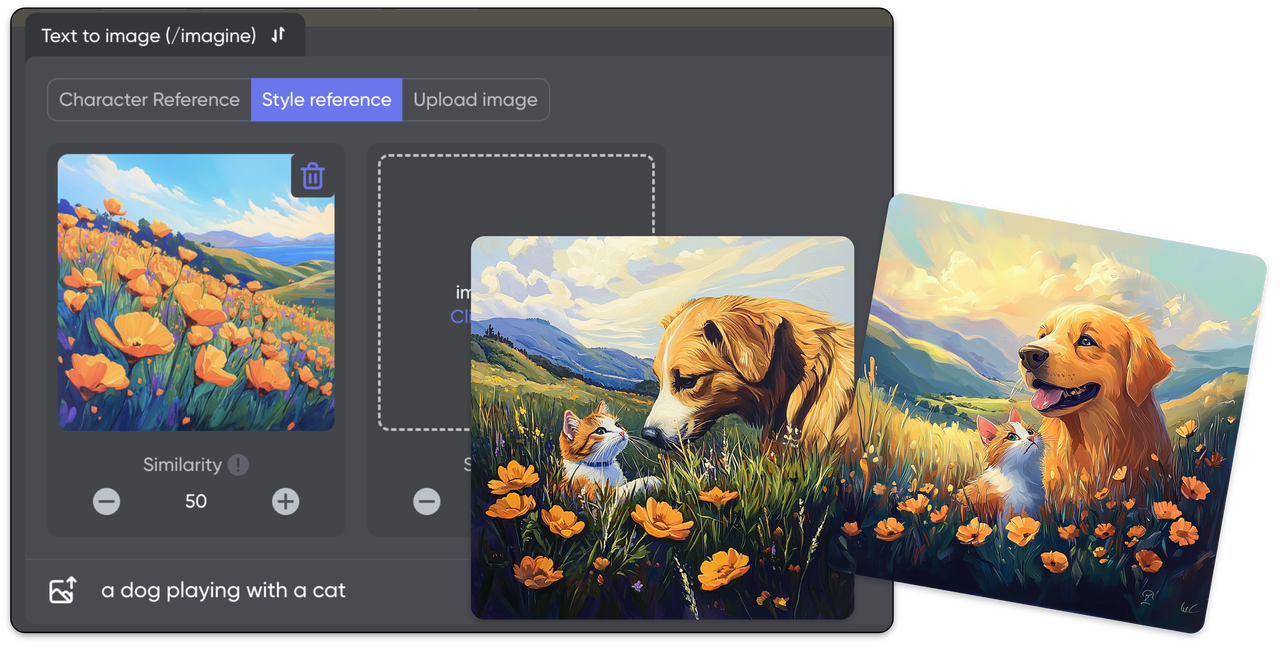
- Stil referansı nasıl ayarlanır?
- Geçerli olarak seçilen komutun/imagine olduğundan emin olun
- Resim yükleme açılır penceresini açmak için giriş kutusunun sol tarafındaki resim yükleme düğmesini tıklayın.
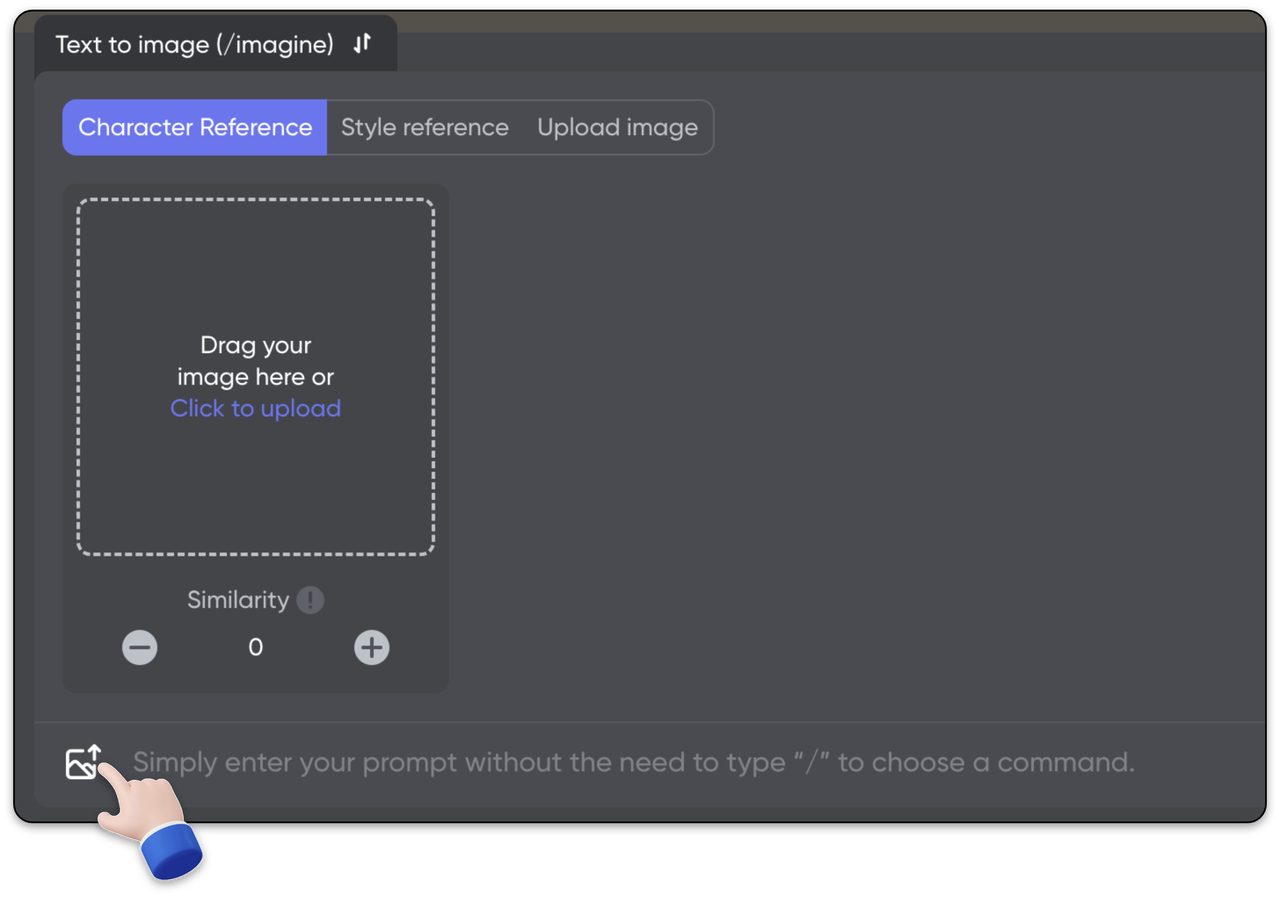
- Stil Referansını Seçin
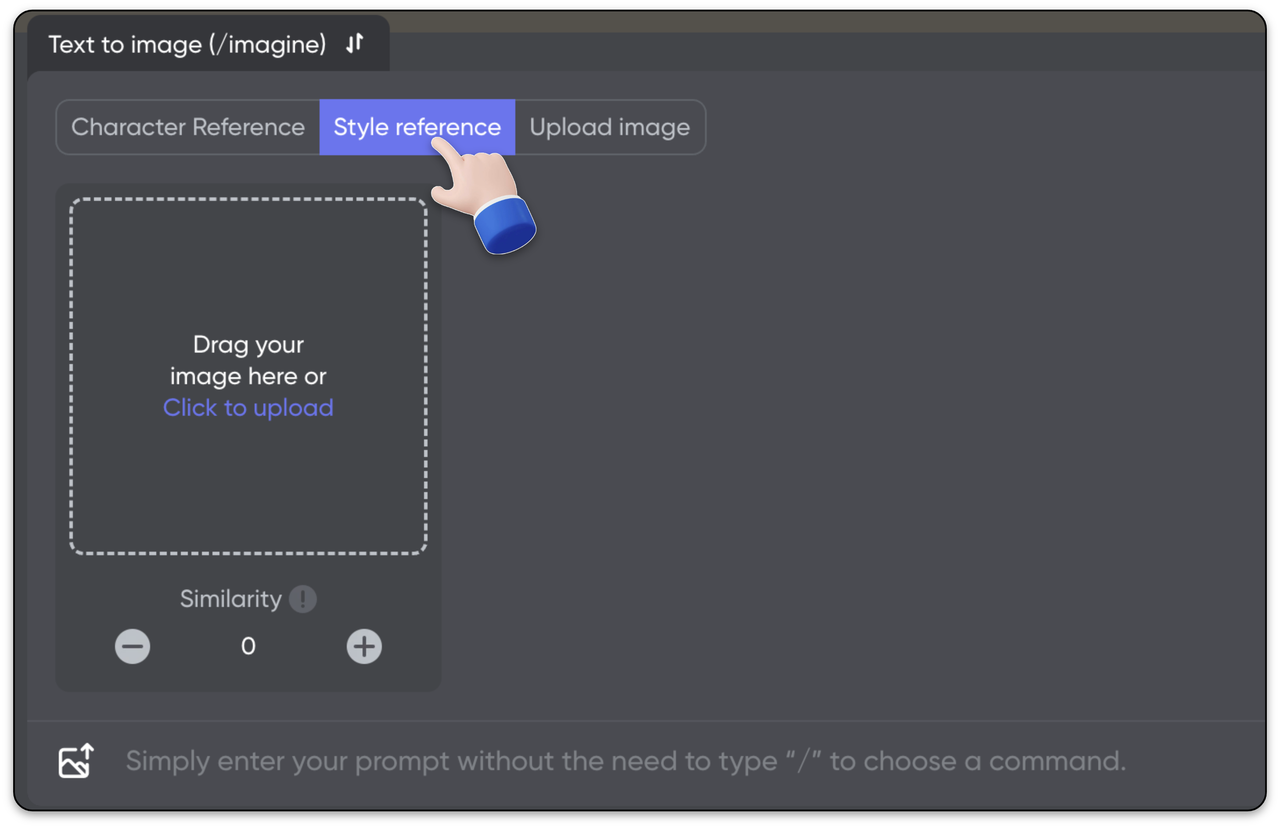
- Cihazınızdan bir dosya seçmek için resim dosyasını sürükleyip bırakın veya resim kutusunu tıklayın. Yalnızca bir referans görseli yükleyebilirsiniz.
- Tarzın benzerliğini ihtiyaçlarınıza göre ayarlayın.
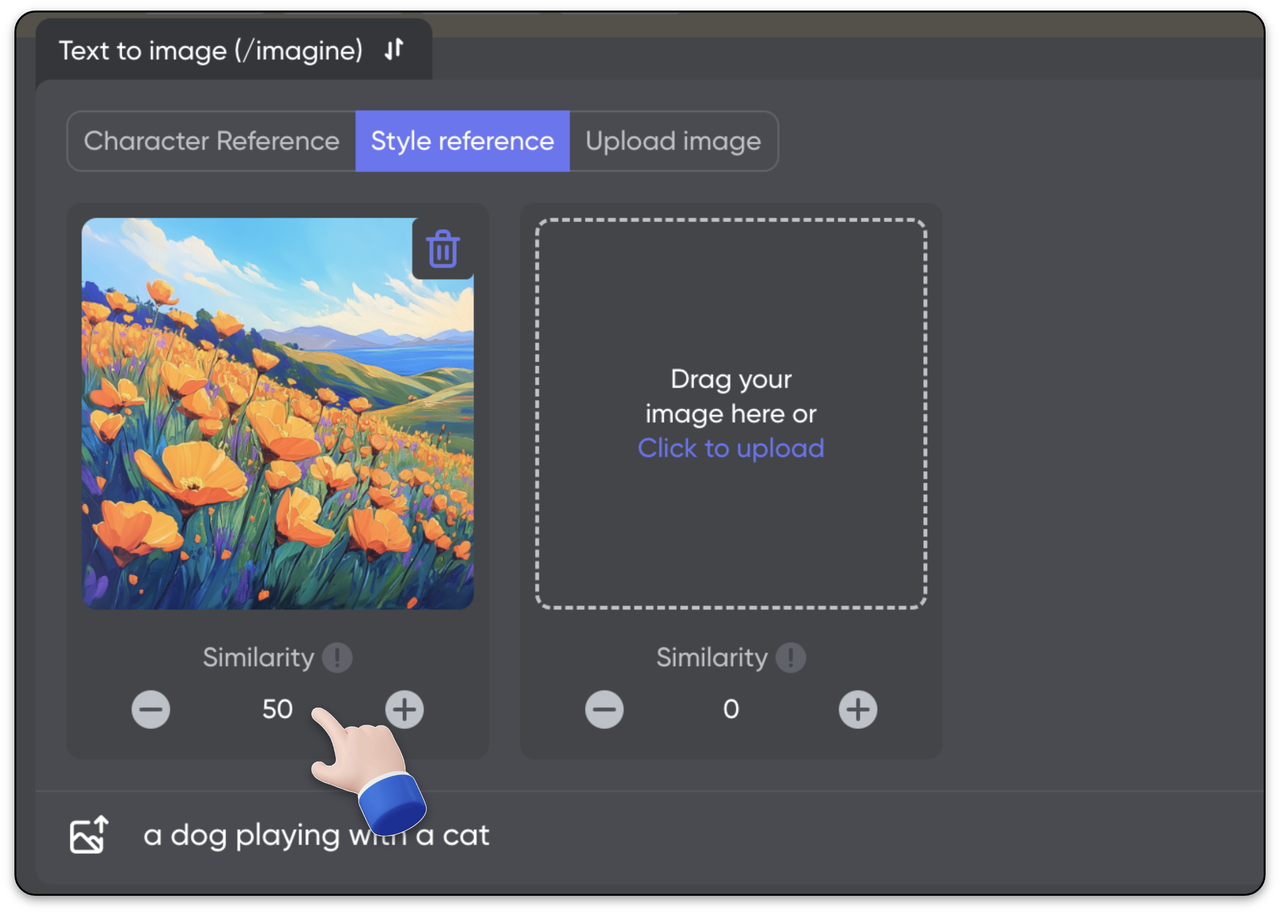
- Giriş kutusuna istemlerinizi girin.
- Komutu yürütmek için Enter'a basın veya gönder'i tıklayın.
Resmi Özel Plan
Nasıl abone olunur?
1. Adım: GamsGo ana sayfasında Midjourney kartını bulun ve ayrıntılar sayfasına girmek için "Daha Fazla Ayrıntı" düğmesini tıklayın.
2. Adım: Geçiş düğmesini tıklayın.
3. Adım: Özel Planı seçin.
4. Adım: "ŞİMDİ KATILIN"ı tıklayın.