Zaten Netflix Premium için para ödüyorum; peki video neden hala bulanık görünüyor? Bu münferit bir sorun değil. Aslına bakılırsa birçok kullanıcı, en yüksek plana yükseltme yaptıktan sonra bile görüntü kalitesinin hala yetersiz kaldığını ve ekstra maliyetin gerçekten buna değip değmeyeceğini sorgulamalarına neden olduğunu fark ediyor.
Zaten Netflix Premium için para ödüyorum. Peki video neden hala bulanık görünüyor? Bu münferit bir sorun değil. Aslında pek çok kullanıcı, en yüksek plana yükseltme yaptıktan sonra bile görüntü kalitesinin halen yetersiz kaldığını ve bu durumun, ekstra maliyetin gerçekten buna değip değmeyeceğini sorgulamalarına yol açtığını fark ediyor.
Önemli nokta, Netflix'in video kalitesinin yalnızca abonelik planınıza göre belirlenmemesidir. Premium'da bile cihazınız 4K'yı desteklemiyorsa, tarayıcınızın sınırlamaları varsa veya ağınız yeterince kararlı değilse Netflix yine de içeriği 1080p veya daha düşük çözünürlükte yayınlayabilir.
Bu nedenle planınızı yükseltmek, kalitede gözle görülür bir iyileşmeyi garanti etmez. Bu kılavuzda Netflix'in video kalitesini etkileyen gerçek faktörleri açıklayacağız ve Premium'un gerçekten ne zaman ödemeye değer olduğuna ve ne zaman değmeyebileceğine karar vermenize yardımcı olacağız.
Netflix Hangi Video Kalitesi Seçeneklerini Destekliyor?
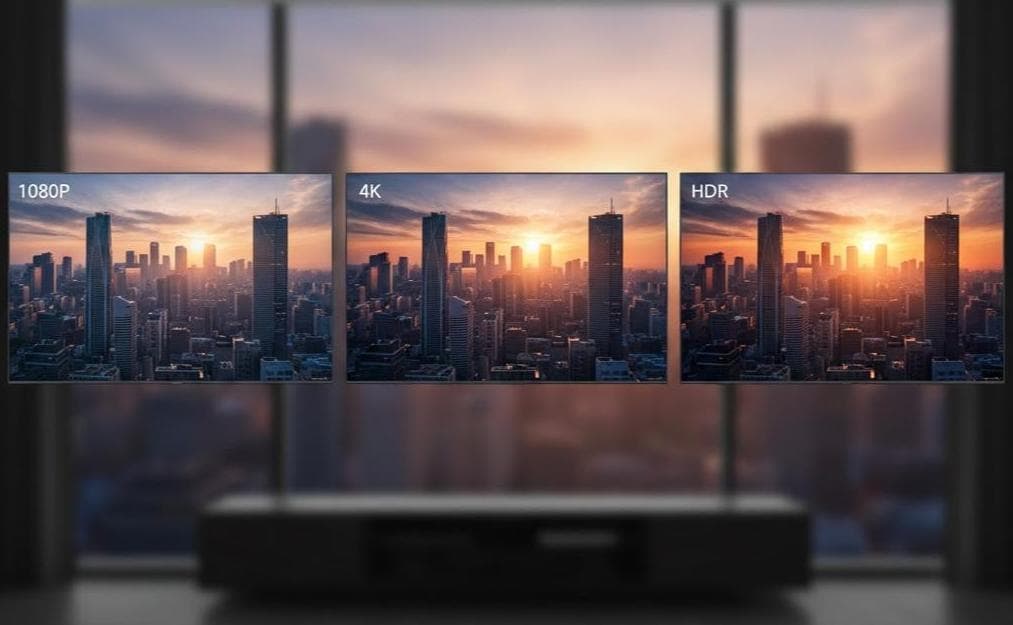
Netflix şu anda üç ana video kalitesi seçeneği sunuyor: 1080p (Full HD), 4K (Ultra HD) ve HDR.
1080p (Tam HD)
1080p, en yaygın ve geniş çapta uyumlu video kalitesi standardıdır. Akıllı telefonlar, tabletler ve küçük ile orta boy ekranlar için 1080p zaten net ve akıcı bir görüntüleme deneyimi sağlıyor. Çoğu durumda, sorunsuz oynatma için tipik bir ev internet bağlantısı, standart Wi-Fi ve hatta sabit bir 4G/5G ağı yeterlidir.
4K (Ultra HD)
4K (Ultra HD), önemli ölçüde daha fazla görüntü ayrıntısıyla çok daha yüksek bir çözünürlük sunar. Büyük TV'ler veya yüksek çözünürlüklü monitörler için en uygunudur. Daha sürükleyici bir deneyim isteyen izleyiciler için 4K, genel görsel kaliteyi gözle görülür şekilde artırabilir.
Ancak 4K aynı zamanda ağ hızı konusunda da daha yüksek talepler getiriyor. Bağlantı yeterince hızlı veya kararlı değilse Netflix yayın kalitesini otomatik olarak düşürebilir.
HDR (Yüksek Dinamik Aralık)
HDR yalnızca çözünürlüğü artırmaz. Bunun yerine, parlaklığı ve renk aralığını genişleterek görüntü kalitesini artırır, böylece daha gerçekçi kontrast ve daha zengin renk derinliği elde edilir. HDR etkinleştirildiğinde karanlık alanlar daha fazla ayrıntıyı korur, vurgular daha doğal görünür ve genel görüntü gerçek hayata daha yakın görünür.
HDR, görüntüleme cihazının, oynatma cihazının ve içeriğin kendisinin desteklenmesini gerektirir. Bir TV veya monitör HDR'yi desteklemiyorsa abonelik planı buna izin verse bile bu etki yaşanamaz. Ayrıca HDR standartları ve desteği farklı cihazlara göre değişiklik gösterebilir.
Genel olarak, Netflix video kalitesinin beklenenden düşük görünmesinin ilk nedeni genellikle budur. En yüksek çözünürlük seçilse bile cihazın kendisi HDR'yi desteklemiyorsa amaçlanan görsel kalite sağlanamaz.
Artık Netflix'in sunduğu farklı video kalitesi seçeneklerini ve her biri için gereken koşulları ele aldığımıza göre, bir sonraki adım hangi belirli ayarların gerçek oynatma kalitesini doğrudan etkilediğine ve bunları ayarlamanın resmi daha net hale getirmeye nasıl yardımcı olabileceğine bakmak olacaktır.
Mevcut Netflix Kalitenizi Nasıl Kontrol Edebilirsiniz
Ayarları değiştirmeden veya abonelik planınızı değiştirmeden önce onaylamanız gereken ilk şey, Netflix'in şu anda izlediği gerçek video kalitesidir. Netflix'in doğrudan geçerli oynatma çözünürlüğünü görüntüleyen bir düğme veya seçenek sunmadığını unutmamak önemlidir.
Mevcut video kalitesini tahmin etmek istiyorsanız aşağıdaki basit yöntemi kullanabilirsiniz:
Aynı Netflix içeriğini oynatın, videoyu duraklatın veya çerçeveyi sabit tutun, ardından yakınlaştırın ve ekrandaki ayrıntı düzeyini gözlemleyin.
1080p veya daha düşük: Görüntü ayrıntıları nispeten sınırlıdır, kenarlar biraz bulanık görünebilir ve yakınlaştırıldığında netlik fark edilir derecede düşer.
4K veya üstü: Görüntü ayrıntıları çok keskin kalır ve yakınlaştırma sonrasında bile resim net kalır.
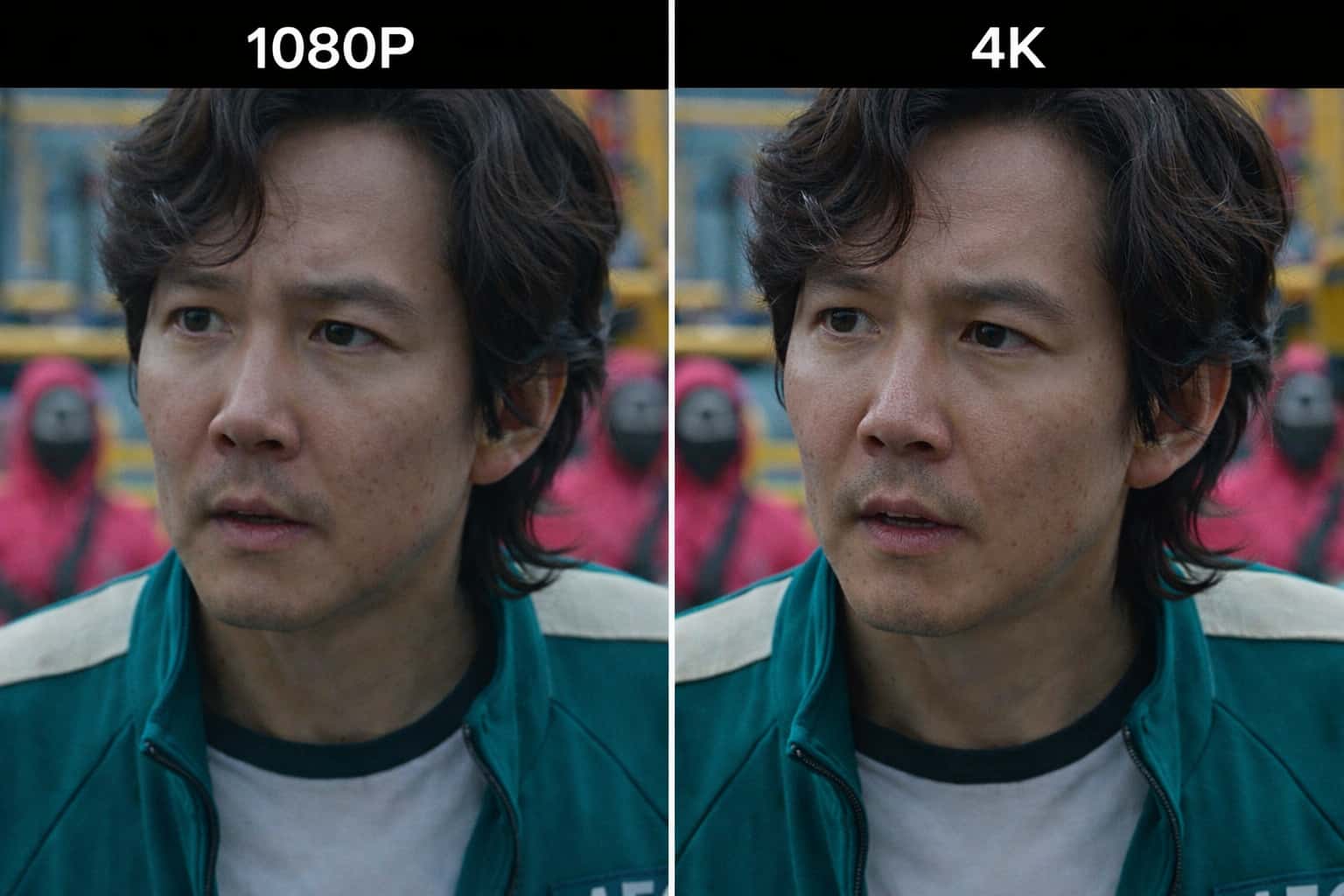 Netflix video kalitesi için tarayıcı desteğinin değişiklik gösterdiğini de unutmamak gerekir. Abonelik planınız 4K'yı desteklese bile bazı tarayıcılar oynatma sırasında yine de 1080p ile sınırlı olabilir. Bu durumla karşılaşırsanız olası çözümler için aşağıdaki bölümleri okumaya devam edin.
Masaüstünde Netflix Video Kalitesini Artırmanın Dört Yolu
2024'ten önce masaüstünde Netflix'i 4K çözünürlüğe geçmeye zorlayabilecek bir klavye kısayolu vardı (Ctrl + Shift + Alt + S). Ancak bu yöntem 2025 yılında Netflix tarafından resmi olarak tespit edilip tamamen engellendi ve artık işe yaramıyor.
Peki mevcut sistemde Netflix'in bilgisayardaki video kalitesini iyileştirmenin hâlâ etkili yolları var mı? Aşağıdaki bölümlerde, günümüzde hâlâ işe yarayan pratik, güvenilir yöntemlere odaklanacağız ve masaüstü bilgisayarda daha iyi bir görüntüleme deneyimi elde etmenize yardımcı olabilecek çeşitli ayar ve düzenlemeleri ele alacağız.
Kalite İçin Doğru Netflix Planını Seçin
Orijinal anlamı ve yapıyı koruyan doğal, kısa, ABD tarzı İngilizce çeviriyi burada bulabilirsiniz:
PlanReklamlarla birlikte standartStandartPremiumGamsGo Planı Fiyat (aylık)$7,99$17,99$24,99$6,99(1 profil) Çözünürlük1080P 1080P 4K+HDR 4K+HDR Reklamlar√××× Çoklu cihaz2 2 4 1
Tabloda gösterildiği gibi, Netflix'in Standart planları (reklam destekli veya reklamsız) Full HD (1080p) ile sınırlıdır. Yalnızca Premium plan HDR ile 4K (Ultra HD) yayına izin verir.
Netflix 4K'nın Keyfini Daha Düşük Maliyetle Çıkarmanın İpuçları
Premium plan en iyi video kalitesini sunsa da aylık fiyatı bazı kullanıcılara nispeten pahalı gelebilir.
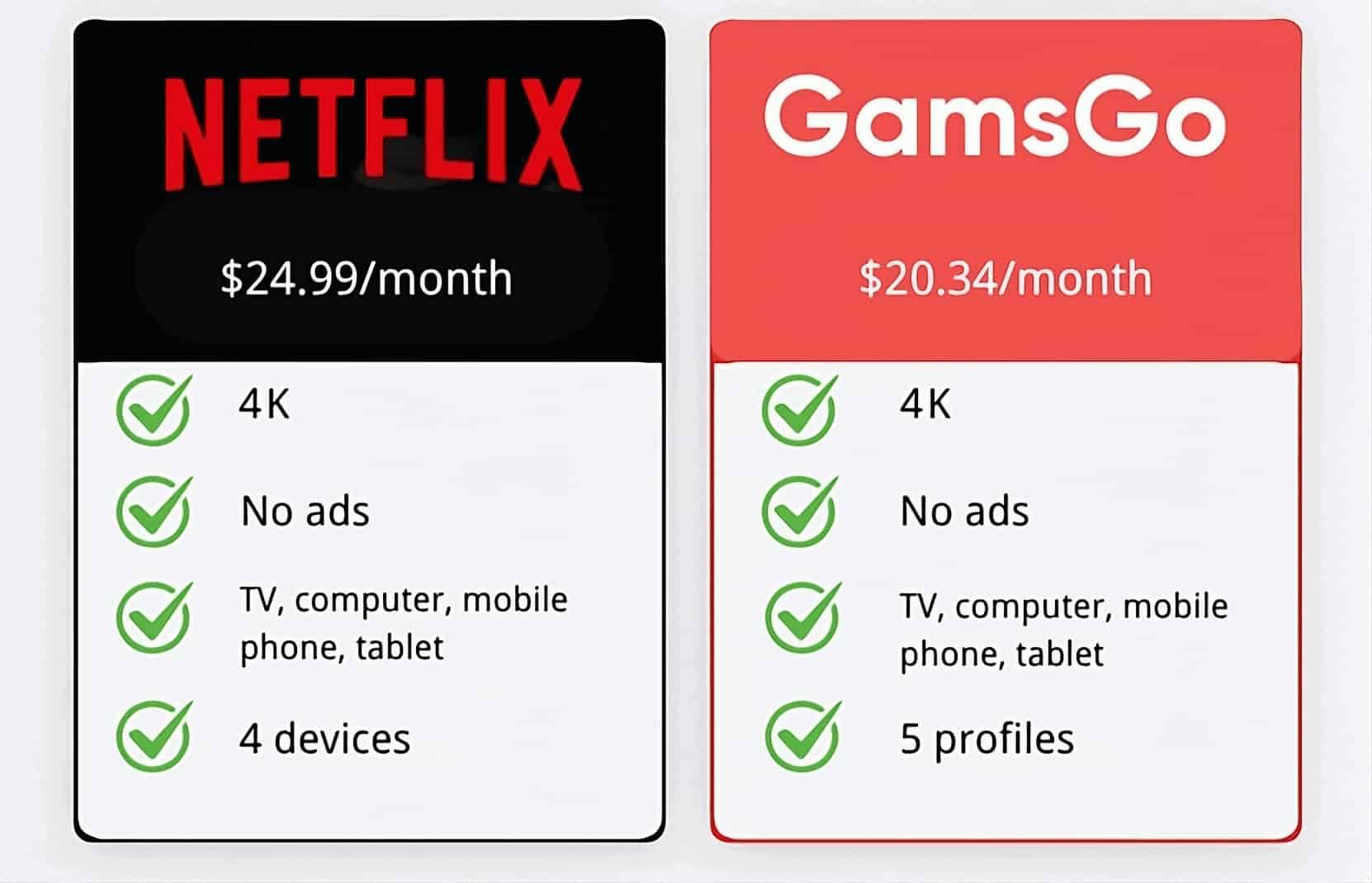
Abonelik maliyetlerini kontrol altında tutarken Netflix'i 4K izlemek isteyenler için GamsGo gibi abonelik paylaşım platformları bir alternatif olarak değerlendirilebilir. GamsGo, Netflix Premium'a daha düşük maliyetle erişim sağlayan paylaşımlı abonelik çözümleri sunuyor.
Daha fazla ayrıntı için GamsGo'yu ziyaret ederek mevcut seçenekleri inceleyebilirsiniz. Kamuya açık bilgilere ve kullanıcı geri bildirimlerine göre, GamsGo'yu kullanmak genellikle aylık Netflix abonelik maliyetini yaklaşık %60 oranında azaltabilir ve video kalitesi ile fiyatı dengelemek için daha esnek ve bütçe dostu bir yol sağlayabilir.
Netflix'i İzlemek için 4K Uyumlu Bir Tarayıcı Kullanın
Doğru tarayıcıyı seçmek çok önemlidir. Netflix Premium 4K yayını desteklese de, 4K oynatma yalnızca belirli tarayıcılarda kullanılabilir; bunlara Google Chrome, Microsoft Edge ve Safari (Mac kullanıcıları için) dahildir.
Bu, Premium plana abone olsanız bile Firefox veya Opera gibi tarayıcılar kullanıyorsanız Netflix'i 4K olarak izleyemeyeceğiniz anlamına gelir. Bu durumlarda video kalitesi sınırlı kalacak ve genellikle 1080p ile sınırlandırılacaktır.
İnternetinizin Yeterince Hızlı Olduğundan Emin Olun
Doğru tarayıcıyı seçtikten sonraki adım internet hızımızı kontrol etmektir. Farklı video kaliteleri farklı internet hızları gerektirir. Aşağıdaki tabloda her çözünürlük için önerilen internet hızı gösterilmektedir.
Video kalitesiÇözünürlükÖnerilen Hız Ultra HD4K 25 Mb/sn HD720P/1080P 5 Mb/sn SD480P 3 Mb/sn
Bilgisayarınızda internet hızınızı nasıl kontrol edeceğinizden emin değilseniz işte üç ücretsiz ve kolay yol:
- Speedtest'i kullanın: "Speedtest" uygulamasını indirin, "Git" düğmesine dokunun ve testin bitmesini bekleyin. İndirme hızınızın 4K akış gereksinimlerini karşılayıp karşılamadığını kontrol edin.
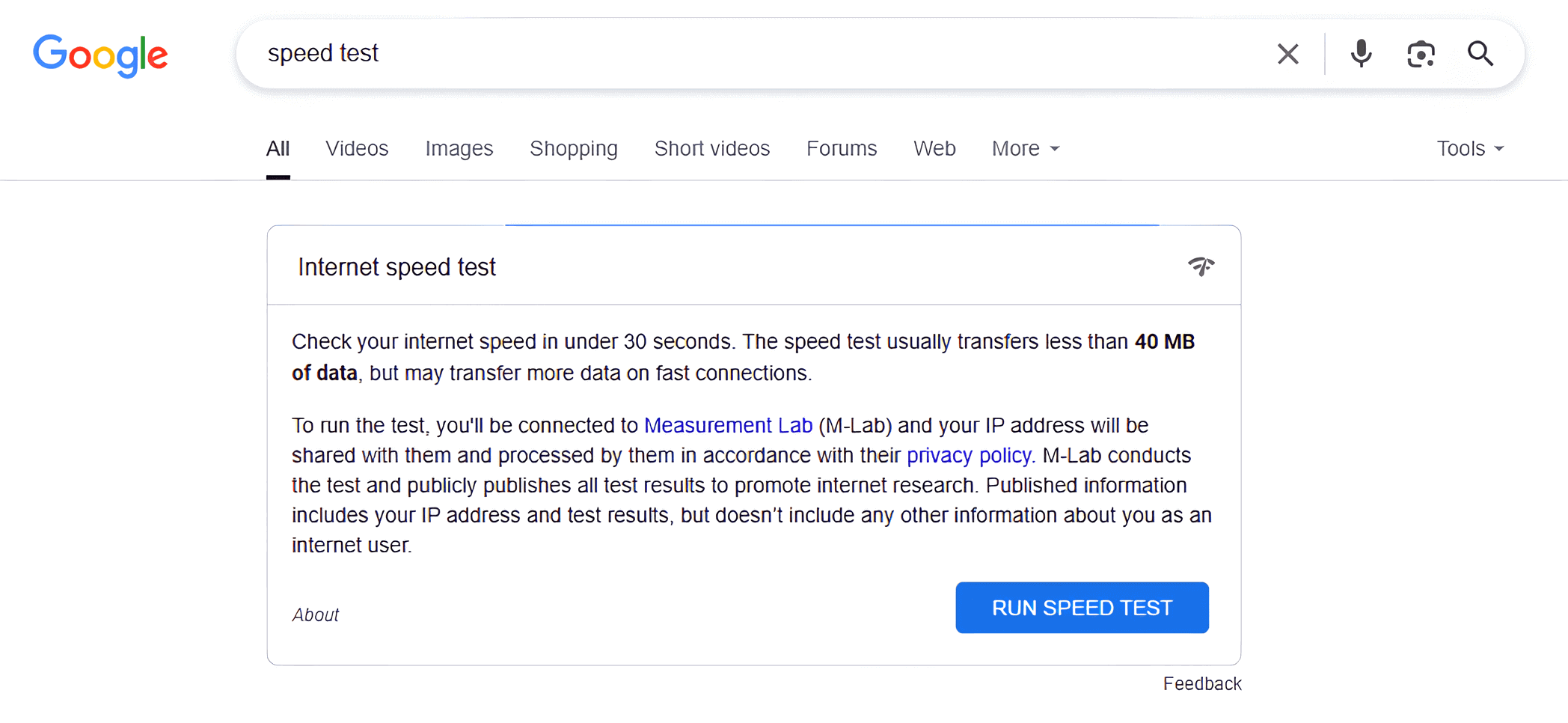
- Google Hız Testi: Google arama çubuğuna "hız testi" yazın; yerleşik bir hız testi aracının göründüğünü göreceksiniz. Bağlantı hızınızı kontrol etmek için "Hız Testini Çalıştır"ı tıklayın.
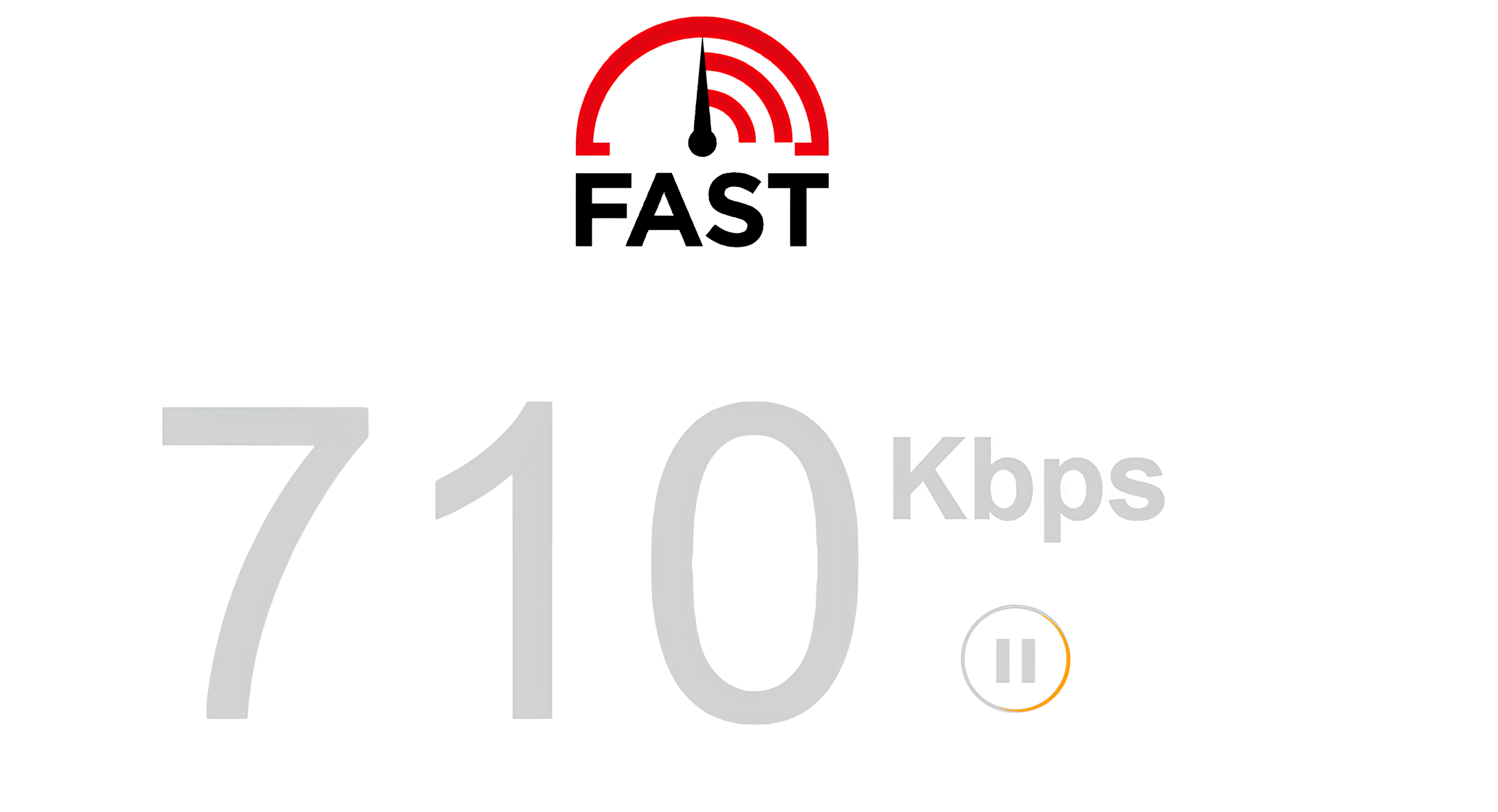
- **Netflix'in Dahili Hız Testi Aracını kullanın:**İnternet hızınızı doğrudan test etmek için bu bağlantıya tıklamanız yeterlidir. İşlem aşağıdaki resimde gösterilene benzer.
 Bu basit yöntemler, internetinizin istediğiniz Netflix kalitesi için yeterince hızlı olduğundan emin olmanıza yardımcı olacaktır.
Netflix Oynatma Ayarlarını Manuel Olarak Ayarlayın
Tarayıcınız ve internet hızınız düzgün çalışıyorsa ancak hâlâ 4K kalitesini alamıyorsanız Netflix hesap ayarlarınızı kontrol etmeniz iyi bir fikirdir. Varsayılan olarak, Oynatma Ayarları genellikle Netflix'in veri tasarrufu için video kalitesini otomatik olarak düşürmesine olanak tanıyan "Otomatik" olarak ayarlıdır.
Bunu önlemek için oynatma ayarını manuel olarak Yüksek kalite olarak değiştirmeniz gerekecektir.
Video kalitesini ayarlamak için şu adımları izleyin:
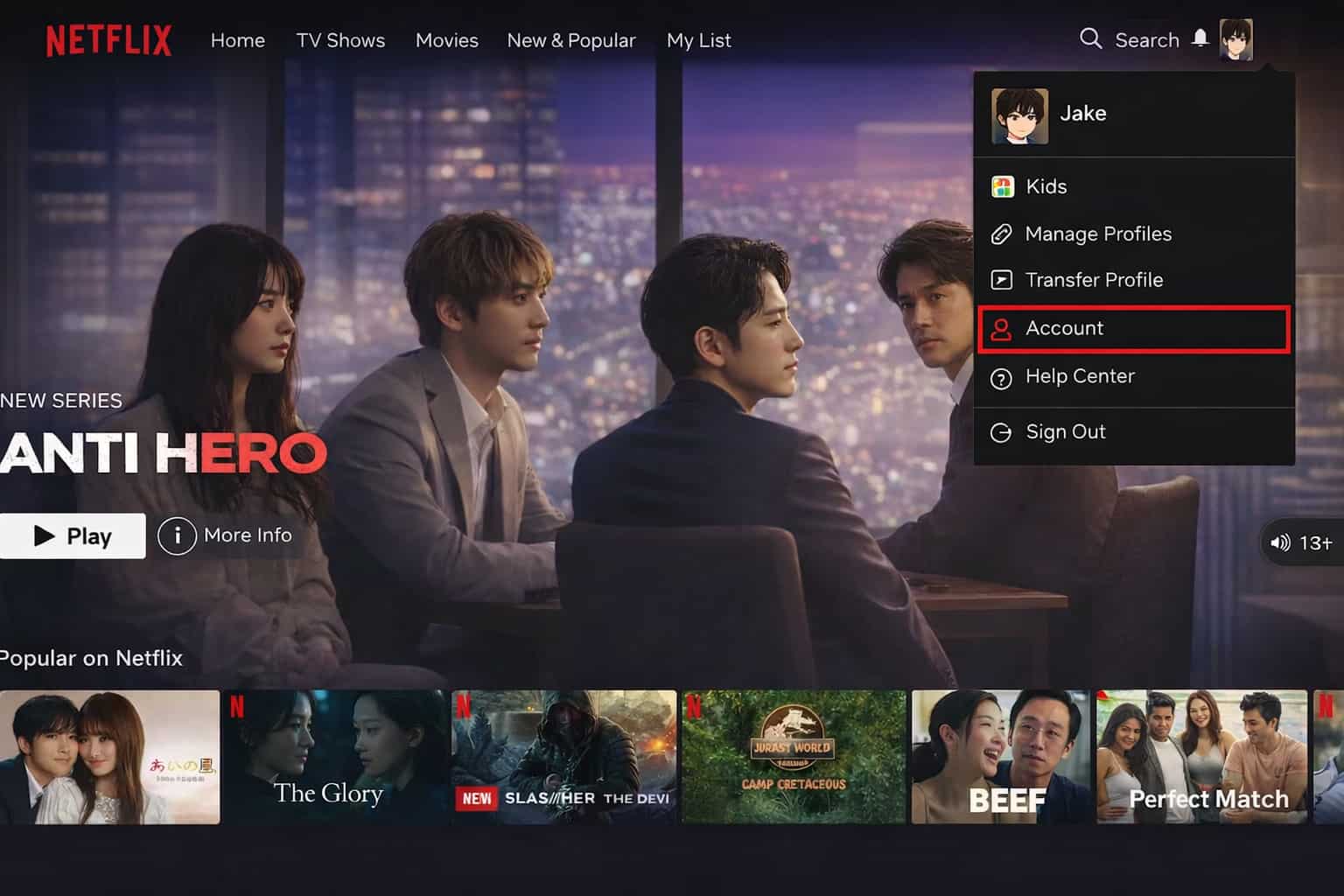
1️⃣Hesap Ayarlarına gidin: Netflix ana sayfasında profil simgenizi tıklayın ve “Hesap”'ı seçin (aşağıda gösterildiği gibi)
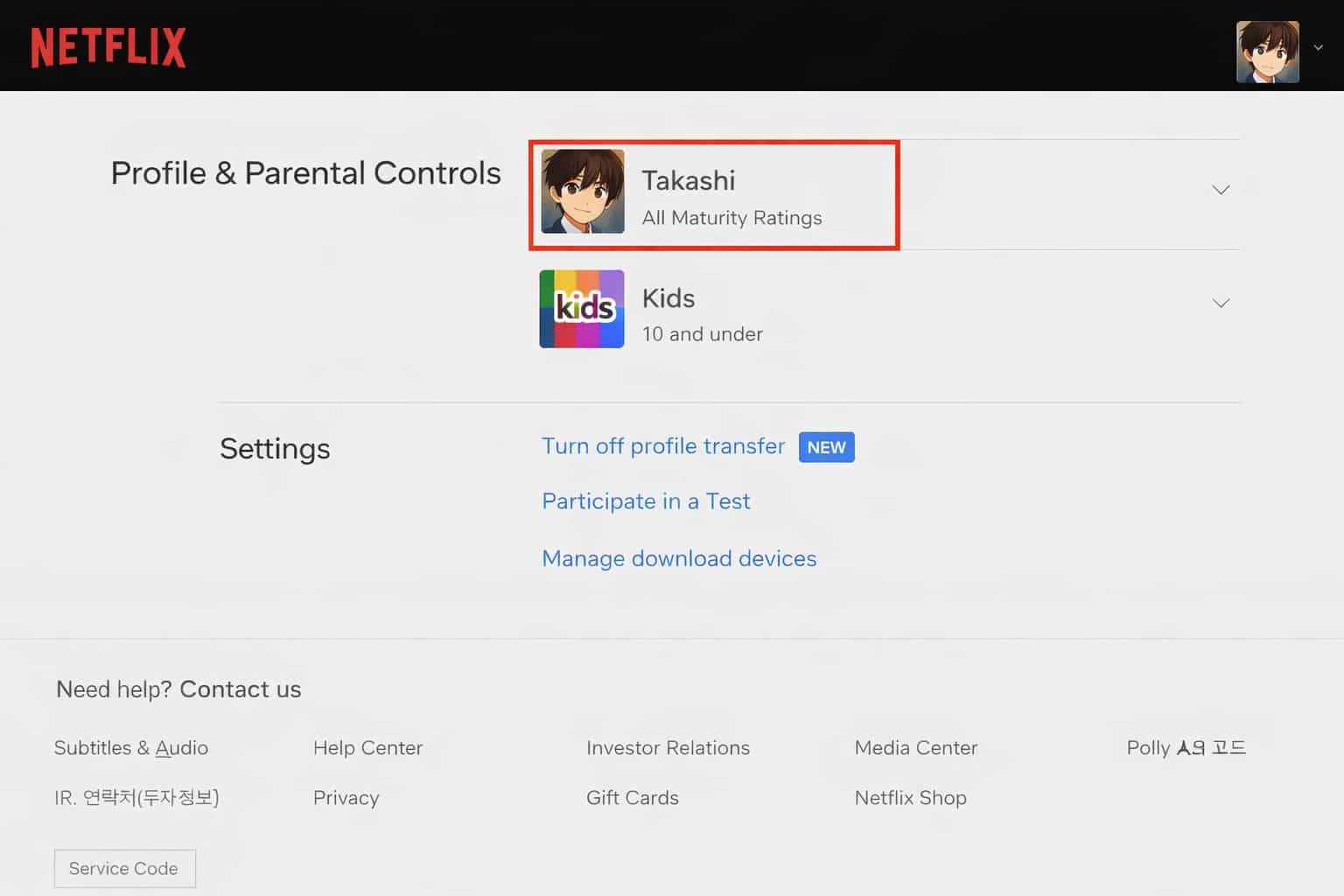
 2️⃣Profilinizi Seçin: Hesap sayfasında “Profiller ve Ebeveyn Denetimleri” bölümüne gidin ve ardından profil adınızın yanındaki açılır oku tıklayın.
 3️⃣Oynatma Ayarlarını Bul: Listede “Oynatma ayarları”'nı bulun ve sağdaki “Değiştir”'i tıklayın.
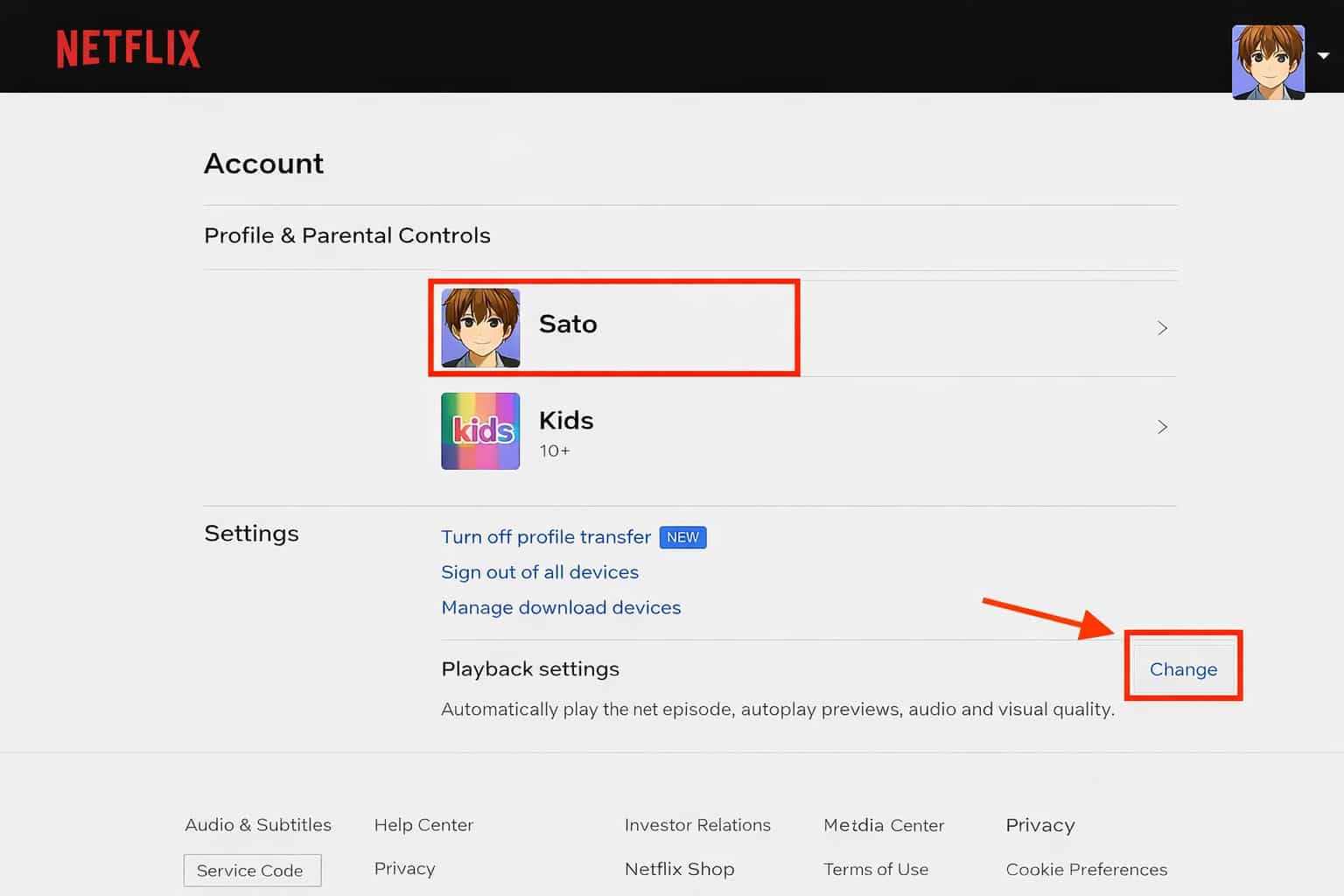 4️⃣Video Kalitesini Ayarlayın: Tercih ettiğiniz seçeneği belirledikten sonra değişiklikleri uygulamak için Kaydet'i tıklayın.
Düşük: Temel kalite (saatte yaklaşık 0,3 GB kullanır).
Orta: Standart kalite (saatte yaklaşık 0,7 GB kullanır).
Yüksek: Yüksek Tanımlı veya Ultra HD (HD/4K). Veri kullanımı saatte yaklaşık 3 GB'ye veya 7 GB'a kadar çıkabilir.
Otomatik: Ağ hızına göre kaliteyi otomatik olarak ayarlar (varsayılan seçenek).
Kısacası, Netflix Premium'a abone olduktan sonra bile tarayıcı uyumluluğunuzu, internet hızınızı ve hesap oynatma ayarlarınızı dikkatlice kontrol etmeniz önemlidir. Yalnızca üçü de doğru şekilde yapılandırıldığında Netflix'in keyfini 4K kalitesinde güvenilir bir şekilde çıkarabilirsiniz.
Mobil Cihazda Netflix Video Kalitesi Ayarları Nasıl Değiştirilir
Netflix'in keyfini mobil cihazda 4K Ultra HD olarak çıkarmak için en az 25 Mb/sn sabit internet bağlantısı gerekli bir önkoşuldur. Ağınız bu gereksinimi karşıladıktan sonra aşağıdaki adımları izleyerek oynatma ayarlarını manuel olarak ayarlayabilirsiniz:
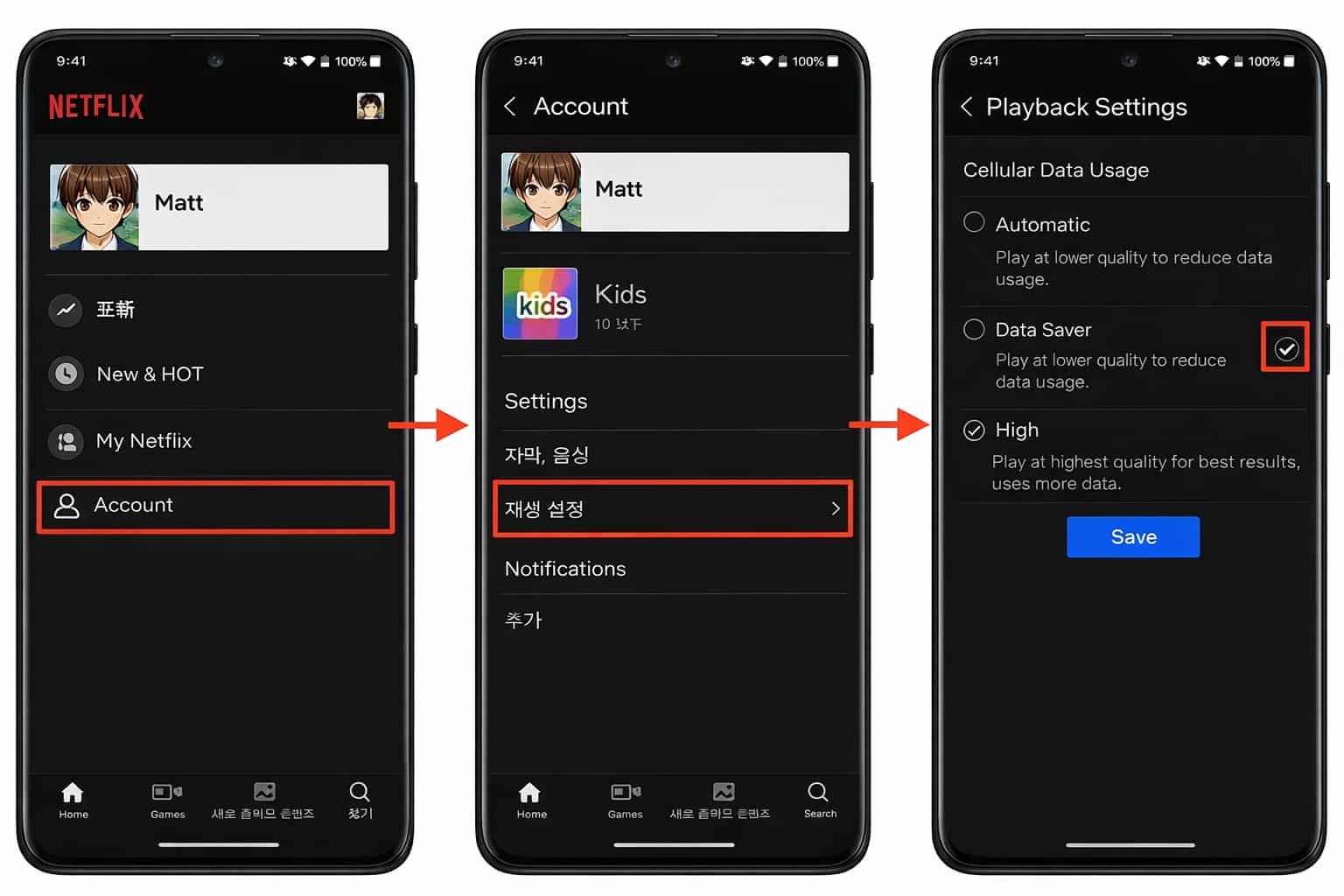
Netflix'im: Uygulamanın sağ alt kısmındaki "Netflix'im"'e dokunun.
Menüyü açın: Sağ üst köşedeki üç satırlı menü simgesine veya profil avatarınıza dokunun.
Uygulama Ayarları: “Uygulama Ayarları”
'nı seçin.Hücresel Veri Kullanımı: “Video Oynatma” altında, “Hücresel Veri Kullanımı”
'na dokunun.Manuel Ayarlama: “Otomatik”'i kapatın ve “Verileri Kaydet” veya “Maksimum Veri”
'yi seçin.
“Maksimum Veri”'nin seçilmesi, ağ koşulları izin verdiğinde Netflix'in mümkün olan en yüksek kalitede yayın izlemesine olanak tanır.
 Yazılım ayarlarının ötesinde, akıllı telefon ekranınızın donanım özellikleri sonuçta 4K kalitesinin düzgün şekilde görüntülenip görüntülenemeyeceğini belirler. Aşağıda, şu anda piyasada bulunan ve yüksek çözünürlüğü ve HDR oynatmayı destekleyen ana akım amiral gemisi akıllı telefonlardan bazıları yer almaktadır:
Marka****4K / HDR Oynatmayı Destekleyen Başlıca Modeller SonyXperia 1 V / Xperia 1 VI (yerel 4K ekran) AppleiPhone 15 Pro / iPhone 16 Pro Max ve sonraki modeller SamsungGalaxy S24 Ultra / Galaxy S25 serisi GooglePixel 8 Pro / Pixel 9 Pro serisi
Kısacası, bir mobil cihazda gerçek anlamda sürükleyici bir Netflix izleme deneyiminin keyfini çıkarmak için istikrarlı, yüksek hızlı bir internet bağlantısı, doğru uygulama yapılandırması ve yüksek çözünürlüklü bir ekranın tamamı önemlidir.
4K kalitesinin sunması gereken her ayrıntıyı ancak hem yazılım hem de donanım gereksinimleri tam olarak karşılandığında ortaya çıkarabilirsiniz.
TV'de Netflix Video Kalitesini Artırmanın Yolu
Kanepenize uzandığınızda cep telefonunuzun ekranının çok küçük olduğunu ve gözlerinizin yorulduğunu düşüneceksiniz. Ve Netflix'i TV'nizde izlemek istiyorsunuz. Dolayısıyla TV'de 4K izlemenize olanak sağlamak için doğru HDMI bağlantı noktasını seçmek gerekir.
HDMI bağlantı noktası, TV'nizi set üstü kutular veya oyun konsolları gibi harici cihazlara bağlayan arayüzdür. HDMI'nin farklı sürümleri vardır ve hepsi 4K çözünürlüğü desteklemez. Bazı sürümlerde 4K akış özelliği yoktur.
Dolayısıyla, TV'de Netflix izlerken doğru planı seçmenin ve yeterince hızlı bir internet bağlantısına sahip olmanın yanı sıra, HDMI bağlantı noktasının kendisi de önemli bir faktördür.
Özet: Netflix Video Kalitesini Artırmanın En İyi Yolu
Genel olarak, cihaz performansı, ağ koşulları ve oynatma ayarlarının tümü Netflix'in gerçek video kalitesini etkilerken, Netflix Premium'a abone olup olmamanız sonuçta elde edebileceğiniz kalitenin üst sınırını belirler. Premium olmadan, diğer tüm koşullar karşılansa bile 4K (Ultra HD) ve HDR gibi daha yüksek kaliteli formatlar kullanılamaz.
Pratik açıdan bakıldığında, Netflix video kalitesini artırmanın en doğrudan ve etkili yolu, Japonya'da aylık 2.290 yen maliyeti olan Netflix Premium planına abone olmaktır. Üstelik Premium'u istikrarlı bir internet bağlantısıyla ve düzgün yapılandırılmış oynatma ayarlarıyla eşleştirmek, planın yüksek kaliteli yayın özelliklerinden tam olarak yararlanmak için çok önemlidir.
Abonelik maliyetlerini kontrol altında tutarken yüksek video kalitesini korumak isteyen kullanıcılar için daha esnek seçenekler de dikkate alınmaya değer. Örneğin, GamsGo gibi platformlar, Netflix Premium'a önemli ölçüde daha düşük bir maliyetle erişim sağlayan, genellikle aylık abonelik masraflarını yaklaşık %60 oranında azaltan paylaşılan abonelik çözümleri sunar.
🎁 GamsGo'yu tercih eden kullanıcılar için ek olarak küçük bir bonus da mevcuttur.
SSS
1. Netflix'in Standart planındaki video kalitesi nasıl?
Netflix Standart planı 1080p'ye kadar video kalitesini destekler ve aynı anda yalnızca bir kişiye izin verir. Temel planın aylık ücreti 7,99 dolardır. Mevcut tüm içeriği reklamsız izlemenize olanak tanır.
2. Netflix filmi için maksimum depolama boyutu nedir?
Netflix'in indirme sınırları abonelik planına göre değişir. Standart plan (reklamlı) ayda en fazla 15 başlığa izin verir. Standart plan, her biri iki cihazda 100'e kadar başlığa izin verir. Premium plan, 6 cihaza kadar 100'e kadar başlığa izin verir. Saklanan içerik genellikle 7 ila 30 gün süreyle geçerlidir.
3. iPad'de Netflix kalitesi nasıl ayarlanır?
"Profil ve Ebeveyn Denetimleri" bölümünde bir kullanıcı seçin ve listeyi açmak için aşağıdaki düğmeyi tıklayın. "Oynatma Ayarları" bölümünde mavi renkli "Değiştir" düğmesine dokunun. İhtiyaçlarınıza göre kaliteyi seçin.
İlgili Makaleler:
1.NF 4K aboneliğinizi nasıl yenileyebilirsiniz?
2.NF 4K hesabı nasıl paylaşılır
3.Fiyat Artışından Sonra Netflix Hala Buna Değer mi?