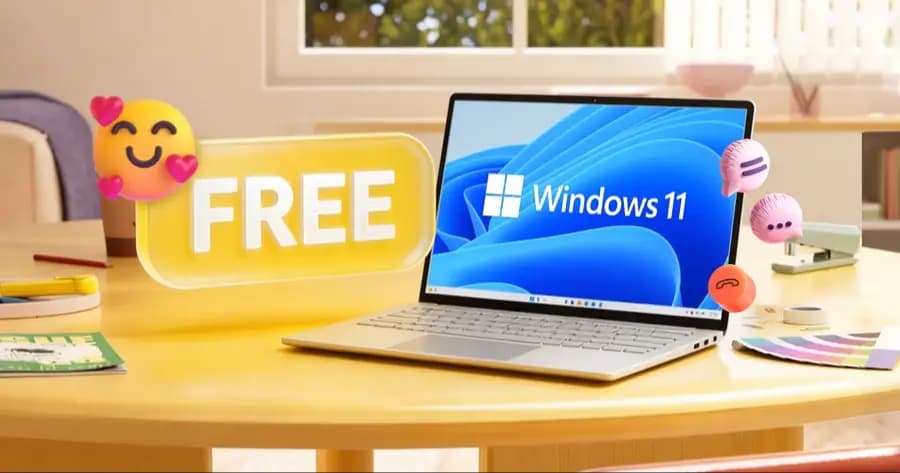
Bir PC toplarken, CPU için 400 Dolar, anakart için 200 Dolar ve grafik kartı için 500 Doların üzerinde bütçe ayırabilirsiniz. Ancak Microsoft, **Windows lisansı için 139 ABD Doları (Pro için 199 ABD Doları)** daha ödemenizi istiyor.
Bir bilgisayar toplarken CPU için 400 ABD doları, anakart için 200 ABD doları ve grafik kartı için 500 ABD dolarının üzerinde bütçe ayırabilirsiniz. Ancak Microsoft, Windows lisansı için 139 ABD Doları (Pro için 199 ABD Doları) daha ödemenizi istiyor.
Daha da kötüsü, Windows 10 desteğinin 14 Ekim 2025'te sona ermesidir. Kullanmaya devam ederseniz artık güvenlik güncellemelerini alamazsınız ve Microsoft'un genişletilmiş desteğinin maliyeti 30 ABD doları daha olur.
Ve ücretsiz bir Windows 11 anahtarı rastgele forumlarda bulunduğunda cazip görünse de bunların çoğu yasa dışı olarak yeniden satılan ve her an çalışmayı durdurabilecek toplu lisanslardır.
İyi haber şu ki, etkinleştirme kodu aramanıza veya dolandırılma endişesine kapılmanıza gerek yok. Aşağıda size Windows 11'i ücretsiz veya ucuza edinmenin tüm yasal yollarını göstereceğim, böylece bu parayı gerçekten önemli parçalara harcayabilirsiniz.
Hızlı Genel Bakış: Windows 11'i Alma Yolları
2025'te Windows 11'i edinmenin en çok önerilen yolları şunlardır. İhtiyaçlarınıza uygun yönteme geçmek için aşağıdaki bağlantıları tıklayın:
- Hala eski bir Windows 10 cihazı mı kullanıyorsunuz?
👉 Yöntem 1: Resmi Ücretsiz Windows 11 Yükseltmesi
- En uygun fiyatlı ömür boyu anahtarı mı istiyorsunuz?
👉 Yöntem 2: Windows 11 Anahtarını GamsGo ile Ucuza Satın Alın
- Geçerli bir eğitim e-postanız (.edu) var mı?
👉 Yöntem 3: Eğitim İndirimi
- Geliştirici misiniz yoksa BT uzmanı mısınız?
👉 Yöntem 4: MSDN Aboneliği
Windows 11 Ücretsiz Olarak Nasıl İndirilir
Hangi etkinleştirme yöntemini seçerseniz seçin, ilk adım Microsoft'tan temiz bir sistem görüntüsü kullanarak Windows 11'i yüklemektir. Hiçbir zaman yarım yamalak üçüncü taraf sitelerden sistem görüntülerini indirmeyin.
1. Seçenek: Resmi Medya Oluşturma Aracını kullanın
Bu, sistemi otomatik olarak indiren ve bir USB sürücüsüne yazan Microsoft'un resmi aracıdır.
- İhtiyacınız Olanlar: En az 8 GB alana sahip bir USB sürücüsü edinin. (Önce dosyalarınızı yedekleyin!)
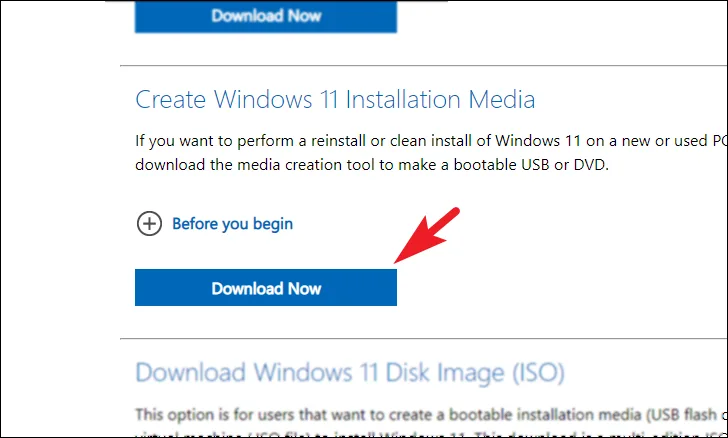
- Aracı İndirin: Microsoft'un resmi indirme sayfasına gidin. "Windows 11 Kurulum Medyası Oluştur" seçeneğine ilerleyin ve
MediaCreationTool.exe aracılığıyla indirin.
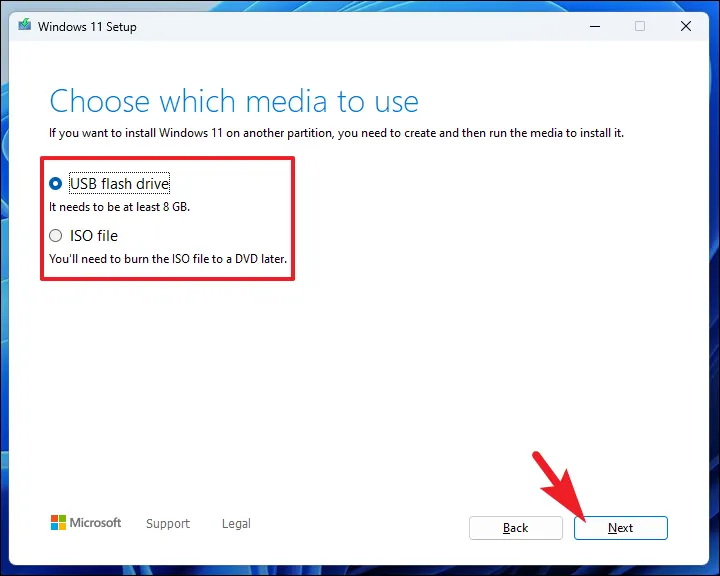
 3. Çalıştır ve Seç: Aracı başlatın, şartları kabul edin ve istendiğinde "USB flash sürücü"yü seçin.
 4. Oluşturmaya Başlayın: Listeden USB sürücünüzü seçin. (Görünmezse fişini çekin ve yeniden takın, ardından "Sürücü listesini yenile"ye tıklayın.) "İleri"ye tıklayın; araç otomatik olarak Windows 11'i indirecek ve önyüklenebilir sürücüyü oluşturacaktır.
5. Bitir: USB sürücünüzü seçin, İleri'ye tıklayın ve "USB flash sürücünüz hazır" mesajını bekleyin.
4. Oluşturmaya Başlayın: Listeden USB sürücünüzü seçin. (Görünmezse fişini çekin ve yeniden takın, ardından "Sürücü listesini yenile"ye tıklayın.) "İleri"ye tıklayın; araç otomatik olarak Windows 11'i indirecek ve önyüklenebilir sürücüyü oluşturacaktır.
5. Bitir: USB sürücünüzü seçin, İleri'ye tıklayın ve "USB flash sürücünüz hazır" mesajını bekleyin.
2. Seçenek: Rufus'u kullanın (Eski Bilgisayarlar için)
Donanım gereksinimlerini (TPM 2.0 gibi) atlamanız gerekiyorsa Rufus en iyi seçeneğinizdir.
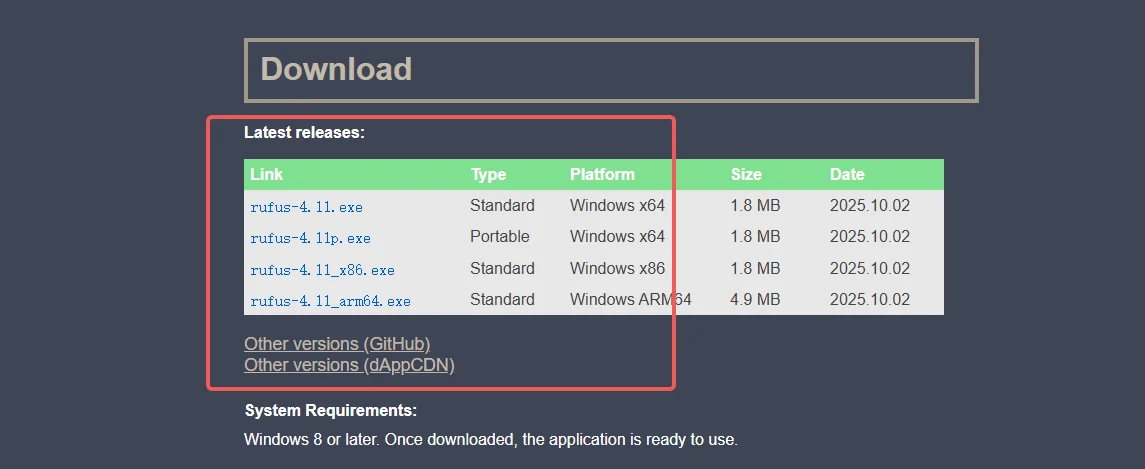
- Rufus'u indirin: Taşınabilir sürümü Rufus web sitesinden edinin.
 2. Resim Yükle: USB sürücünüzü ve Windows 11 ISO dosyasını seçin.
3. Bölüm Düzeni: BIOS Modunuzu kontrol edin (Win+R > msinfo32). UEFI ise GPT'yi seçin. Eski ise MBR'yi seçin.
4. Kısıtlamaları Atlayın: BAŞLAT'ı tıklayın. Daha eski bir bilgisayara kurulum yapıyorsanız "4 GB+ RAM, Güvenli Önyükleme ve TPM 2.0 gereksinimini kaldırın"
2. Resim Yükle: USB sürücünüzü ve Windows 11 ISO dosyasını seçin.
3. Bölüm Düzeni: BIOS Modunuzu kontrol edin (Win+R > msinfo32). UEFI ise GPT'yi seçin. Eski ise MBR'yi seçin.
4. Kısıtlamaları Atlayın: BAŞLAT'ı tıklayın. Daha eski bir bilgisayara kurulum yapıyorsanız "4 GB+ RAM, Güvenli Önyükleme ve TPM 2.0 gereksinimini kaldırın"
Yüklendikten sonra büyük olasılıkla bir etkinleştirme filigranı göreceksiniz ve kişiselleştirme ayarlarını kilitleyeceksiniz. Ancak bunu düzeltmek için perakende fiyatının tamamını ödemenize gerek yok. Aşağıda, ücretsiz bir Windows 11 anahtarı almanın veya Windows 11'i ucuza satın almanın en meşru yolları verilmiştir.
Yöntem 1: Resmi Ücretsiz Windows 11 Yükseltmesi
Fiyat: Ücretsiz | Zorluk: ⭐ | Değerlendirme: ⭐⭐⭐⭐⭐
Halihazırda orijinal Windows 10 çalıştıran bir bilgisayarınız varsa, Windows 11'e tamamen ücretsiz olarak yükseltebilirsiniz.
✅ Artıları❌ Eksileri Sıfır maliyet.
Lisansınız otomatik olarak devredilir.TPM 2.0 donanım kontrollerini geçmelidir.
Dosyaların yedeklenmesi önerilir.
Yükseltme Adımları
- Uyumluluğu Kontrol Edin
Yükseltmeden önce cihazınızın donanım gereksinimlerini karşıladığından emin olun. 2018'den sonra üretilen bilgisayarların çoğu bu niteliklere uygundur ancak TPM 2.0, BIOS'ta devre dışı bırakılmış olabilir.
Microsoft'un resmi PC Sağlık Kontrolü aracını indirin; bu araç, gereksinimleri karşılamayan tüm donanımları listeleyecektir.
 2. TPM 2.0'ı etkinleştirin: Desteklenmiyorsa BIOS'a (F2/Del) girin ve Güvenlik ayarları altında PTT (Intel) veya fTPM'yi (AMD) etkinleştirin.
- Uyumluluk kontrolleri başarılı olduktan sonra "Ayarlar → Güncelleme ve Güvenlik → Windows Güncelleme"yi açın.
- Cihazınız uygunsa belirgin bir "Windows 11'e Yükselt" seçeneğini göreceksiniz.
- "İndir ve yükle"yi tıklayın. Sistem yaklaşık 5 GB indirecek ve bilgisayarınızı kullanmaya devam edebilirsiniz.
- Hazır olduğunuzda "Şimdi yeniden başlat"ı tıklayın. Birden fazla otomatik yeniden başlatmayla tüm süreç 30 ila 60 dakika sürer.
Yükseltme sonrasında: Sistem, Windows 10 etkinleştirmenizi otomatik olarak devralır ve tüm dosyalar ve uygulamalar olduğu gibi kalır.
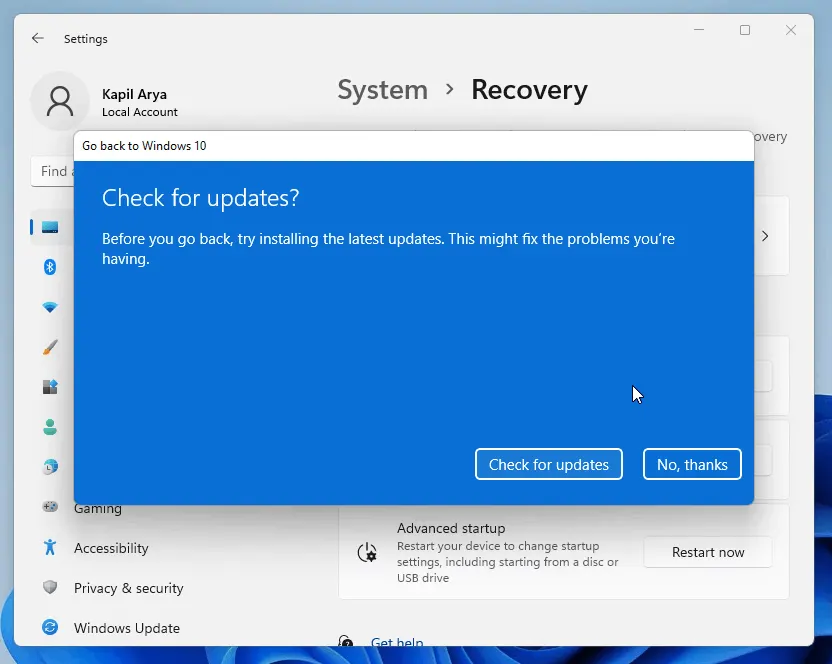
**Geri alma seçeneği:**Uyumluluk sorunlarıyla karşılaşırsanız "Ayarlar → Sistem → Kurtarma" seçeneğini kullanarak 10 gün içinde Windows 10'a geri dönebilirsiniz.
Yöntem 2: GamsGo aracılığıyla Windows 11 Anahtarını Ucuza Satın Alın
Fiyat: 1,99 $ - 8,99 $ | Zorluk: ⭐ | Değerlendirme: ⭐⭐⭐⭐⭐
Ücretsiz yükseltmeye hak kazanmıyorsanız ve tam perakende fiyat etiketi olmadan Windows 11 satın almak istiyorsanız, GamsGo güvenli bir alternatif sunar.
✅ Artıları❌ Eksileri Yalnızca 1,99 ABD dolarından başlayan fiyatlarla.
Anında teslimat (5 dakika).
Orijinal lisans desteği.Tamamen ücretsiz değil.
GamsGo'da Win 11 Anahtarı Nasıl Alınır?
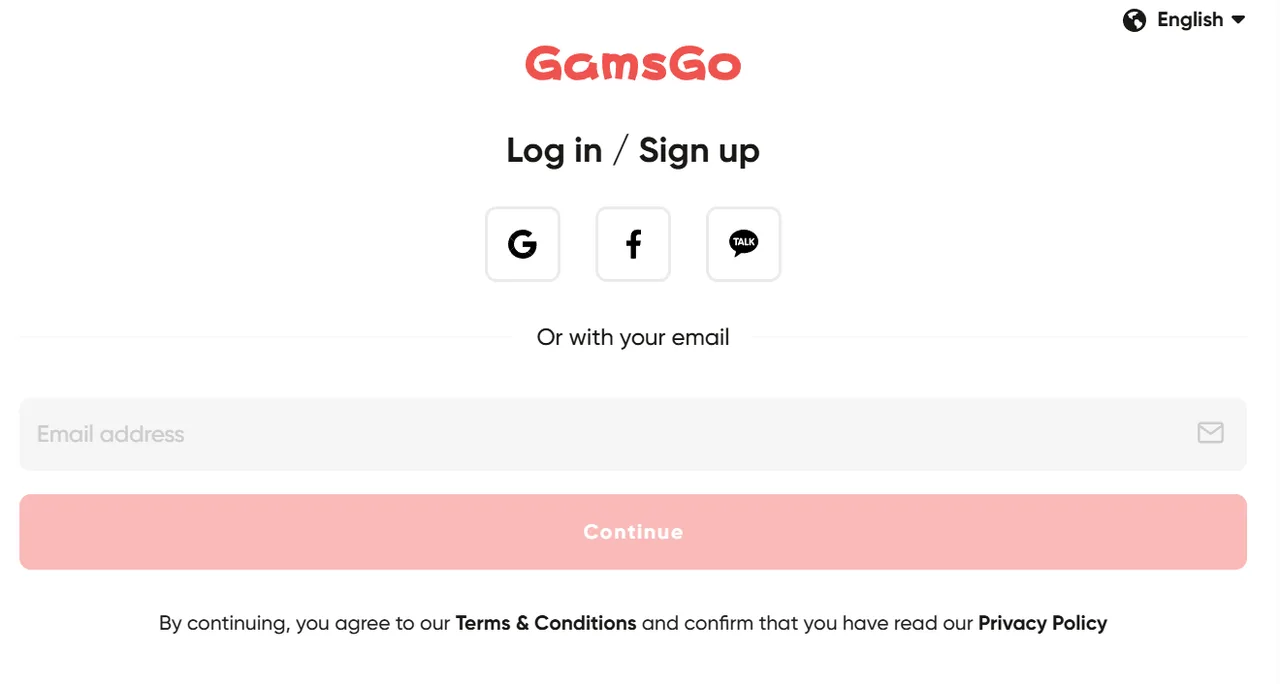
- GamsGo'yu ziyaret edin: GamsGo'ya gidin ve bir hesap oluşturun.
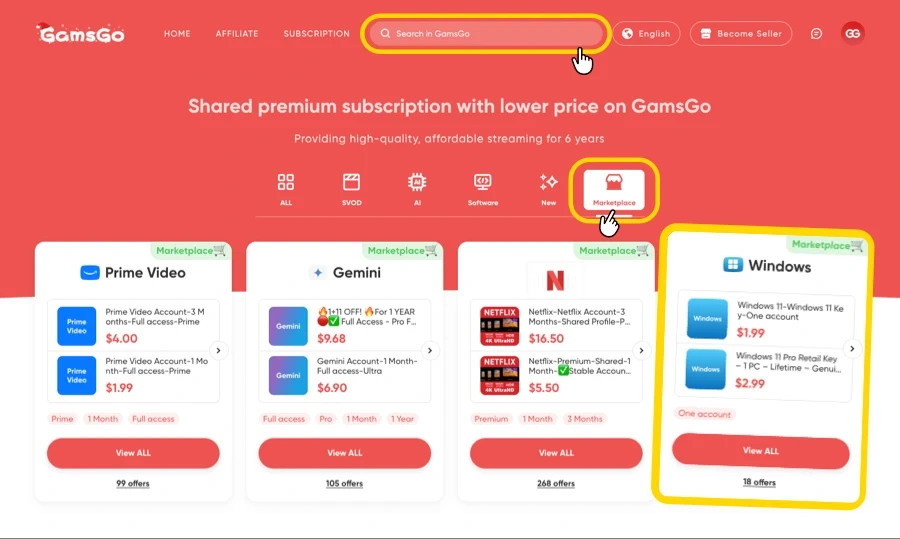
 2. Arama: Arama çubuğuna "Windows 11" yazın.
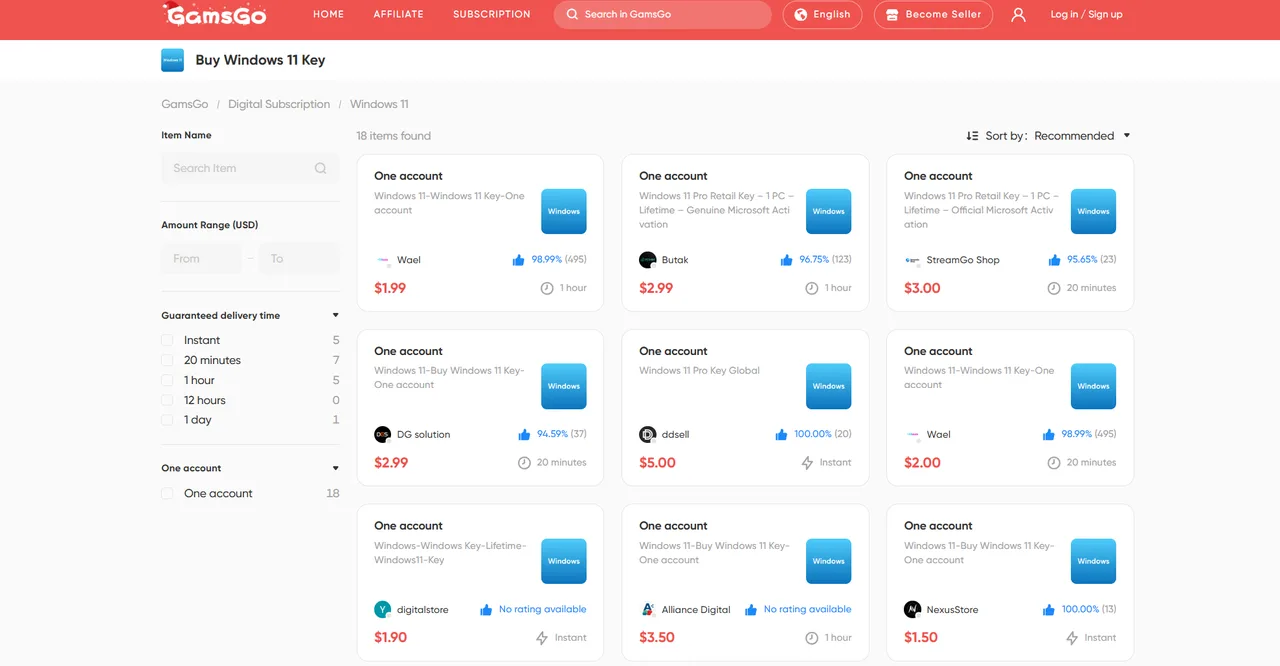
 3. Paket Seçin: En iyi özellikler için Windows 11 Pro anahtarını öneririz.
 4. Tercih ettiğiniz uluslararası ödeme yöntemini seçin (Visa/Mastercard veya PayPal gibi) ve ödemeyi tamamlayın.
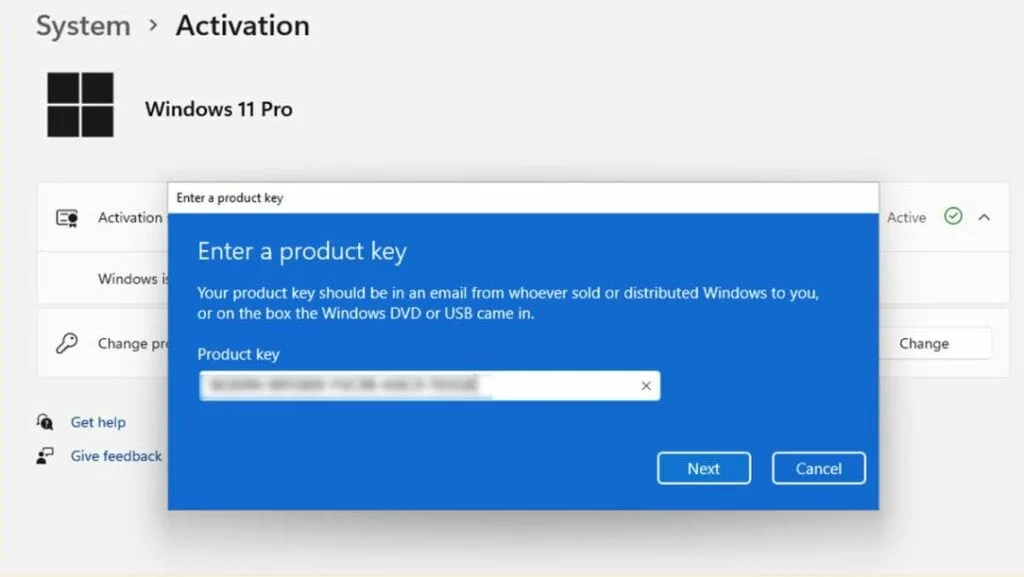
5. Etkinleştir: Ödeme yapıldıktan sonra kodunuzu e-postayla alın. Ayarlar > Sistem > Etkinleştirme ve yeni win 11 anahtarınızı girin.
4. Tercih ettiğiniz uluslararası ödeme yöntemini seçin (Visa/Mastercard veya PayPal gibi) ve ödemeyi tamamlayın.
5. Etkinleştir: Ödeme yapıldıktan sonra kodunuzu e-postayla alın. Ayarlar > Sistem > Etkinleştirme ve yeni win 11 anahtarınızı girin.
Neden GamsGo'yu Seçmelisiniz?
- %60'ın üzerinde tasarruf edin: Microsoft'un sitesinde Windows 11 Home'un maliyeti 139 ABD Doları, Pro'nun maliyeti ise 199,99 ABD Dolarıdır, ancak GamsGo'da orijinal lisansları yalnızca 1,99 ila 8,99 ABD Doları karşılığında alırsınız.
- Banka düzeyinde ödeme güvenliği: PCI DSS v4.0 uluslararası ödeme güvenliği standartlarıyla sertifikalı. Kredi kartı bilgileri üçüncü taraflarca şifrelenir ve platform Apple Pay, Google Pay ve PayPal'ı destekler.
- Anında otomatik teslimat: Ödeme yapıldıktan sonraki 2 dakika içinde 25 karakterlik ürün anahtarı otomatik olarak e-postanıza gönderilir.
- Gerçek uyumluluk garantisi: Anahtarların Microsoft lisans anlaşmalarına uygun olmasını sağlamak için tedarikçi kimlik bilgilerini sıkı bir şekilde inceler.
Yöntem 3: Eğitim İndirimi
Fiyat: Ücretsiz veya Düşük Maliyet | Zorluk: ⭐⭐ | Değerlendirme: ⭐⭐⭐⭐
Öğrenci, öğretmen veya eğitim çalışanıysanız Windows 11 Education sürümünü eğitim kanalları aracılığıyla ücretsiz olarak veya son derece düşük bir fiyata alabilirsiniz.
✅ Artıları❌ Eksileri En güçlü özellikler: Eğitim sürümü, Enterprise sürümüne eşittir.
Tamamen ücretsiz: Birçok okul ücretleri zaten ödemiştir. Gereksinimler: .edu e-postası veya öğrenci kimliği doğrulaması gerekir.
Sınırlı süre: Mezun olduktan sonra anahtarlara erişimi kaybedebilir.
Kimliğinizi doğrulamak için zaman harcamak istiyorsanız bunu yapmanın yolları şunlardır:
1️⃣ Doğrudan Okulunuz Aracılığıyla Alın (Önerilir)
Birçok üniversite ve kolejin Microsoft ile eğitim anlaşmaları vardır.
- "Microsoft yazılım indirmeleri" veya "kampüs lisanslı yazılım" sunup sunmadıklarını öğrenmek için okulunuzun BT departmanıyla iletişime geçin veya kampüs portalını ziyaret edin.
- Ortak platformlar: OnTheHub, Microsoft Azure Education, okul tarafından yürütülen indirme siteleri.
💡 İpucu: Okulunuzun web sitesi bunu açıkça açıklamıyorsa BT departmanına e-posta gönderip "Windows Education sürümü lisansları sağlıyor musunuz?"
2️⃣ Microsoft Education Mağazası (Resmi Kanal)
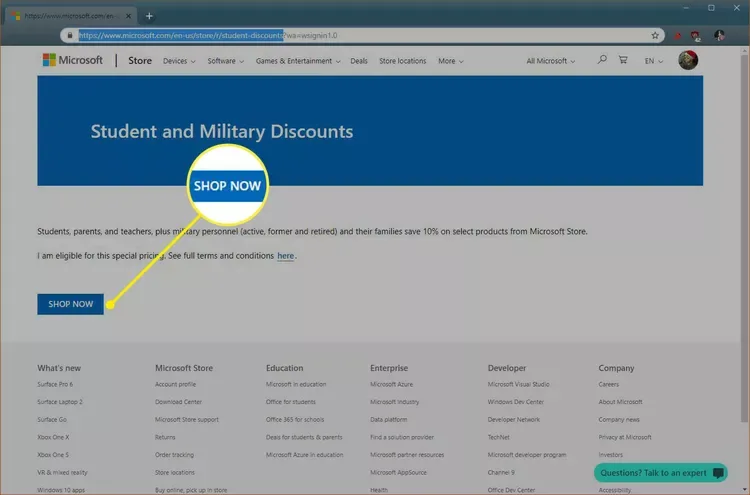 Microsoft Eğitim Mağazası'nı ziyaret edin ve okul e-postanızı kullanarak öğrenci durumunuzu doğrulayın.
- Bazı ülkelerdeki öğrenciler Öğretim için Azure Geliştirici Araçları aracılığıyla ücretsiz erişim elde edebilir.
- Doğrulama başarılı olduktan sonra özel fiyatlara veya ücretsiz lisanslara sahip olabilirsiniz.
3️⃣ Community College Aracılığıyla Alın (ABD'deki Kullanıcılar için)
Şu anda öğrenci değilseniz, community kolej kursuna kaydolarak öğrenci statüsünü alabilirsiniz.
- ABD topluluk kolejlerinin öğrenim ücretleri düşüktür (sınıf başına 50-100 ABD Doları).
- En düşük maliyetle (beden eğitimi, sanatı takdir etme gibi) tek kredilik bir çevrimiçi kurs seçin.
- Kaydolduktan sonra, eğitim lisanslarına başvurmak için bir .edu e-postası ve öğrenci durumu alırsınız.
Yöntem 4: MSDN Aboneliği
Fiyat: Pahalı (veya kurumsal ödemeli) | Zorluk: ⭐⭐⭐ | Değerlendirme: ⭐⭐⭐
MSDN aboneliği Microsoft'un geliştiricilere yönelik ücretli hizmetidir. Aboneler, Windows 11 de dahil olmak üzere çok sayıda yazılım lisansına erişebilir.
✅ Artıları❌ Eksileri Birden fazla Windows 11 Pro/Enterprise anahtarı içerir.
Anahtarlar Microsoft hesabınıza bağlanabilir.
Ekstra avantajlar: SQL Server, Windows Server vb. Pahalı: Standart abonelik ~1.199$/yıl.
Teknik olarak yalnızca geliştirme ve test amaçlı kullanım içindir.
1️⃣ Ücretsiz Geliştirici Hesabı (Visual Studio Dev Essentials)
Kurumsal özellikleri yasal olarak denemek isteyen kullanıcılar için idealdir. Bu plan yalnızca Windows 11 Enterprise değerlendirme sürümünü indirmenize olanak tanır (90 gün boyunca çalışır).
2️⃣ Ücretli Visual Studio Aboneliği
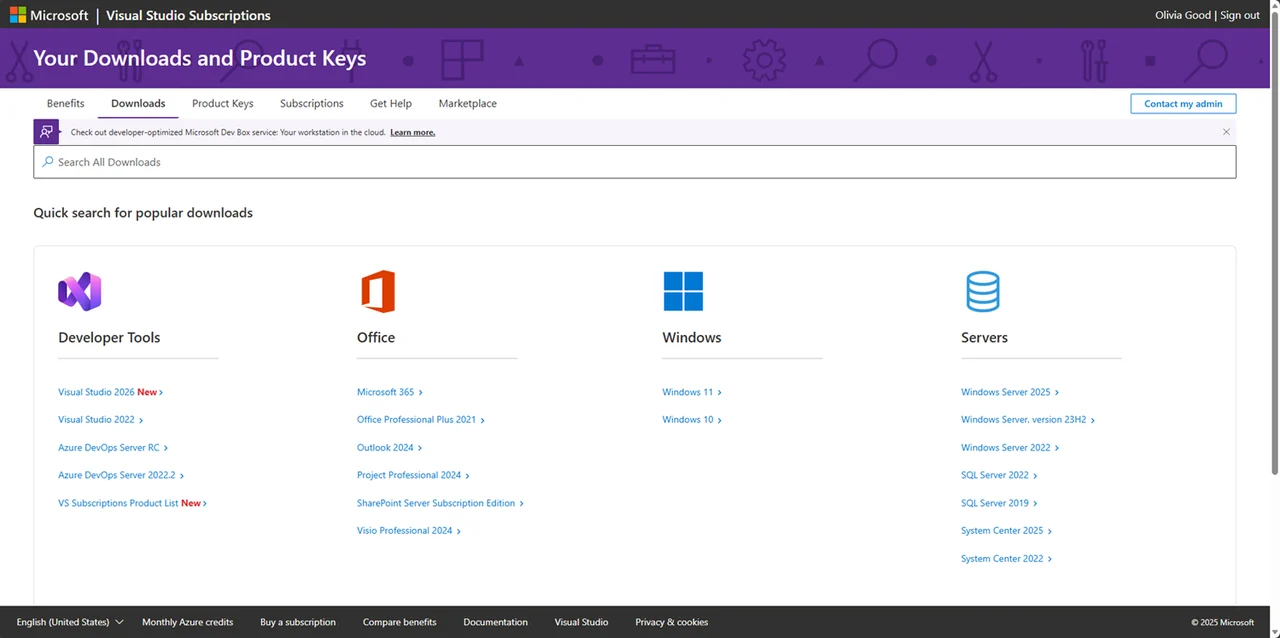 Pro aboneliğinin maliyeti ilk yıl için yaklaşık 1.199 ABD dolarıdır (yenileme yıllık 799 ABD dolarıdır). Windows 11 Pro/Enterprise perakende anahtarlarını, genellikle ürün başına 5 etkinleştirme kodunu alırsınız. Bunlar perakende anahtarlardır; dolayısıyla aboneliğinizin süresi dolsa bile halihazırda etkinleştirilmiş sistemler genellikle etkin kalır.
Aylık ödeme seçeneğinin (aylık 45 ABD doları) yalnızca IDE (Entegre Geliştirme Ortamı, kod yazma yazılımı) erişimini içerdiğini ve size Windows indirme hakları vermediğini unutmayın.
3️⃣ Microsoft İş Ortağı Başarısı (Küçük İşletmeler İçin)
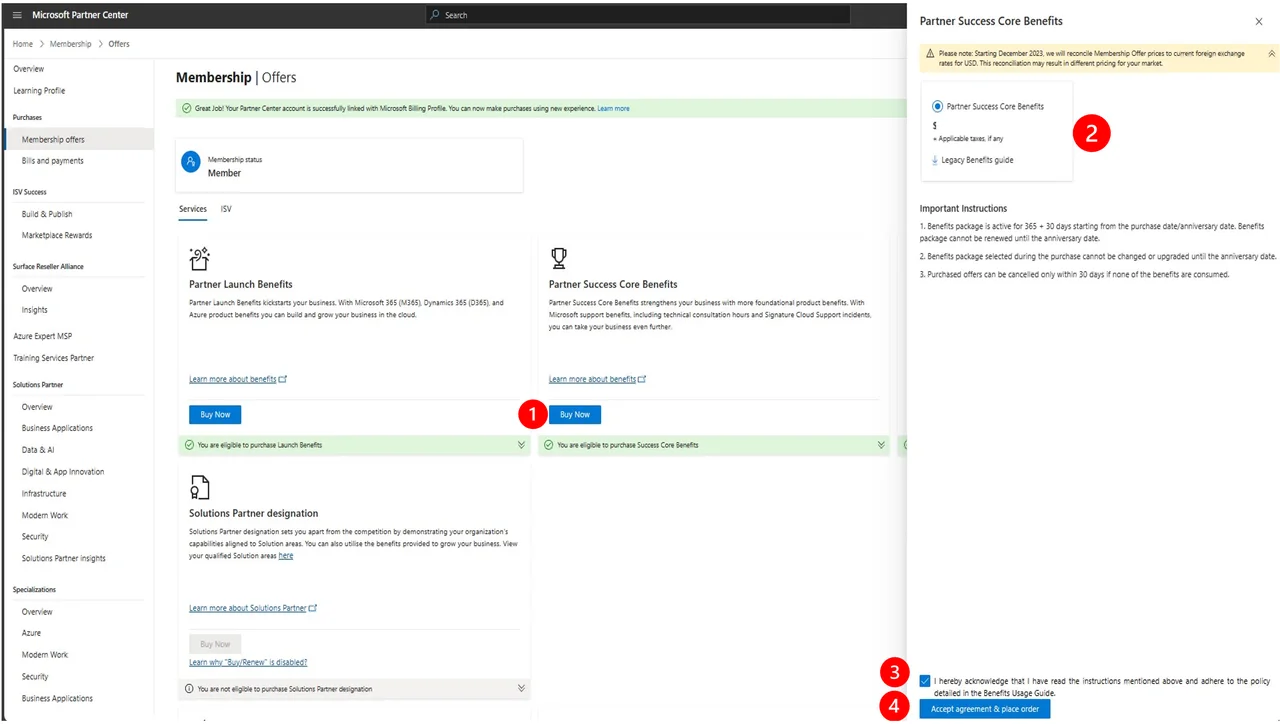 Serbest çalışan veya küçük bir şirketseniz İş Ortağı Başarı Lansmanını seçebilirsiniz (yılda yaklaşık 345 ABD doları). Bu size birden fazla Windows 11 lisansı ve Office 365 hesabı
💡 İpucu: ABD'de bir LLC'niz varsa, İş Ortağı Başarısı Lansmanı'na 300 ABD dolarının biraz üzerinde bir ücretle başvurmak, şirketinizin (birden fazla ev cihazı dahil) tüm Windows ve Office lisanslama ihtiyaçlarını büyük bir değerle çözebilir. Ancak yalnızca 199 dolarlık resmi fiyattan tasarruf etmeye çalışan bir kişiyseniz, MSDN aboneliği çok kötü bir anlaşmadır. Bunun yerine daha önce bahsedilen diğer yöntemlerden birini kullanın.
Karşılaştırma: Hangi Yöntem En İyisidir?
Farklılıkları görselleştirmenize ve maliyet ile kolaylık arasındaki mükemmel dengeyi bulmanıza yardımcı olmak için aşağıdaki dört ana yöntemi özetledik. İster 0 ABD doları tutarında bir bütçeye ister anında etkinleştirmeye öncelik verin, bu karşılaştırma tablosu bir bakışta bilinçli bir karar vermenize yardımcı olacaktır.
YöntemFiyatŞunlar İçin En İyisi****Derecelendirme Windows 10 Ücretsiz Mevcut kullanıcılardan yükseltme⭐⭐⭐⭐⭐ Anahtarı GamsGo aracılığıyla satın alın**1,99$+**Normal kullanıcılar / Yeni derlemeler⭐⭐⭐⭐⭐ Eğitim İndirimi$0 - $100 Öğrenciler⭐⭐⭐⭐ MSDN Aboneliği1.199$+Geliştiriciler⭐⭐
Hangisini seçmelisiniz?
Orijinal Windows 11'e sahip olmanın çoğu insanın düşündüğünden çok daha fazla yolu var. Çoğu kullanıcı için şu öncelik sırasını öneriyorum:
- Windows 10 kullanıcıları → Önce resmi ücretsiz yükseltmeyi seçin (Yöntem 1)
- Düzenli kullanıcılar → GamsGo gibi platformlardan indirimli anahtarlar satın alın (Yöntem 2)
- Öğrenciler/eğitimciler → Okulunuzdan veya eğitim mağazanızdan alın (Yöntem 3)
- Geliştiriciler/küçük işletmeler → MSDN aboneliği veya Eylem Paketi (Yöntem 4)
GamsGo şu anda en yüksek değere sahip üçüncü taraf platform seçeneğidir. Banka düzeyinde ödeme güvenliği ve anında teslimat sayesinde, resmi sürümle tamamen aynı lisansı 1,99 ila 8,99 ABD doları karşılığında alabilirsiniz.
💡 Öneri: Orijinal Windows 11 etkinleştirme işleminizi anında halletmek için GamsGo'yu deneyin.
SSS
Windows 11 Home'u mu yoksa Pro'yu mu seçmeliyim?
Normal ev kullanıcıları için Home sürümü oldukça fazladır. Pro, özellikle iş kullanıcıları ve BT profesyonelleri için BitLocker şifrelemesi, Uzak Masaüstü ve Hyper-V'yi ekler.
Donanımı değiştirdikten sonra Windows 11 yine de etkinleşecek mi?
Microsoft hesabınıza bağlı perakende anahtarlar veya dijital lisanslar, donanım değişikliklerinden sonra sorun giderici aracılığıyla yeniden etkinleştirilebilir. OEM anahtarları anakarta bağlıdır ve genellikle değiştirildikten sonra yeniden etkinleştirilemez.
GamsGo Windows 11 anahtarları orijinal mi?
Evet, GamsGo'nun Windows 11 anahtarları, Microsoft anlaşmalarına uygun, toplu satın alımlardan ve yetkili satıcılardan alınan orijinal lisanslardır. Etkinleştirmeden sonra durum, resmi satın alma işlemleriyle tam güncellemeler ve özelliklerle eşleşir.
İlgili Makaleler
2025'te HBO Max'i Ücretsiz Olarak Nasıl Edinebilirsiniz?
2025'te Spotify Premium'u Ücretsiz Kullanmanın Kanıtlanmış 13 Yolu
2025'te Disney Plus'ı Ücretsiz Olarak Nasıl Edinebilirsiniz?
Paramount Plus'ın Fiyatı Ne Kadar? 2025 Planları, Fiyatları ve Fırsatları
2025'te Ücretsiz ChatGPT Plus Nasıl Alınır?(Kanıtlanmış 10 Yol)