I’m already paying for Netflix Premium — so why does the video still look blurry? This isn’t an isolated issue. In fact, many users find that even after upgrading to the highest plan, the picture quality still feels underwhelming, making them question whether the extra cost is really worth it.
I’m already paying for Netflix Premium — so why does the video still look blurry? This isn’t an isolated issue. In fact, many users find that even after upgrading to the highest plan, the picture quality still feels underwhelming, making them question whether the extra cost is really worth it.
The key point is that Netflix’s video quality isn’t determined by your subscription plan alone. Even with Premium, if your device doesn’t support 4K, your browser has limitations, or your network isn’t stable enough, Netflix may still stream content at 1080p or lower.
That’s why simply upgrading your plan doesn’t guarantee a noticeable improvement in quality. In this guide, we’ll break down the real factors that affect Netflix’s video quality and help you decide when Premium is genuinely worth paying for — and when it might not be.
What Video Quality Options Does Netflix Support?
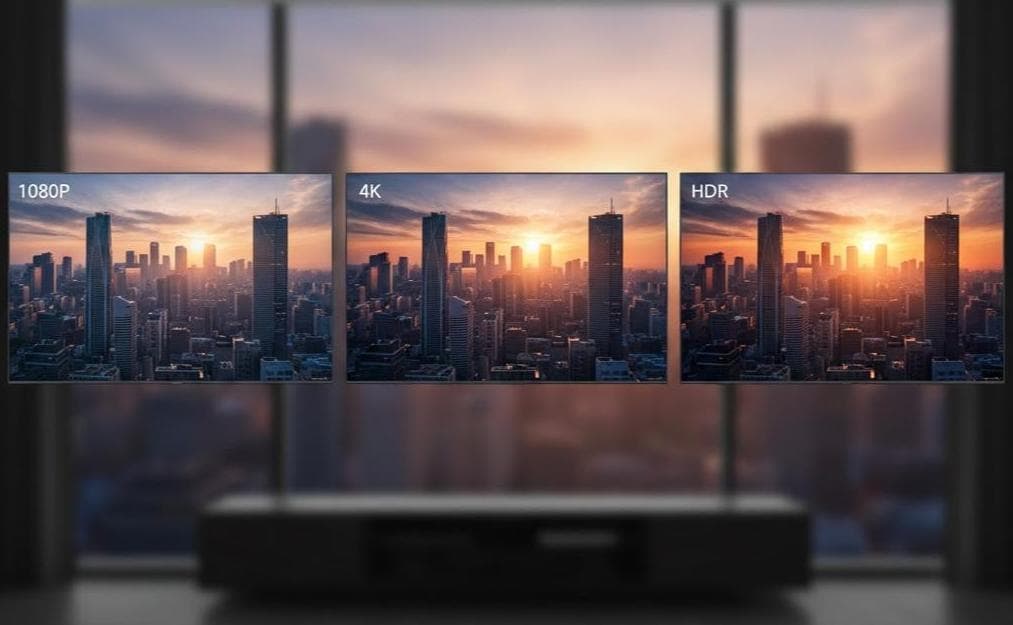
Netflix currently offers three main video quality options: 1080p (Full HD), 4K (Ultra HD), and HDR.
1080p (Full HD)
1080p is the most common and widely compatible video quality standard. For smartphones, tablets, and small to medium-sized screens, 1080p already provides a clear and smooth viewing experience. In most cases, a typical home internet connection, standard Wi-Fi, or even a stable 4G/5G network is sufficient for smooth playback.
4K (Ultra HD)
4K (Ultra HD) offers a much higher resolution, with significantly more image detail. It is best suited for large TVs or high-resolution monitors. For viewers who want a more immersive experience, 4K can noticeably improve overall visual quality.
However, 4K also places higher demands on network speed. If the connection is not fast or stable enough, Netflix may automatically lower the streaming quality.
HDR (High Dynamic Range)
HDR does not simply increase resolution. Instead, it enhances image quality by expanding brightness and color range, resulting in more realistic contrast and richer color depth. With HDR enabled, dark areas retain more detail, highlights appear more natural, and the overall image looks closer to real life.
HDR requires support from the display device, the playback device, and the content itself. If a TV or monitor does not support HDR, the effect cannot be experienced even if the subscription plan allows it. In addition, HDR standards and support may vary across different devices.
Overall, this is often the first reason Netflix video quality appears lower than expected. Even if the highest resolution is selected, the intended visual quality cannot be delivered if the device itself does not support HDR.
Now that we’ve covered the different video quality options Netflix offers and the conditions required for each, the next step is to look at which specific settings directly affect actual playback quality and how adjusting them can help make the picture clearer.
How to Check Your Current Netflix Quality
Before adjusting settings or changing your subscription plan, the first thing you need to confirm is the actual video quality Netflix is currently streaming. It’s important to note that Netflix does not provide a button or option that directly displays the current playback resolution.
If you want to estimate the current video quality, you can use the following simple method:
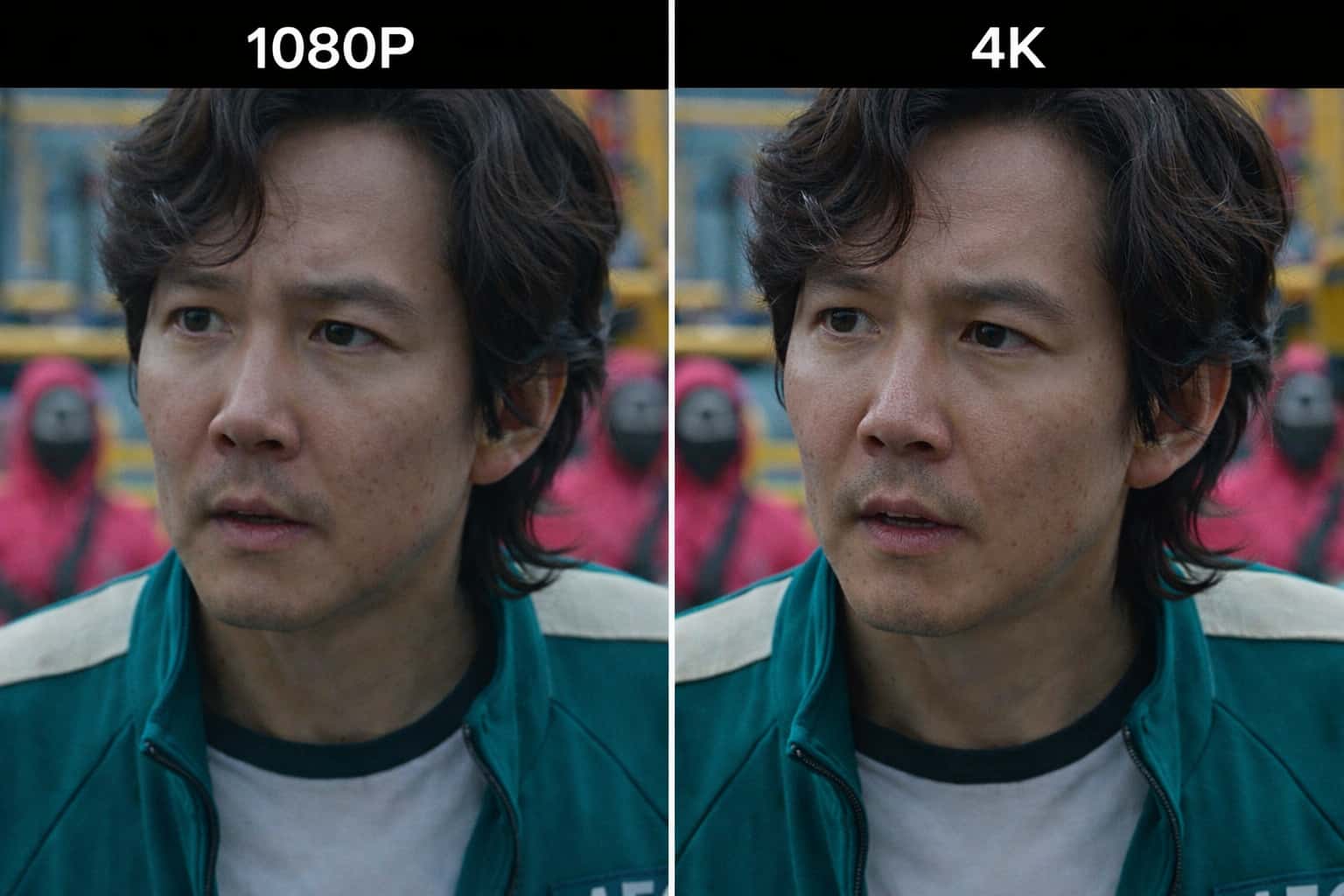
Play the same Netflix title, pause the video or keep the frame still, then zoom in and observe the level of detail on the screen.
1080p or lower: Image details are relatively limited, edges may appear slightly blurry, and clarity drops noticeably when zoomed in.
4K or higher: Image details remain very sharp, and the picture stays clear even after zooming in.
 It’s also important to note that browser support for Netflix video quality varies. Even if your subscription plan supports 4K, some browsers may still be limited to 1080p during playback. If you encounter this situation, continue reading the sections below for possible solutions.
Four Ways to Improve Netflix Video Quality on Desktop
Before 2024, there was a keyboard shortcut on desktop that could force Netflix to switch to 4K resolution (Ctrl + Shift + Alt + S). However, this method was officially detected and completely blocked by Netflix in 2025, and it no longer works.
So, under the current system, are there still effective ways to improve Netflix’s video quality on a computer? In the following sections, we’ll focus on practical, reliable methods that still work today and walk through several settings and adjustments that can help you achieve a better viewing experience on a desktop.
Choose the Right Netflix Plan for Quality
Here is a natural, concise US-style English translation that keeps the original meaning and structure:
PlanStandard with adsStandardPremiumGamsGo Plan Price(monthly)$7.99$17.99$24.99$6.99(1 profile) Resolution1080P 1080P 4K+HDR 4K+HDR Ads√××× Multi-device2 2 4 1
As shown in the table, Netflix’s Standard plans — whether ad-supported or ad-free — are limited to Full HD (1080p). Only the Premium plan allows streaming in 4K (Ultra HD) with HDR.
Tips to Enjoy Netflix 4K at a Lower Cost
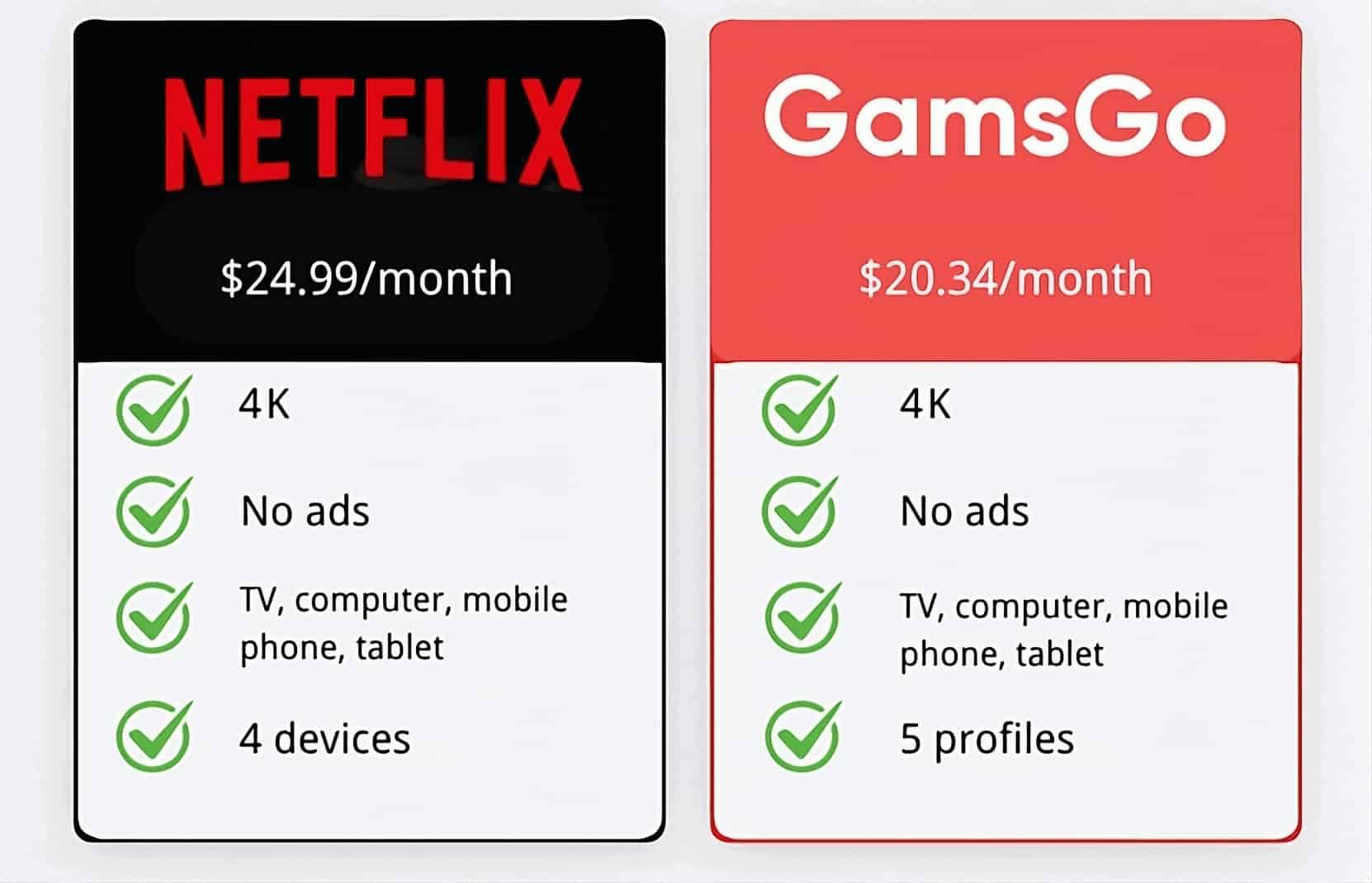
While the Premium plan delivers the best video quality, its monthly price can feel relatively expensive for some users.
For those who want to watch Netflix in 4K while keeping subscription costs under control, subscription-sharing platforms like GamsGo can be considered an alternative. GamsGo offers shared subscription solutions that allow access to Netflix Premium at a lower cost.
For more details, you can visit GamsGo to review the available options. According to public information and user feedback, using GamsGo can typically reduce the monthly Netflix subscription cost by around 60%, providing a more flexible and budget-friendly way to balance video quality and price.
Use a 4K-Compatible Browser to Watch Netflix
Choosing the right browser is essential. Although Netflix Premium supports 4K streaming, 4K playback is only available on specific browsers, including Google Chrome, Microsoft Edge, and Safari (for Mac users).
This means that even if you’re subscribed to the Premium plan, you won’t be able to watch Netflix in 4K if you’re using browsers like Firefox or Opera. In those cases, the video quality will remain limited, typically capped at 1080p.
Make Sure Your Internet Is Fast Enough
After choosing the right browser, the next step is to check our internet speed. Different video qualities require different internet speeds. The table below shows the recommended internet speed for each resolution.
Video qualityResolutionRecommended Speed Ultra HD4K 25 Mbps HD720P/1080P 5 Mbps SD480P 3 Mbps
If you’re not sure how to check your internet speed on your computer, here are three free and easy ways:
- Use Speedtest: Download the "Speedtest" app, tap the “Go” button, and wait for the test to finish. Check if your download speed meets the requirements for streaming in 4 K.
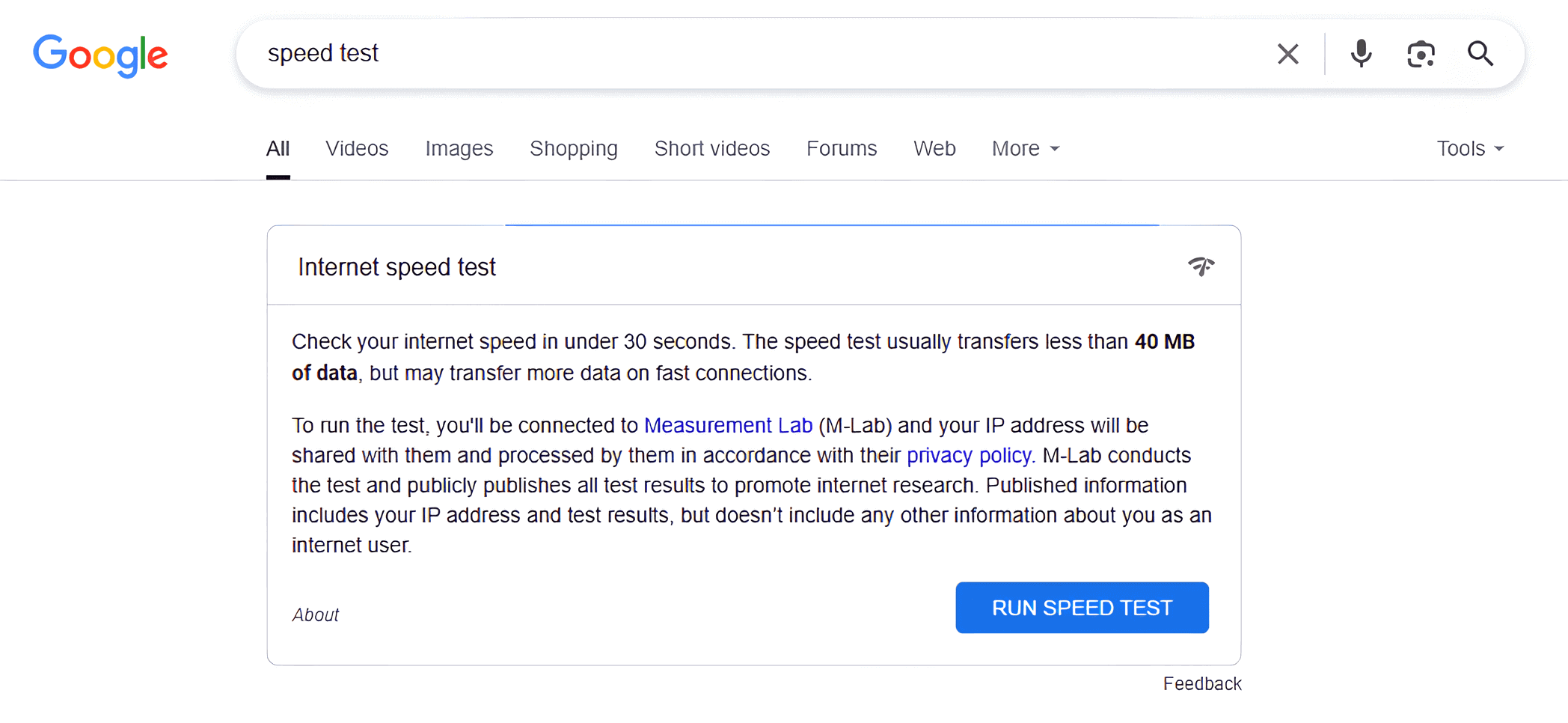
- Google Speed Test: Type “speed test” into the Google search bar, and you’ll see a built-in speed test tool appear. Click “Run Speed Test” to check your connection speed.
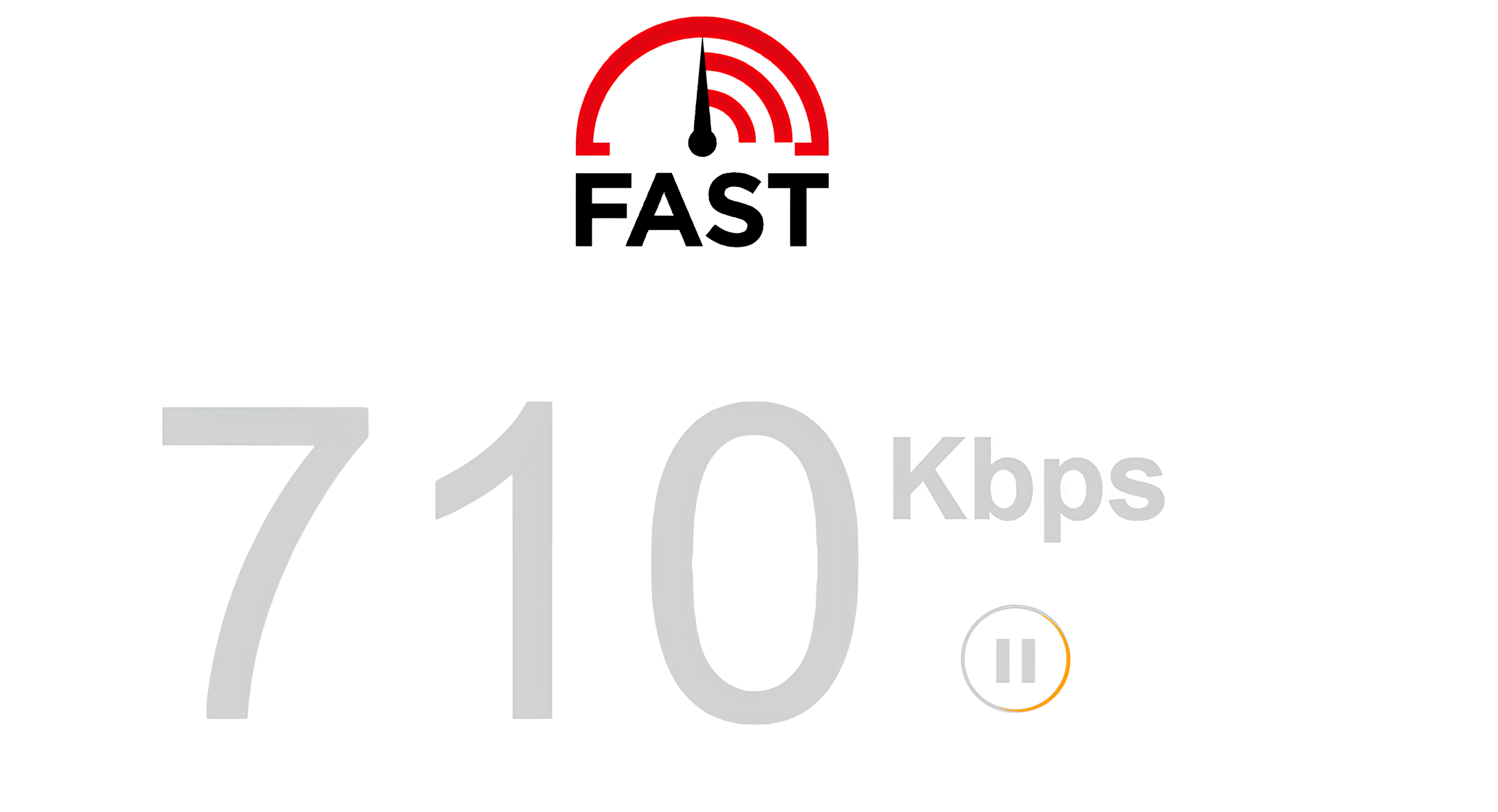
- **Use Netflix’s Built-In Speed Test Tool:**Simply click this link to test your internet speed directly. The process looks like what’s shown in the image below.
 These simple methods will help you make sure your internet is fast enough for your desired Netflix quality.
Manually Adjust Netflix Playback Settings
If your browser and internet speed are both working properly, but you’re still not getting 4K quality, it’s a good idea to check your Netflix account settings. By default, the Playback Settings are usually set to “Auto,” which allows Netflix to automatically lower video quality to save data.
To avoid this, you’ll need to manually change the playback setting to High quality.
Follow these steps to adjust the video quality:
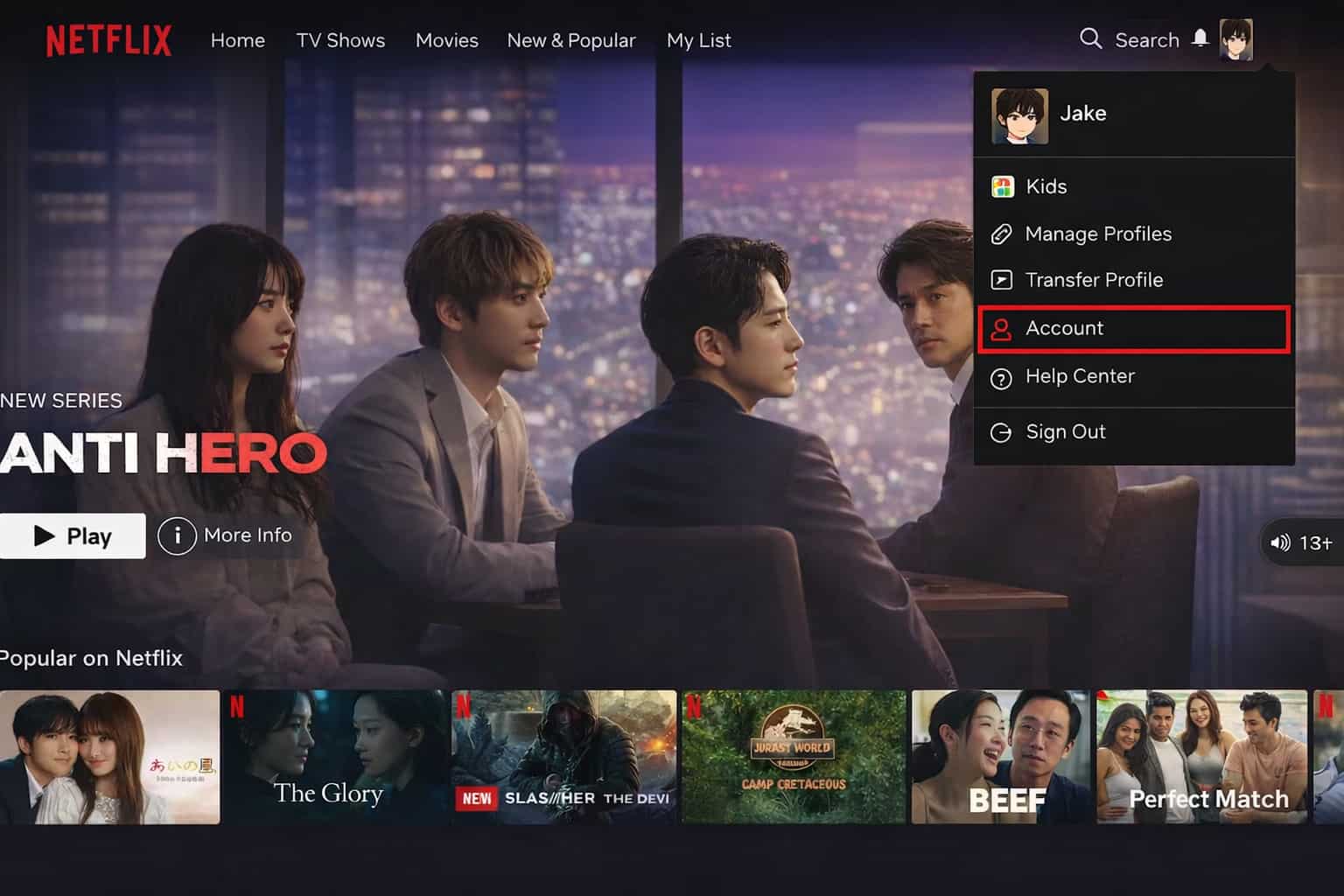
1️⃣Go to Account Settings: On the Netflix homepage, click your profile icon and select “Account.” (as shown below)
 2️⃣Select Your Profile: On the Account page, scroll down to the “Profiles & Parental Controls” section, then click the drop-down arrow next to your profile name.
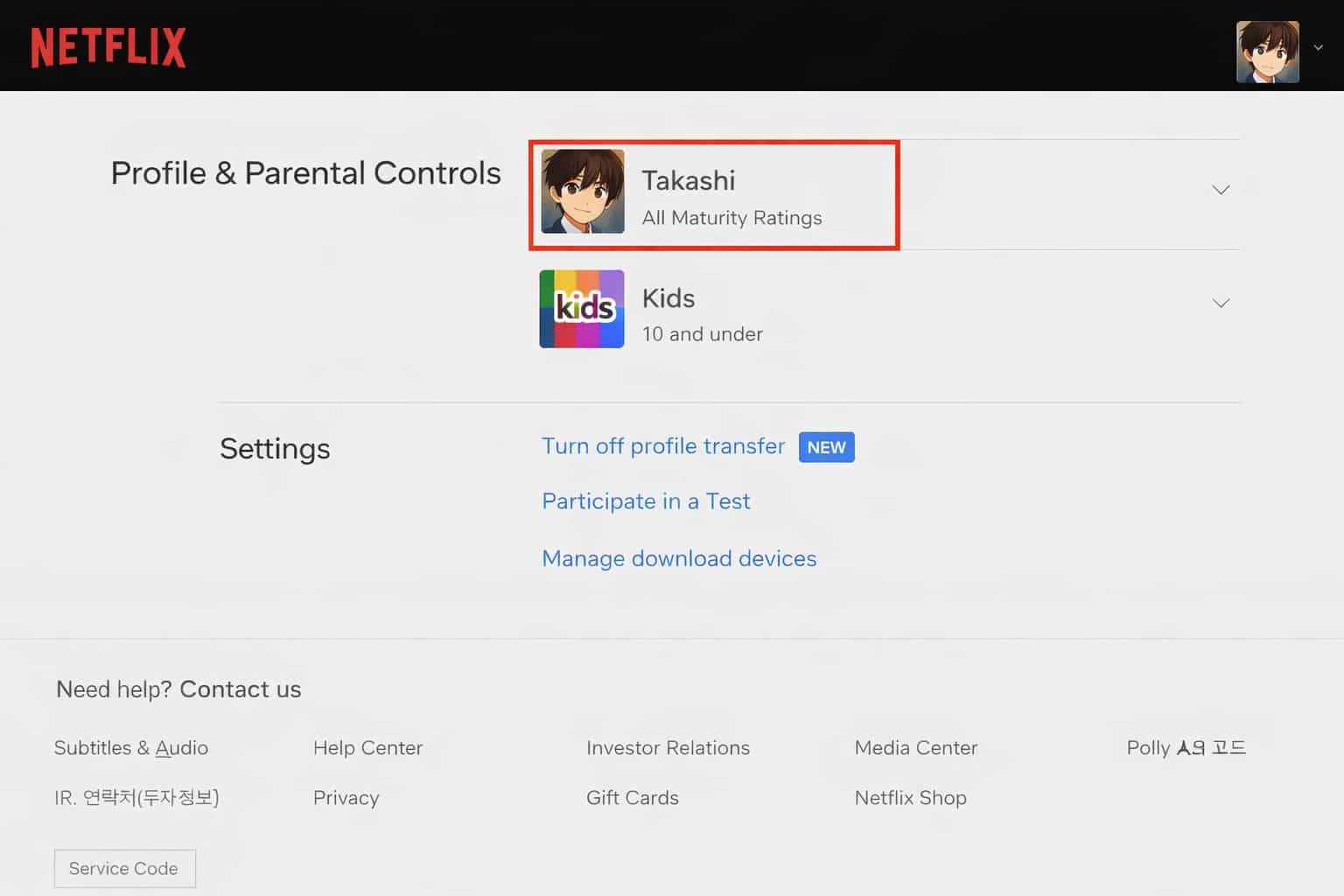 3️⃣Find Playback Settings: In the list, locate “Playback settings” and click “Change” on the right.
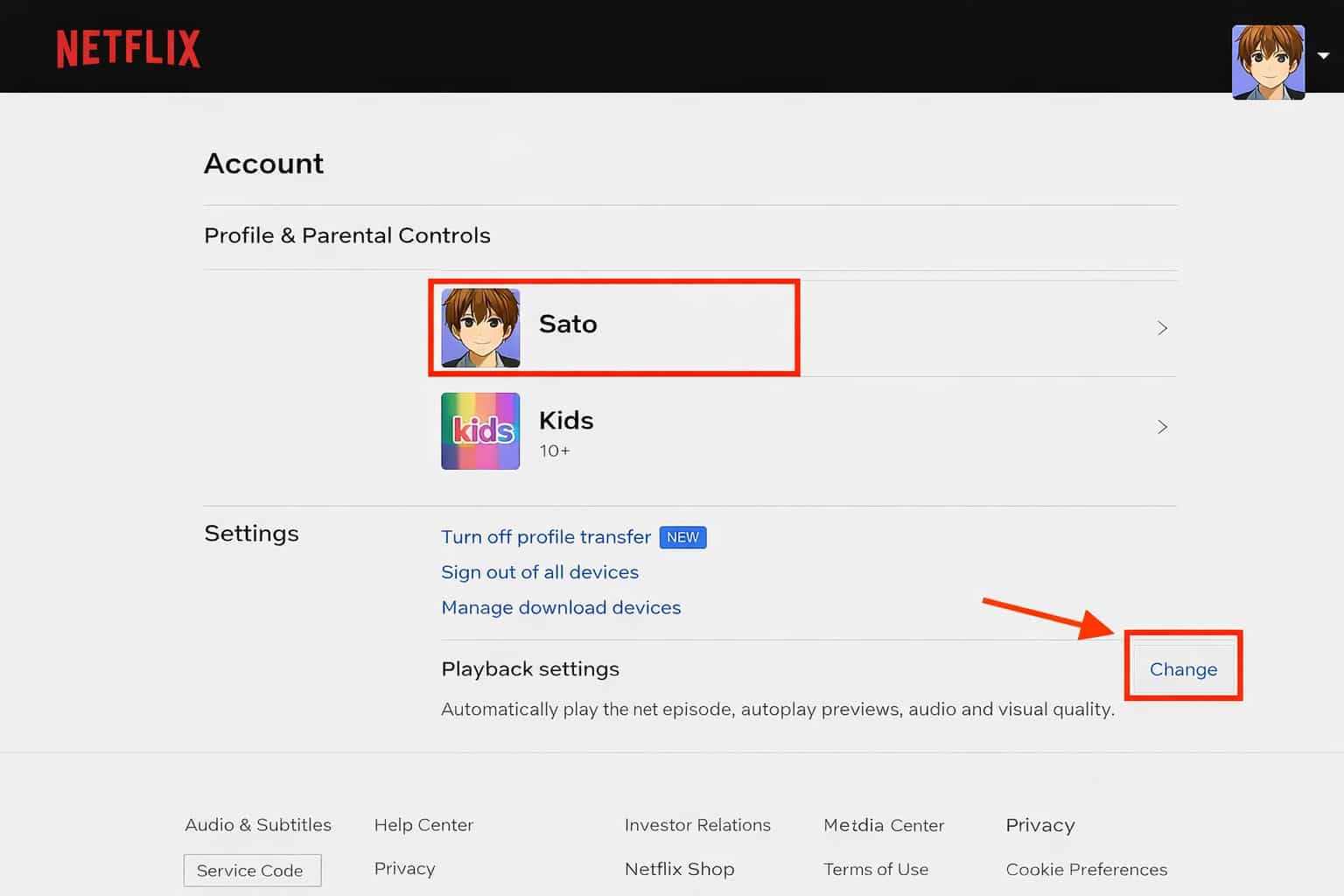 4️⃣Adjust Video Quality: After selecting your preferred option, click Save to apply the changes.
Low: Basic quality (uses about 0.3 GB per hour).
Medium: Standard quality (uses about 0.7 GB per hour).
High: High Definition or Ultra HD (HD/4K). Data usage can reach approximately 3 GB or up to 7 GB per hour.
Auto: Automatically adjusts quality based on network speed (default option).
In short, even after subscribing to Netflix Premium, it’s important to carefully check your browser compatibility, internet speed, and account playback settings. Only when all three are properly configured can you reliably enjoy Netflix in 4K quality.
How to Change Netflix Video Quality Settings on Mobile
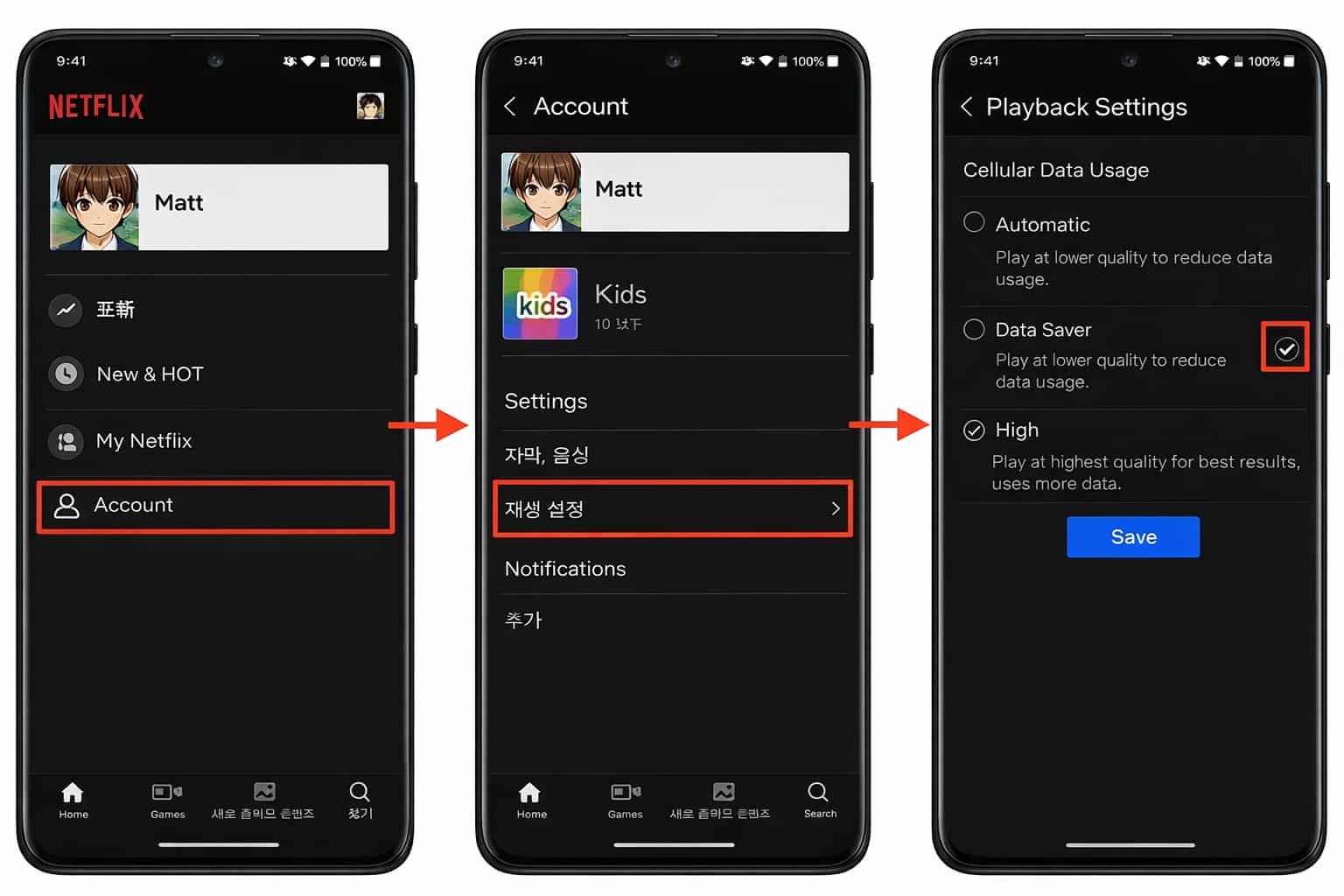
To enjoy Netflix in 4K Ultra HD on a mobile device, a stable internet connection of at least 25 Mbps is a necessary prerequisite. Once your network meets this requirement, you can manually adjust the playback settings by following these steps:
My Netflix: Tap “My Netflix” at the bottom right of the app.
Open the Menu: Tap the three-line menu icon or your profile avatar in the top right corner.
App Settings: Select “App Settings.”
Cellular Data Usage: Under “Video Playback,” tap “Cellular Data Usage.”
Manual Adjustment: Turn off “Auto” and choose either “Save Data” or “Maximum Data.”
Selecting “Maximum Data” allows Netflix to stream at the highest possible quality when network conditions permit.
 Beyond software settings, the hardware specifications of your smartphone screen ultimately determine whether 4K quality can be properly displayed. Below are some of the mainstream flagship smartphones currently on the market that support high-resolution and HDR playback:
Brand****Major Models Supporting 4K / HDR Playback SonyXperia 1 V / Xperia 1 VI (native 4K display) AppleiPhone 15 Pro / iPhone 16 Pro Max and later models SamsungGalaxy S24 Ultra / Galaxy S25 series GooglePixel 8 Pro / Pixel 9 Pro series
In short, to enjoy a truly immersive Netflix viewing experience on a mobile device, a stable high-speed internet connection, proper app configuration, and a high-resolution display are all essential.
Only when both the software and hardware requirements are fully met can you truly unlock every detail that 4K quality is meant to deliver.
The Way to Improve Netflix Video Quality on TV
When you lie down on your sofa, you'll think the screen of your mobile is too tiny, and your eyes are tired. And you want to watch Netflix on your TV. So, to let you watch 4K on TV is to choose the right HDMI port.
The HDMI port is the interface that connects your TV to external devices like set-top boxes or game consoles. There are different versions of HDMI, and not all support 4K resolution. Some versions simply don’t have the capability for 4K streaming.
So, when watching Netflix on TV, aside from picking the right plan and having a fast enough internet connection, the HDMI port itself is also a key factor.
Summary: The Best Way to Improve Netflix Video Quality
Overall, while device performance, network conditions, and playback settings all affect Netflix’s actual video quality, whether you subscribe to Netflix Premium ultimately determines the upper limit of the quality you can achieve. Without Premium, even if all other conditions are met, higher-quality formats such as 4K (Ultra HD) and HDR remain unavailable.
From a practical standpoint, the most direct and effective way to improve Netflix video quality is to subscribe to the Netflix Premium plan, which costs 2,290 yen per month in Japan. On top of that, pairing Premium with a stable internet connection and properly configured playback settings is essential to fully take advantage of the plan’s high-quality streaming capabilities.
For users who want to maintain high video quality while keeping subscription costs under control, more flexible options are also worth considering. For example, platforms like GamsGo offer shared subscription solutions that allow access to Netflix Premium at a significantly lower cost, typically reducing monthly subscription expenses by around 60%.
🎁 For users who choose GamsGo, an additional small bonus is also available.
FAQ
1. What is the video quality like with Netflix’s Standard plan?
The Netflix Standard plan supports video quality up to 1080p, and provides for only one person at a time. The Basic plan costs $ 7.99 per month. It allows you to watch all available content without ads.
2. What is the maximum storage size for a Netflix movie?
Netflix's download limits vary by subscription plan. The Standard plan (with ads) allows up to 15 titles per month. The Standard plan allows up to 100 titles on two devices each. The Premium plan allows up to 100 titles on up to 6 devices. Stored content is typically valid for 7 to 30 days.
3. How to set Netflix quality on iPad?
Select a user in the "Profile & Parental Controls" section and click the button below to open the list. In the "Playback Settings" section, tap the"Change" button in blue. Select the quality according to your needs.
Related Articles:
1.How to renew your NF 4K subscription?
2.How to share a NF 4K account
3.Is Netflix Still Worth It After the Price Hike?