Если в разделе Мои пакеты приложение отображается офлайн, проверьте разрешение доступа к локальной сети в Chrome. Пошаговая инструкция и дополнительные проверки подключения.
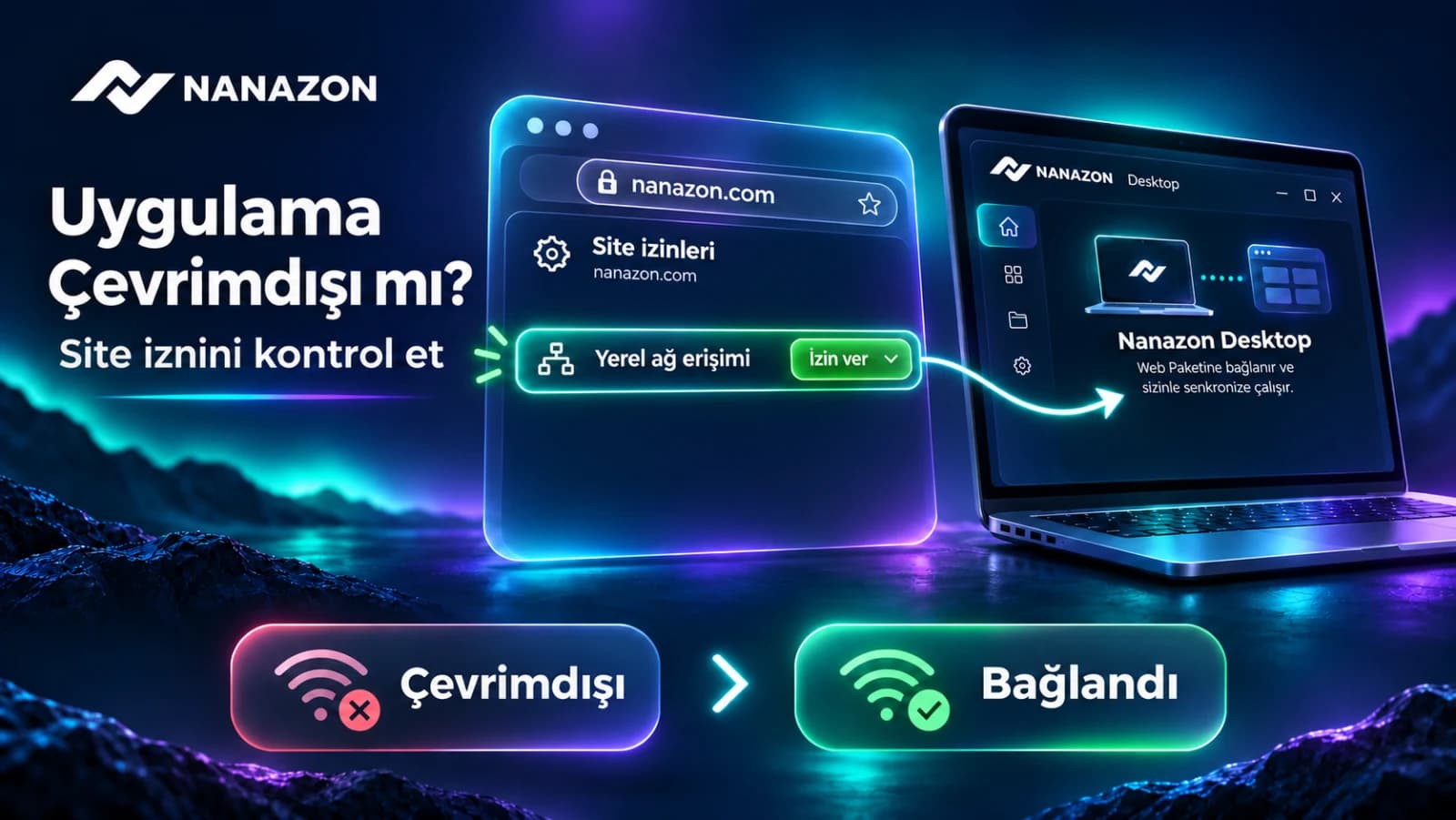
Запущенное приложение не всегда доступно для сайта. Если браузер блокирует локальное соединение, панель может показывать Приложение офлайн. Это одна из возможных причин; также нужно проверить вход в аккаунт и интернет.
Как разрешить подключение в Chrome
- Откройте https://nanazon.com на компьютере.
- Нажмите значок сведений о сайте / настроек слева от адреса.
- Откройте Настройки сайтов.
- Найдите Доступ к локальной сети. В некоторых версиях название может упоминать приложения или службы на вашем устройстве. Для соответствующего локального подключения выберите Разрешить.
- Оставьте Nanazon Desktop запущенным с выполненным входом. Обновите сайт и проверьте статус в разделе Мои пакеты.
Если страница Nanazon показывает запрос разрешения локального подключения, проверьте адрес сайта перед подтверждением. Названия пунктов зависят от языка и версии браузера; инструкция относится к Chrome на компьютере.
Зачем требуется разрешение?
Сайт связывается с приложением Nanazon на том же компьютере. Разрешение локальной сети управляет подключением браузера к локальным устройствам и службам. Для этого шага не нужны камера, микрофон или уведомления. Изменяйте только соответствующее разрешение сайта Nanazon.
Если настройки нет или проблема остаётся
- Проверьте, что на сайте и в приложении используется один аккаунт.
- Обновите приложение, полностью закройте и откройте его, затем обновите панель.
- Обновите Chrome. На рабочем компьютере настройка может ограничиваться политикой организации.
- Не меняйте случайные разрешения и не отключайте защиту браузера. Отправьте в поддержку текст ошибки и версию браузера.
Изменение разрешения не гарантирует устранение любой ошибки офлайн. Укажите систему, версию приложения и время сбоя, но не передавайте пароль.